|
ALONE
Ringrazio Snakelady per il permesso di tradurre i suoi tutorial.
qui puoi trovare qualche risposta ai tuoi dubbi. Se l'argomento che ti interessa non è presente, ti prego di segnalarmelo. Occorrente: Materiale qui Il materiale scrap è di Scrappy Expressions ; il tube è di Marcio C Apri tutto il materiale in PSP. Apri il pennello 11(Brush). File>Esporta>Pennello personalizzato, assegna un nome e clicca ok. Apri una nuova immagine trasparente 700 x 500 pixels. Selezione>Seleziona tutto. Attiva SE Natural Paper2 e vai a Modifica>Copia. Torna al tuo lavoro e vai a Modifica>Incolla nella selezione. Selezione>modifica>sfuma, di 10 pixels. Selezione>Inverti. Premi sulla tastiera il tasto canc  Selezione>Deseleziona. Attiva SE Natural Photoborder e vai a Modifica>Copia. Torna al tuo lavoro e vai a Modifica>Incolla come nuovo livello. Attiva lo strumento Bacchetta magica  , sfumatura 3, , sfumatura 3,e clicca all'interno della cornice per selezionarlo. Attiva il tube mc2225, e vai a Modifica>Copia. Torna al tuo lavoro e vai a Modifica>Incolla nella selezione. Selezione>Deseleziona. Immagine>Ruota per gradi - 10 gradi a sinistra. 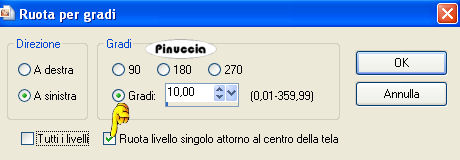 Sposta  l'immagine a destra. l'immagine a destra.Attiva SE Natural Ribbon 1 e vai a Modifica>Copia. Torna al tuo lavoro e vai a Modifica>Incolla come nuovo livello. Sposta il nastro un po' più in basso e a sinistra.Livelli>Disponi>Sposta giù. Livelli>Duplica. Livelli>Disponi>Porta in alto. Attiva lo strumento Gomma  , ,e cancella le parti del nastro che coprono la cornice. 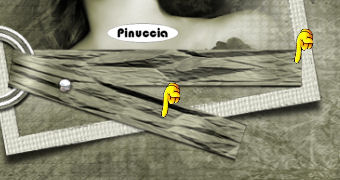  Attiva SE Natural Flower e vai a Modifica>Copia. Torna al tuo lavoro e vai a Modifica>Incolla come nuovo livello. Sposta il fiore nell'angolo in alto a destra della cornice.Effetti>Effetti 3D>Sfalsa ombra, con i seguenti settaggi, colore nero. 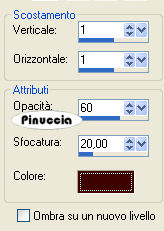 Attiva SE Natural Tag e vai a Modifica>Copia. Torna al tuo lavoro e vai a Modifica>Incolla come nuovo livello. Immagine>Ruota per gradi - 25 gradi a destra: 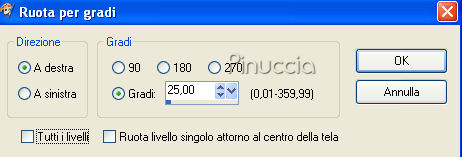 Sposta la targhetta nell'angolo in alto a sinistra della cornice.Effetti>Effetti 3D>Sfalsa ombra, con i settaggi precedenti. Attiva SE NewBeginnings Gemstones. E' già selezionata la gemma che ti serve: Modifica>Copia. Torna al tuo lavoro e vai a Modifica>Incolla come nuovo livello. Sposta la gemma sul foro della targhetta.Attiva SE Natural Ribbon2 e vai a Modifica>Copia. Torna al tuo lavoro e vai a Modifica>Incolla come nuovo livello. Sposta il nastro a sinistra.Attiva lo strumento Gomma e cancella un pezzetto dei bordi, come nell'esempio.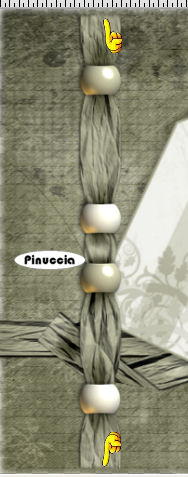 Se vuoi dare l'impressione che i nastri si intreccino, attiva la gomma e cancella il nastro come mostrato sotto: 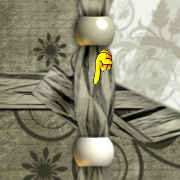 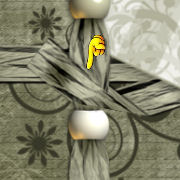 Attiva il livello inferiore. Scegli un colore scuro dalla tua immagine. Io ho usato #393929. Attiva lo strumento Pennello  cerca e seleziona il pennello 11, e applicalo nell'angolo in basso a sinistra e in alto a destra. Adesso puoi aggiungere nella targhetta il testo che preferisci. Per la firma ho usato il font Amelie, dimensione 48. Livelli>Unisci>Unisci tutto e salva in formato jpg. 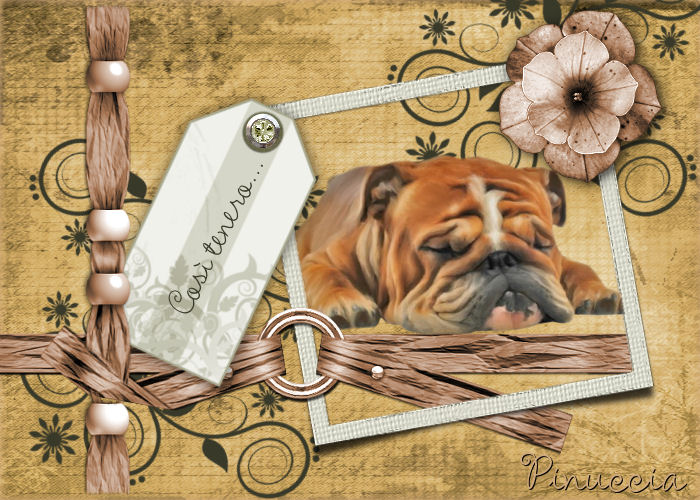  Se hai problemi o dubbi, o trovi un link non funzionante, o anche soltanto per un saluto, scrivimi. 26 Gennaio 2008 |





