|
AUTUMN COLORS
Ringrazio Snakelady per il permesso di tradurre i suoi tutorial.
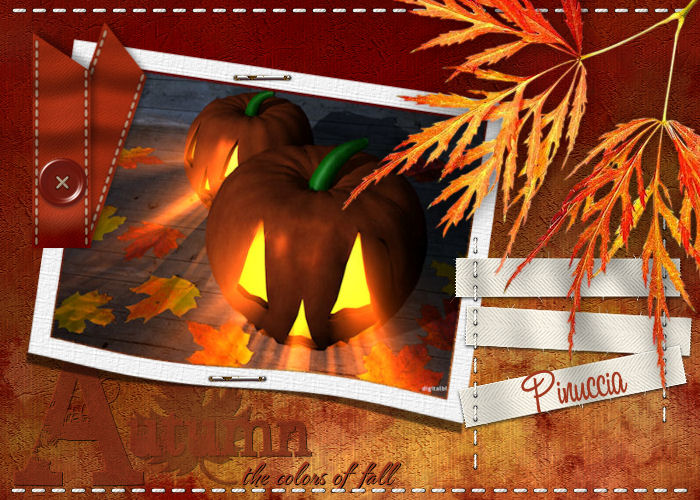
qui puoi trovare qualche risposta ai tuoi dubbi. Se l'argomento che ti interessa non è presente, ti prego di segnalarmelo. Occorrente: Materiale qui Il materiale scrap è di Scrappy Expressions Il tube delle foglie è di Jet Per questo tutorial puoi usare delle foto a tua scelta. Vedi altri esempi in fondo al tutorial. Apri tutto il materiale in PSP. Apri una nuova immagine trasparente 700 x 500 pixels. Selezione>Seleziona tutto. Attiva "SE_Intensity_Paper_2", e vai a Modifica>Copia. Torna al tuo lavoro e vai a Modifica>Incolla>Incolla nella seleizone. Selezione>Nessuna selezione. Attiva BentPhoto_1, e vai a Modifica>Copia. Torna al tuo lavoro e vai a Modifica>Incolla>Incolla come nuovo livello. Sposta  l'immagine a sinistra. l'immagine a sinistra.Attiva lo strumento bacchetta magica  , sfumatura 2. , sfumatura 2. Clicca all'interno della cornice per selezionarla. Apri l'immagine o la foto che hai deciso di usare, (con il materiale trovi l'immagine "Twopunpkinsjack1600"), e vai a Modifica>Copia. Torna al tuo lavoro e vai a Modifica>Incolla>Incolla nella selezione. Selezione>Nessuna selezione. 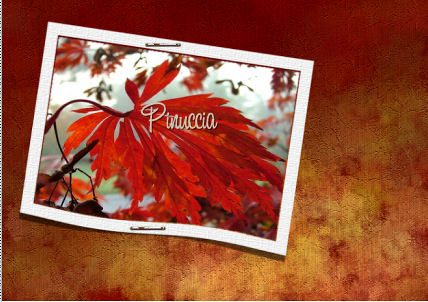 Attiva il tube del nastro "SE_Intensity_Ribbon" e vai a Modifica>Copia. Torna al tuo lavoro e vai a Modifica>Incolla>Incolla come nuovo livello. Sposta il nastro a sinistra.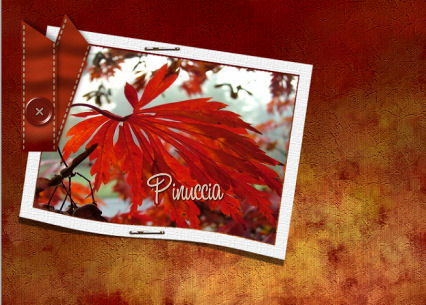 Attiva il tube "SE_Perfection_Stitchedlabels", e vai a Modifica>Copia. Torna al tuo lavoro e vai a Modifica>Incolla>Incolla come nuovo livello. Sposta l'etichetta a destra.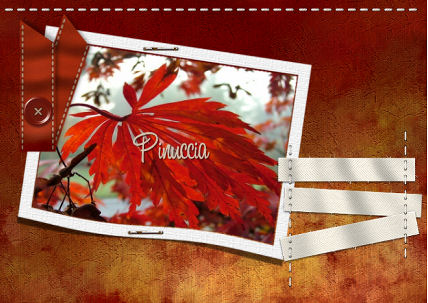 Attiva il tube "SE_Perfection_Stitches_set1". Posizionati sul livello inferiore e vai a Modifica>Copia. Torna al tuo lavoro e vai a Modifica>Incolla>Incolla come nuovo livello. Sposta la cucitura in alto.Livelli>Duplica. Immagine>Capovolgi. Attiva il tube "fall_leaves", e vai a Modifica>Copia. Torna al tuo lavoro e vai a Modifica>Incolla>Incolla come nuovo livello. Sposta il tube in alto a destra.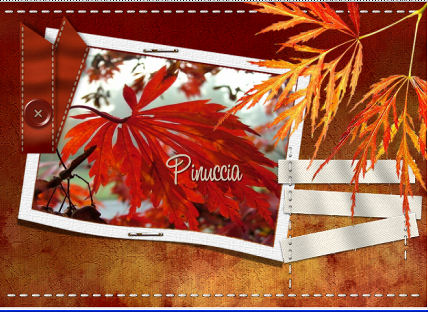 Effetti>Effetti 3D>Sfalsa ombra, con i seguenti settaggi, colore nero. 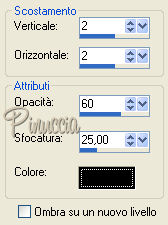 Attiva il livello di sfondo (Raster 1). 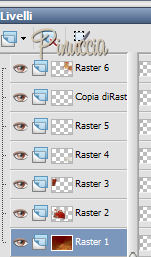 Apri wordart_Autumncolors, e vai a Modifica>Copia. File>Esporta>come pennello personalizzato, assegna un nome al pennello e clicca ok. 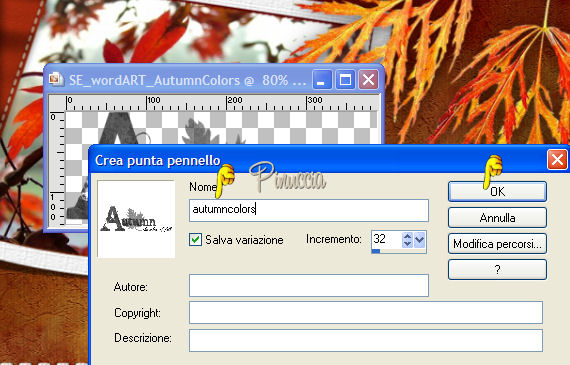 Attiva lo strumento Pennello  , ,cerca e seleziona il pennello Autumncolors, e applicalo con un bel colore scuro preso dall'immagine in basso a sinistra. Aggiungi un testo o il tuo nome nell'etichetta. Livelli>Unisci>Unisci tutto, e salva in formato jpg. 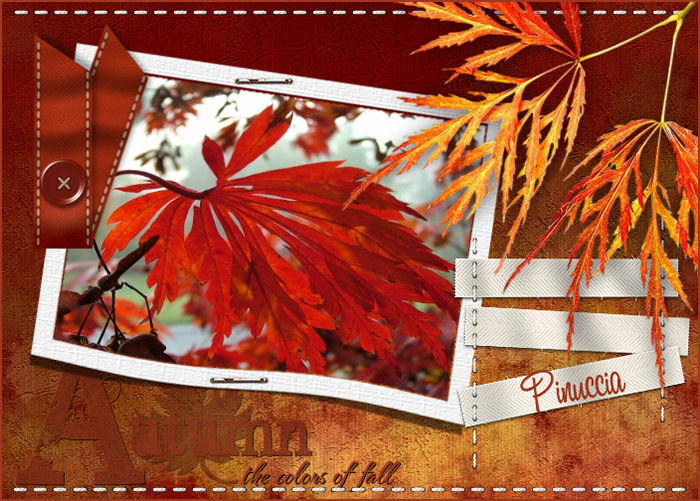 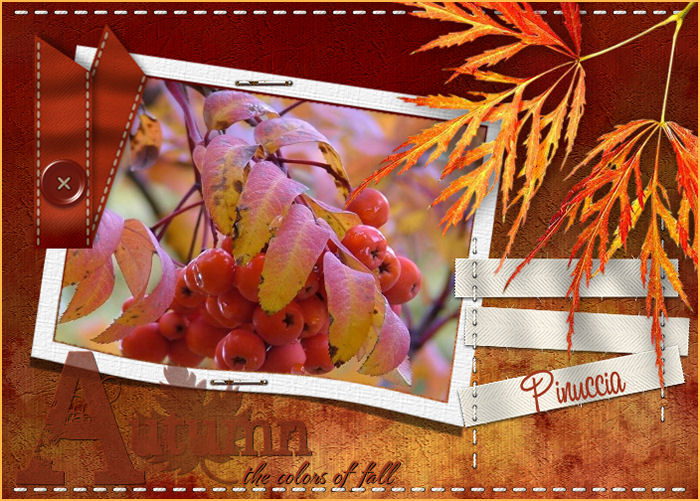 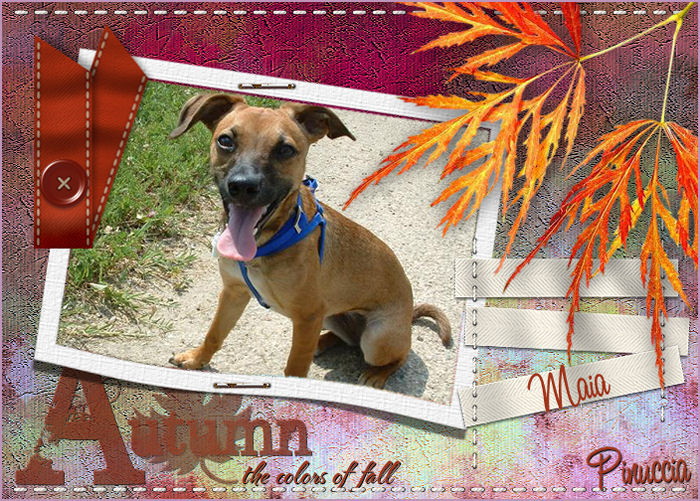  Se hai problemi o dubbi, o trovi un link non funzionante, o anche soltanto per un saluto, scrivimi. 22 Settembre 2007 |