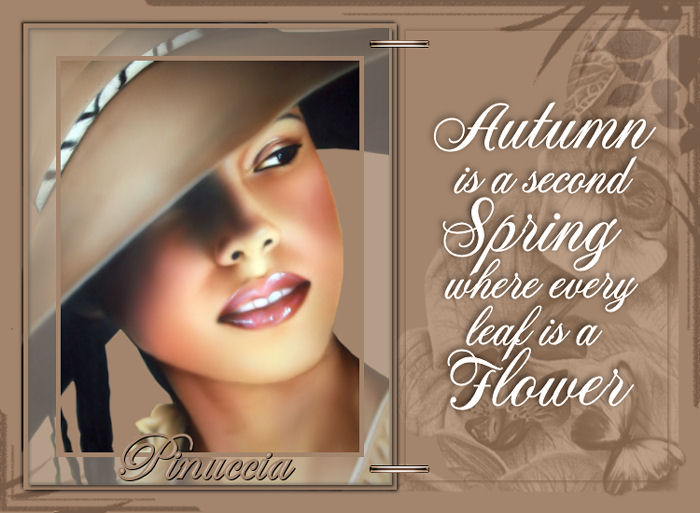
|
AUTUMN FLOWER
Ringrazio Snakelady per il permesso di tradurre i suoi tutorial.
qui puoi trovare qualche risposta ai tuoi dubbi. Se l'argomento che ti interessa non è presente, ti prego di segnalarmelo. Occorrente: Materiale qui Apri i tubes in PSP. Apri una nuova immagine trasparente 700 x 500 pixels. Scegli due colori dal tube. Io ho scelto #a3856d come colore di primo piano, e #c8b8a5, come colore di sfondo. Riempi  l'immagine trasparente con il colore di primo piano. l'immagine trasparente con il colore di primo piano.Attiva il tube della donna (F-JLL2007-31) e vai a Modifica>Copia. Torna al tuo lavoro e vai a Modifica>Incolla>Incolla come nuovo livello. Sposta  il tube a sinistra, contro il bordo. il tube a sinistra, contro il bordo.Adesso, come puoi vedere nell'esempio, faremo un piacevole bordo al tube. Attiva lo strumento Selezione  , ,selezione personalizzata  , con i seguenti settaggi. , con i seguenti settaggi.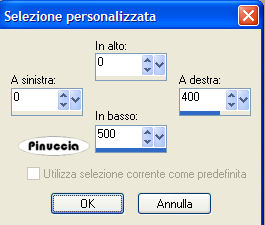 Livelli>Nuovo livello raster. Riempi la selezione con il colore di primo piano.Selezione>Modifica>Contrai, di 5 pixels. Premi sulla tastiera il tasto CANC  Effetti>Effetti 3D>Sfalsa ombra, con i seguenti settaggi, colore nero. 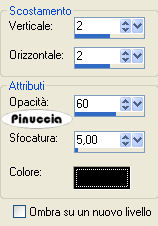 Mantieni selezionato. Livelli>Nuovo livello raster, e riempi la selezione con il colore di sfondo.per riempire con il colore di sfondo, devi cliccare con il tasto destro del mouse. Abbassa l'opacità di questo livello al 50%. Selezione>Modifica>Contrai, di 30 pixels. Premi di nuovo sulla tastiera il tasto CANC. Livelli>Nuovo livello raster. Riempi la selezione con il colore di primo piano.Selezione>Modifica>Contrai, di 5 pixels. Premi ancora una volta il tasto CANC. Selezione>Nessuna selezione. Attiva il livello Raster 1 (il livello inferiore). Attiva il tube del fiore (Mtm Bloemen 190-Violet") e vai a Modifica>Copia. Torna al tuo lavoro e vai a Modifica>Incolla>Incolla come nuovo livello. Sposta il tube contro il bordo a destra.Cambia la modalità di miscelatura di questo livello in Luminanza (esistente) e abbassa l'opacità al 26%. Attiva lo strumento Selezione , rettangolo,e traccia una selezione, come nel mio esempio, cercando di lasciare all'esterno dei lati lo stesso spazio. 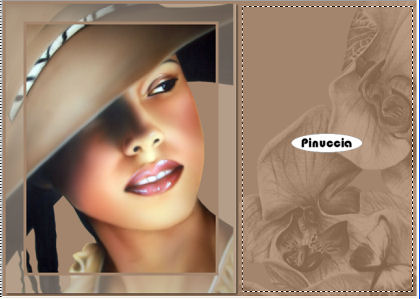 Effetti>Effetti 3D>Sfalsa ombra, con i settaggi precedenti. Ripeti l'Effetto Sfalsa ombra, ma cambiando verticale e orizzontale a -2. Selezione>Nessuna selezione. Attiva il livello superiore. Attiva il tube "Staple" (punto metallico) e vai a Modifica>Copia. Torna al tuo lavoro e vai a Modifica>Incolla>Incolla come nuovo livello. Spostalo in alto, vedi il mio esempio.Livelli>Duplica. Immagine>Capovolgi. Attiva il tube del testo e vai a Modifica>Copia. Torna al tuo lavoro e vai a Modifica>Incolla>Incolla come nuovo livello. Sposta il testo a destra.Attiva nuovamente il livello Raster 1 (il livello inferiore). Immagine>Dimensione tela, 750 x 550 pixels, e clicca sulla freccia al centro, per distribuire equamente lo spazio. 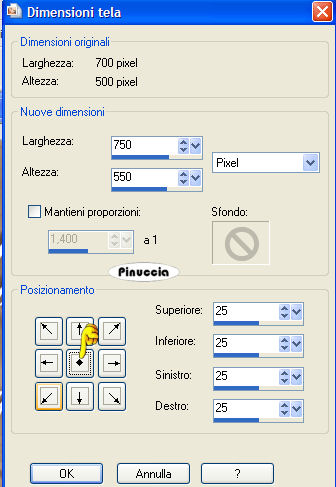 Riempi il bordo con il colore di primo piano.Attiva il livello Raster 3. Effetti>Effetti 3D>Sfalsa ombra, con i settaggi precedenti. Ripeti l'Effetto Sfalsa ombra, cambiando verticale e orizzontale a -2. Attiva il livello Raster 1 - il livello inferiore. Selezione>Seleziona tutto. Attiva il tube "MoniqueG-Overlay" e vai a Modifica>Copia. Torna al tuo lavoro e vai a Modifica>Incolla>Incolla nella selezione. Selezione>Nessuna selezione. Aggiungi il tuo nome e/o il tuo watermark e salva in formato jpg.  Se hai problemi o dubbi, o trovi un link non funzionante, o anche soltanto per un saluto, scrivimi 5 Settembre 2007 |