|
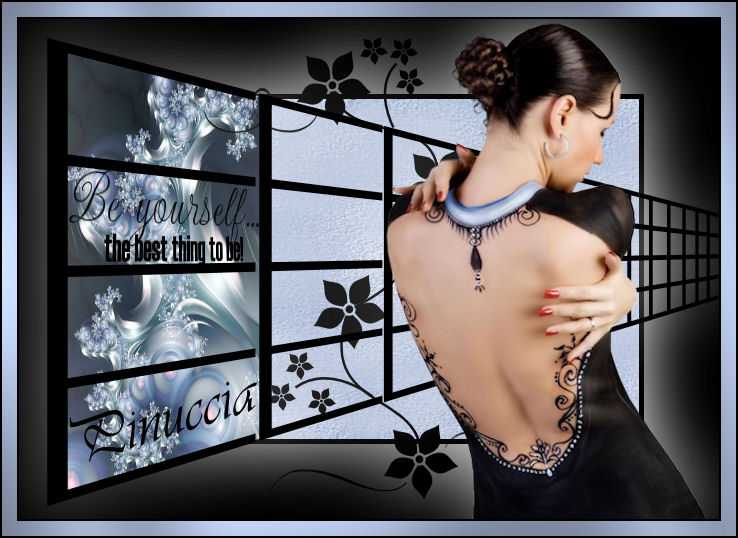
BE YOURSELF SII TE STESSO
Ringrazio Snakelady per il permesso di tradurre i suoi tutorial.
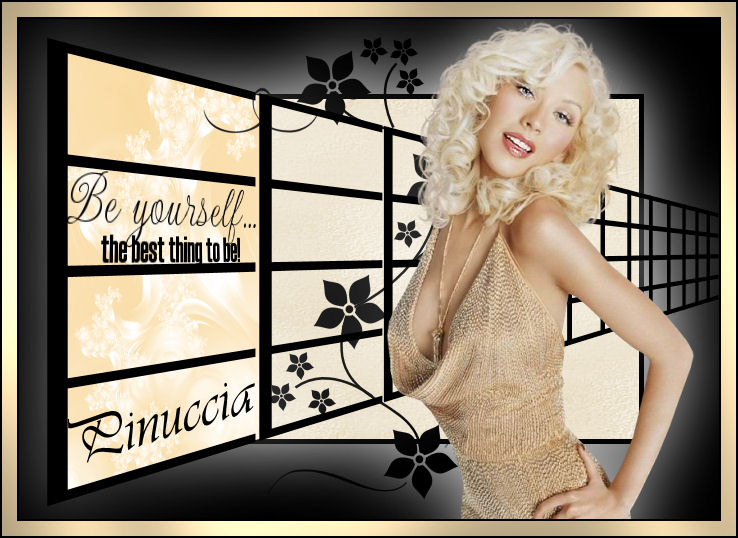
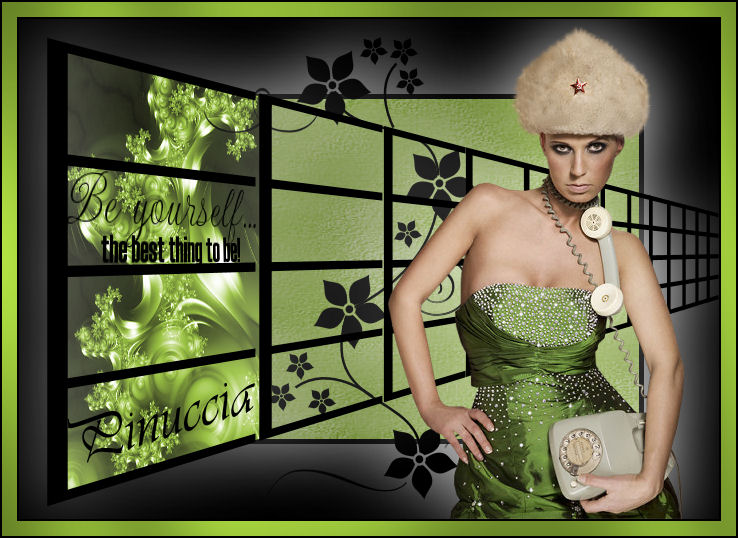
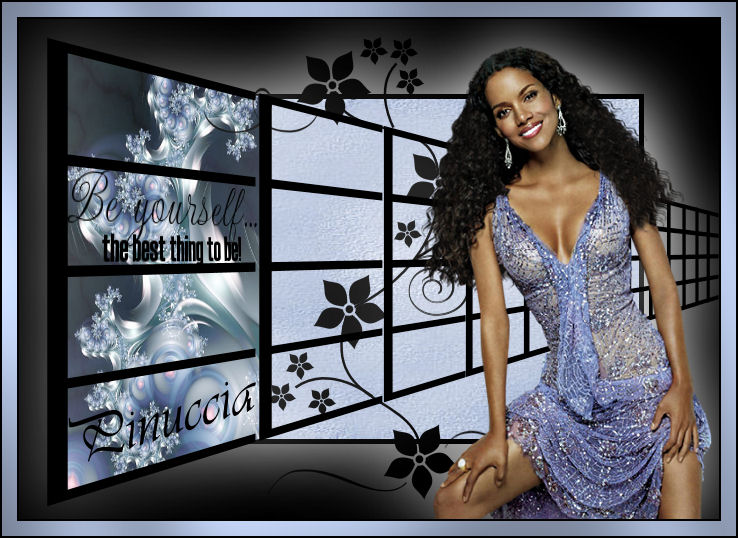
qui puoi trovare qualche risposta ai tuoi dubbi. Se l'argomento che ti interessa non è presente, ti prego di segnalarmelo. Occorrente: Materiale qui Filtro Greg's Factory Output 2 qui Il tube usato e incluso nel materiale è di Jet. I tubes usati per gli altri esempi sono di Azyzam, Myssilly e Hanne. Il materiale scrap è di Scrappy Expressions. Metti la forma nella cartella forme predefinite di PSP. Apri il materiale in PSP. Imposta il colore di primo piano con il nero: #000000. Apri una nuova immagine trasparente 700 x 500 pixels, e riempila  con il colore nero di primo piano. con il colore nero di primo piano.Livelli>Nuovo livello raster. Selezione>Seleziona tutto. Selezione>Modifica>Contrai, di 75 pixels. 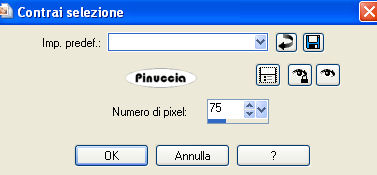 Effetti>Effetti 3D>Sfalsa ombra, con i seguenti settaggi, colore bianco. 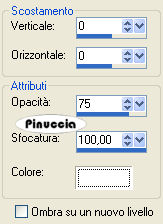 Selezione>Modifica>Contrai, di 5 pixels. Attiva il file di sfondo "beyourself-bgr" e vai a Modifica>Copia. Torna al tuo lavoro e vai a Modifica>Incolla nella selezione. Selezione>Deseleziona. Attiva lo strumento Bacchetta magica   seleziona il bordo nero: 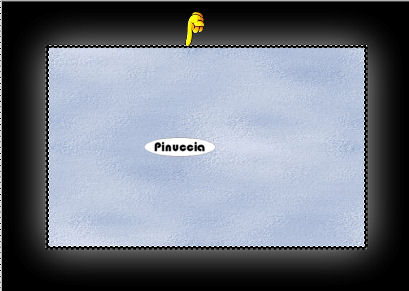 e riempilo con il nero (proprio così, nero, non è una svista).Selezione>Deseleziona. Imposta con il nero anche il colore di sfondo. Attiva lo strumento Forme predefinite  cerca e seleziona la forma retrofence1, con i seguenti settaggi:  partendo da destra verso sinistra, traccia una forma come nell'esempio: 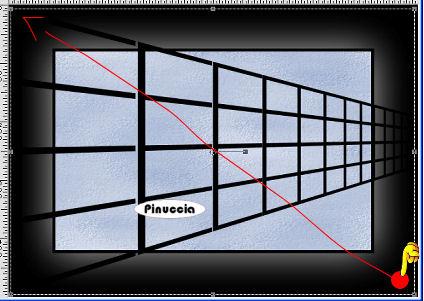 Se necessario, usa i nodi vettoriali della forma per sistemarla. Nell'esempio sotto, si vede come ho fatto coincidere alcuni punti della forma alla cornice, ma è soltanto per dare un'idea, non occorre essere troppo precisi. 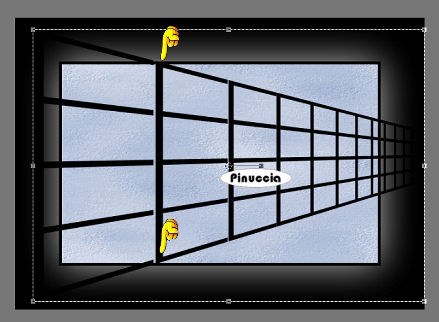 Livelli>Converti in livello raster. Effetti>Effetti 3D>Sfalsa ombra, con i settaggi precedenti. Attiva lo strumento Selezione a mano libera  , da punto a punto, , da punto a punto, e seleziona la parte della forma, come mostrato nell'esempio. 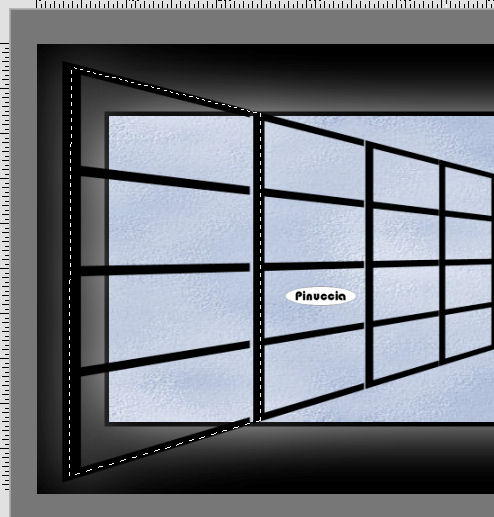 Livelli>Nuovo livello raster. Attiva il frattale (0048) e vai a Modifica>Copia. Torna al tuo lavoro e vai a Modifica>Incolla nella selezione. Livelli>Disponi>Sposta giù. Selezione>Deseleziona. Attiva l'ornamento "SE Kindness doodleART" e vai a Modifica>Copia. Torna al tuo lavoro e vai a Modifica>Incolla come nuovo livello. Dovrebbe già essere correttamente posizionato. Se necessario, puoi comunque spostarlo  per sistemarlo meglio. per sistemarlo meglio.Effetti>Effetti 3D>sfalsa ombra, con i settaggi precedenti, ma con Ombra su nuovo livello selezionato. 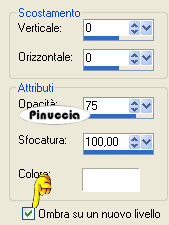 Attiva il livello dell'ombra e vai a Livelli>Disponi>Sposta giù, e ripeti. Nella paletta dei livelli il livello dell'ombra deve trovarsi sopra il livello di sfondo. 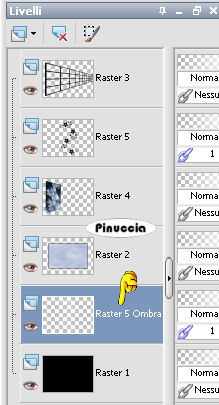 Attiva nuovamente il livello superiore. Attiva il tube Jet-woman-27-januari-2008, e vai a Modifica>Copia. Torna al tuo lavoro e vai a Modifica>Incolla come nuovo livello. Sposta il tube a destra.Effetti>Effetti 3D>Sfalsa ombra, con i settaggi precedenti. Nella paletta dei livelli sposta il livello dell'ombra sotto il livello Raster 2. 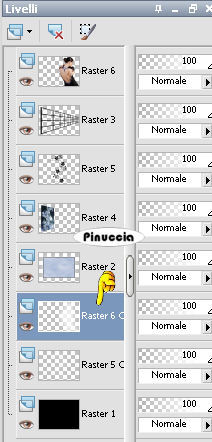 Livelli>Unisci>Unisci tutto. Attiva il file di testo "WordArtbyLori" e vai a Modifica>Copia. Torna al tuo lavoro e vai a Modifica>Incolla come nuovo livello. Sposta il tube a sinistra, come nel mio esempio.Attiva lo strumento Puntatore  Deformazione  se stai usando PSP 9. se stai usando PSP 9.sull'uso di questo strumento vedi alcuni appunti qui Usando i nodi centrali (1), tira il testo per tutta la lunghezza della cornice; poi, tenendo premuto il tasto shift (maiuscola) punta sul nodo superiore per tirare il testo in alto. 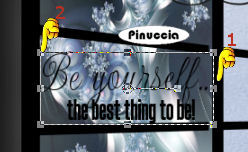 Attiva lo strumento Testo  e scrivi il tuo nome. e scrivi il tuo nome.Io ho usato il font Vivaldi (standard di Windows), dimensione 65. Usa i nodi vettori dello strumento Testo per sistemare il nome nella cornice, come nel mio esempio. Immagine>Aggiungi bordatura, 2 pixels, simmetriche, con il colore nero. Immagine>Aggiungi bordatura, 15 pixels, simmetriche, con il colore bianco. Seleziona il bordo bianco con la bacchetta magica Imposta il colore di primo piano con #a9b8d5 e riempi la selezione con questo colore.Effetti>Plugins>Greg's Factory Output II - Poolshadow, con i seguenti settaggi: 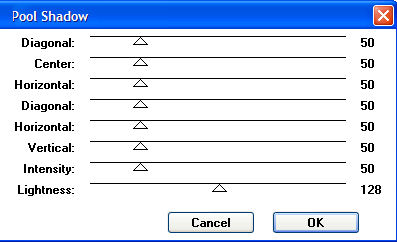 Selezione>Deseleziona. Immagine>Aggiungi bordatura, 2 pixels, simmetriche, con il colore nero. Aggiungi il tuo watermark e salva in formato jpg. 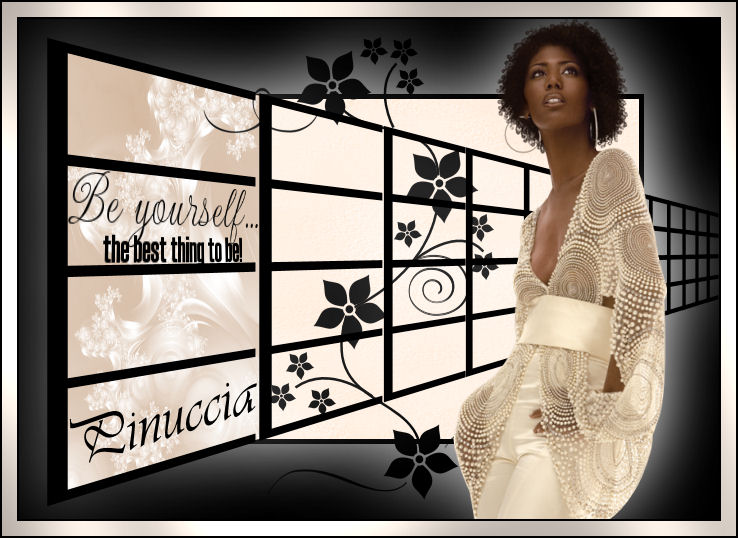
 Se hai problemi o dubbi, o trovi un link non funzionante, o anche soltanto per un saluto, scrivimi. 1 Febbraio 2008 |