|
CARD GAME 
Ringrazio Snakelady per il permesso di tradurre i suoi tutorial.
qui puoi trovare qualche risposta ai tuoi dubbi. Se l'argomento che ti interessa non è presente, ti prego di segnalarmelo. Occorrente: Materiale qui. questo tutorial è stato rielaborato perchè il tube usato aveva problemi di copyright. Per questa versione ho usato un file che ho elaborato da un tube di Karin. Qui trovi il tube originale e la mia elaborazione. Filtro: Eye Candy 4000 qui Apri i tubes in PSP e metti il pennello nella cartella pennelli. Attenzione, il pennello è composto da due files che non devono essere separati. Vedi gli appunti sui pennelli Apri una nuova immagine BIANCA 700 x 500 pixels. 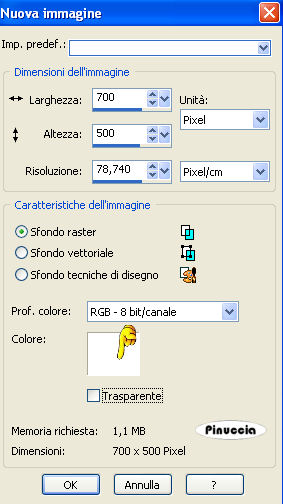 Apri il tube della donna: vba_highroller-sa-2layers. Vedrai che è composto da tre livelli. Posizionati sul livello inferiore (quello con il rombo rosso). 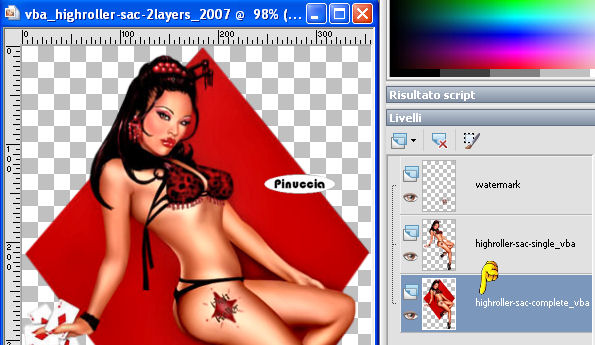 Se usi il mio tube, posizionati sul livello uniti. 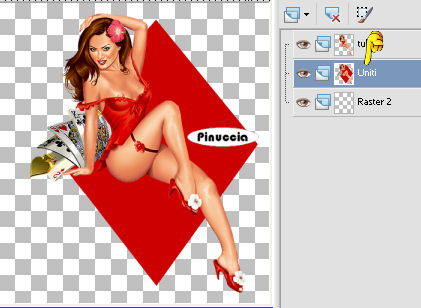 Modifica>Copia. Torna alla tua immagine bianca e vai a Modifica>Incolla>Incolla come nuovo livello. Immagine>Ridimensiona, all'85%, bicubica, tutti i livelli non selezionato. 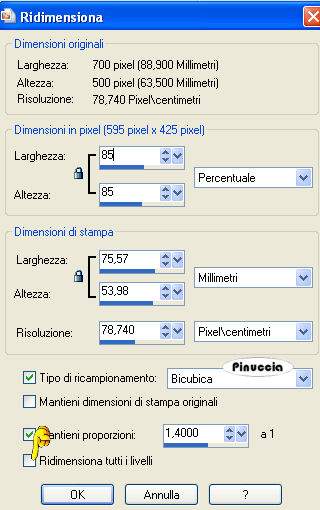 Sposta  il tube a sinistra. il tube a sinistra.Effetti>Effetti 3D>Sfalsa ombra, con i seguenti settaggi, colore nero: 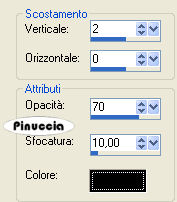 Apri il tube Cardframe e vai a Modifica>Copia. Torna al tuo lavoro e vai a Modifica>Incolla>Incolla come nuovo livello. Spostalo a destra, in modo che gli angoli dei rombi si sovrappongano.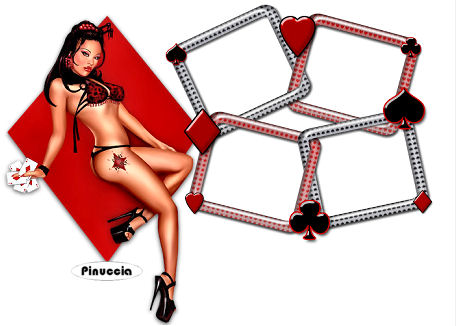 Livelli>Nuovo livello raster. Livelli>Disponi>Sposta giù. Imposta il colore di primo piano con un rosso (#d00a0a). Attiva il livello superiore (la cornice). Attiva lo strumento Bacchetta magica, modalità aggiungi, RGB, tolleranza 20 e sfumatura 4: nel tutorial originale non è indicato, io ho impostato antialias e interno.  Seleziona i quattro settori interni della cornice. Attiva il livello sotto la cornice (raster 3) e riempi  le selezioni con il colore rosso. le selezioni con il colore rosso.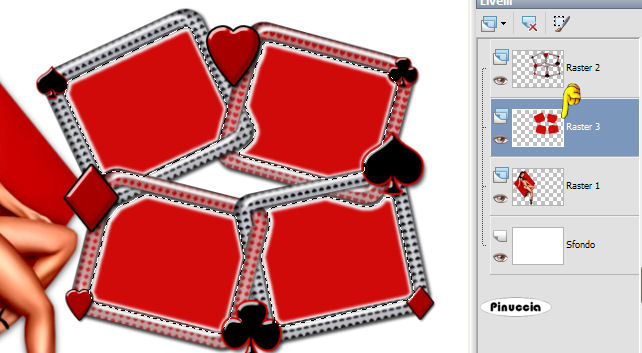 Selezione>Nessuna selezione. Attiva il livello della cornice. Seleziona con la bacchetta magica  la prima cornice. la prima cornice.Apri di nuovo il tube della donna. Posizionati sul livello del tube (il livello centrale) e vai a Modifica>Copia. Torna al tuo lavoro e vai a Modifica>Incolla>Incolla come nuovo livello. Posiziona una parte del tube all'interno della cornice. 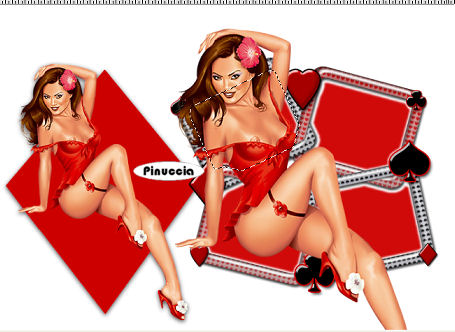 Selezione>Inverti. Premi sulla tastiera il tasto CANC. 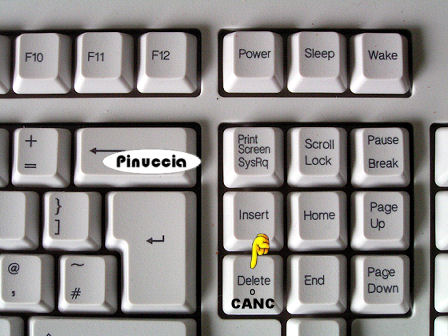 Selezione>Nessuna selezione. ****Posizionati nuovamente sul livello della cornice. Seleziona la seconda parte con la bacchetta magica Modifica>Incolla>Incolla come nuovo livello (il tube è ancora in memoria). Posiziona un'altra parte del tube all'interno della selezione.Selezione>Inverti. Premi sulla tastiera il tasto CANC. Selezione>Nessuna selezione****. Ripeti da **** a **** per gli altri due pezzi della cornice. Chiudi il livello di sfondo bianco e posizionati su uno degli altri livelli. Livelli>Unisci>Unisci visibile. Riapri il livello di sfondo. Imposta il colore di primo piano con il nero e il colore di sfondo con il rosso. Passa il colore di primo piano a Gradiente di primo piano/sfondo, lineare, con i seguenti settaggi: 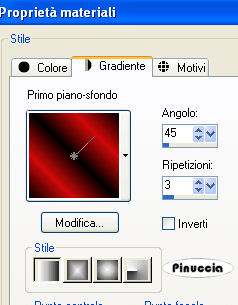 Livelli>Nuovo livello raster. Attiva lo strumento testo  , scegli un font. , scegli un font.Per il mio testo ho usato il font NamesakeNF, dimensione 150, mobile.  Scrivi il testo Play with me, oppure - se vuoi in italiano - Gioca con me, oppure un altro testo a tua scelta. Io ho messo un doppio spazio tra le parole. Mantieni selezionato. Effetti>Eye Candy 4000 - Glass: per impostare il colore rosso clicca sulla palettina rossa: 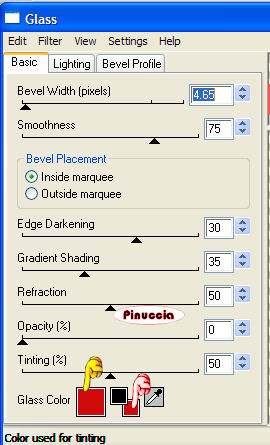 Effetti>Effetti 3D>Sfalsa ombra, con i settaggi precedenti. Selezione>Nessuna selezione. Attiva il livello di sfondo bianco. Attiva lo strumento Pennello  , ,cerca e seleziona il pennello geometric'05. Applicalo con il colore nero vicino ai bordi sinistro e destro, (vedi l'esempio finale). Aggiungi il tuo watermark o il tuo nome e salva in formato jpg.     Se hai problemi o dubbi, o trovi un link non funzionante, o anche soltanto per un saluto, scrivimi. 3 Febbraio 2007 revisione 7 settembre 2008  
|


