|
COMPASS
Ringrazio Snakelady per il permesso di tradurre i suoi tutorial.
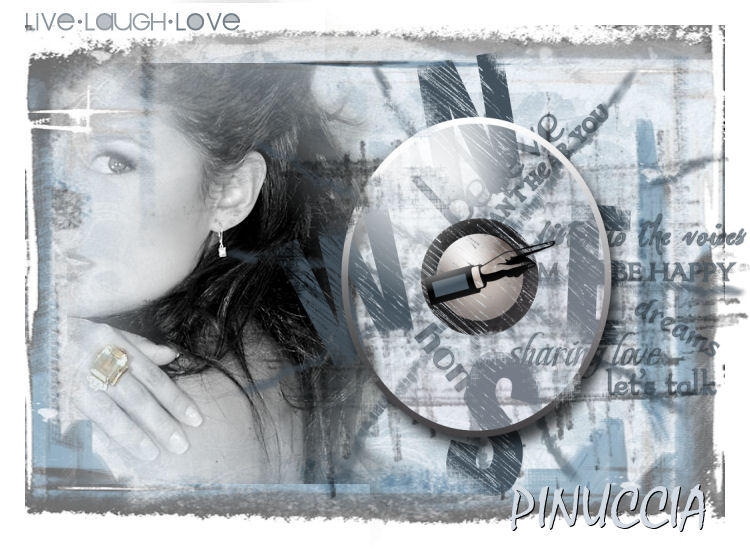
qui puoi trovare qualche risposta ai tuoi dubbi. Se l'argomento che ti interessa non è presente, ti prego di segnalarmelo. Occorrente: Materiale qui Metti i pennelli nella cartella dei Pennelli. fai attenzione: ogni pennello è composto da due files, che non devono essere separati. vedi i miei appunti sui pennelli qui Apri una nuova immagine trasparente 700 x 500 pixels. Selezione>Seleziona tutto. Apri il file di sfondo VeronicaPonce_2ps_CottageBluffWhisper, e vai a Modifica>Copia. Torna alla tua immagine bianca e vai a Modifica>Incolla>Incolla nella selezione. Selezione>Nessuna selezione. Apri il tube con il viso Chrismist_Woman 4 e vai a Modifica>Copia. Torna al tuo lavoro e vai a Modifica>Incolla>Incolla come nuovo livello. Spostalo  sul lato sinistro. sul lato sinistro.Apri il tube Veronica_Ponce_"ps_CottageBluffCompass, e vai a Modifica>Copia. Torna al tuo lavoro e vai a Modifica>Incolla>Incolla come nuovo livello. Spostalo sul lato destro.Attiva il livello superiore. Immagine>Dimensione tela: 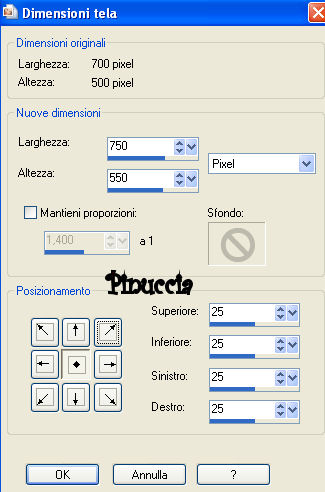 Livelli>Nuovo livello raster. Riempi  con il colore bianco. con il colore bianco.Livelli>Disponi>Porta sotto. Posizionati sul livello con il tube del viso. Attiva lo strumento Selezione  , rettangolo, , rettangolo,e seleziona le parti del tube che escono dallo sfondo. 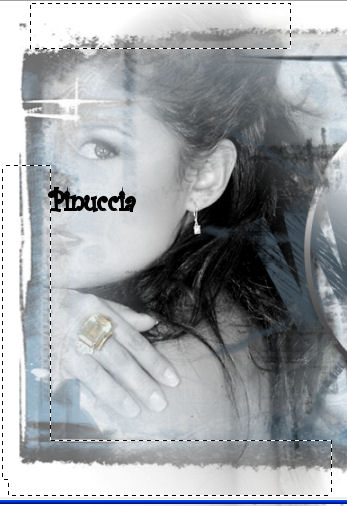 Premi sulla tastiera il tasto CANC  Livelli>Nuovo livello raster. Imposta il colore di primo piano con #42515x. Attiva lo strumento Pennello  Cerca e seleziona il pennello sr_text_018, e applicalo sulla compass, cliccando con il tasto sinistro del mouse, per usare il colore di primo piano, vedi il mio esempio. 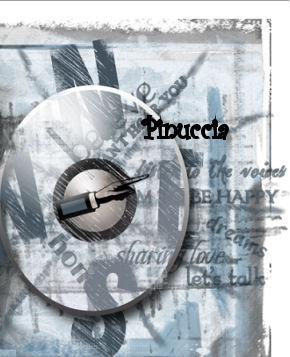 Cerca e seleziona il pennello GirlyBrush_45. e applicalo con lo stesso colore in alto sul bordo bianco. Attiva il livello superiore. Aggiungi il tuo nome e/o il tuo watermark. Livelli>Unisci>Unisci tutto e salva in formato jpg. 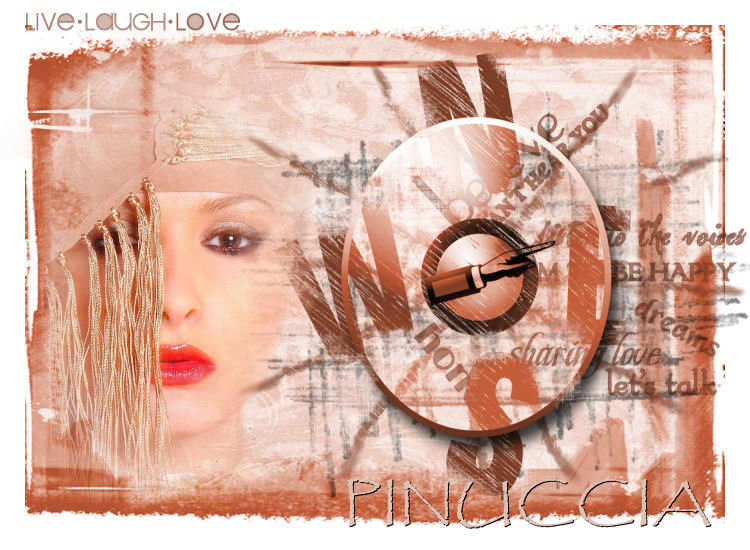   Se hai problemi o dubbi, o trovi un link non funzionante, o anche soltanto per un saluto, scrivimi 10 Novembre 2007 |