|
DELIGHT GIOIA
Ringrazio Snakelady per il permesso di tradurre i suoi tutorial.
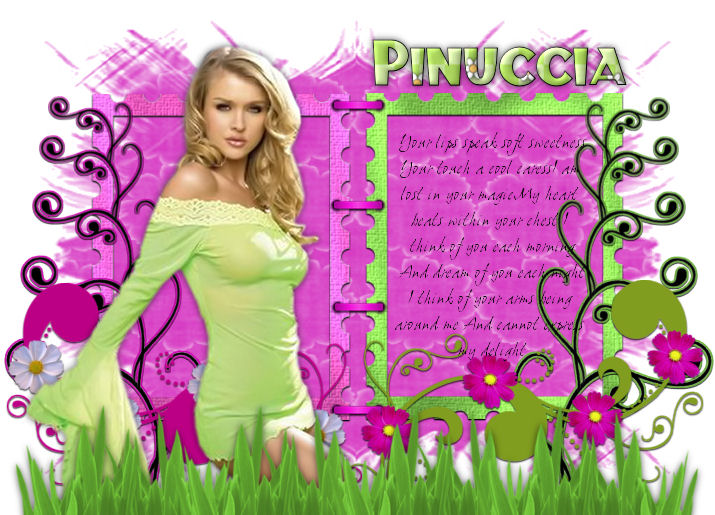
qui puoi trovare qualche risposta ai tuoi dubbi. Se l'argomento che ti interessa non è presente, ti prego di segnalarmelo. Occorrente: Un tube a scelta. Il resto del materiale qui Il tube che ho usato è di Angie Lo scrapkit è di Fee, Field of dreams Metti la maschera nella cartella Maschere. Metti il motivo Gorgeous 180 nella cartella Motivi. Metti il pennello nella cartella Pennelli. Attenzione, il pennello è composto da due files che non devono essere separati. Vedi gli appunti sui pennelli qui Apri tutto il materiale in PSP. Apri una nuova immagine BIANCA 715 x 715 pixels. Livelli>Nuovo livello raster. Selezione>Seleziona tutto. Apri AF-paper4fod, e vai a Modifica>Copia. Torna al tuo lavoro e vai a Modifica>Incolla nella selezione. Selezione>Deseleziona. Livelli>Carica/Salva maschera>Carica maschera da disco. Cerca e carica la maschera mask 172: 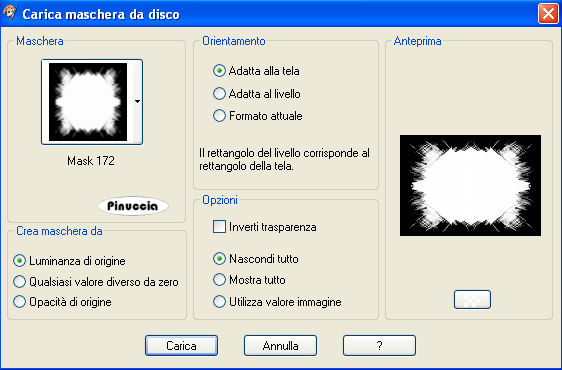 Livelli>Unisci>Unisci gruppo. Apri AF-doubleframe, e vai a Modifica>copia. Torna al tuo lavoro e vai a Modifica>Incolla come nuovo livello. Apri AF-pinkdoodle, e vai a Modifica>copia. Torna al tuo lavoro e vai a Modifica>Incolla come nuovo livello. Spostalo  a sinistra. a sinistra.Apri AF-greendoodle, e vai a Modifica>copia. Torna al tuo lavoro e vai a Modifica>Incolla come nuovo livello. Spostalo a destra.Apri AF-white flower doodle, e vai a Modifica>copia. Torna al tuo lavoro e vai a Modifica>Incolla come nuovo livello. Spostalo in basso a sinistra.Apri AF-pink flower doodle, e vai a Modifica>copia. Torna al tuo lavoro e vai a Modifica>Incolla come nuovo livello. Spostalo in basso a destra.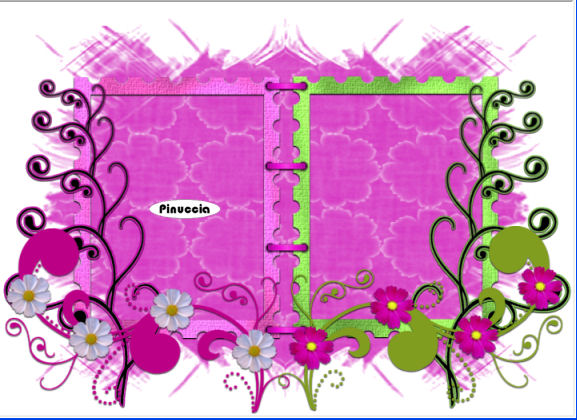 Apri il tuo tube e vai a Modifica>copia. Torna al tuo lavoro e vai a Modifica>Incolla come nuovo livello. Spostalo a sinistra.Effetti>Effetti 3D>Sfalsa ombra, con i seguenti settaggi, colore nero. 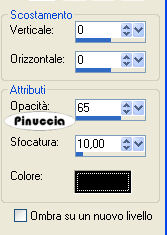 Apri AF-grass. e vai a Modifica>copia. Torna al tuo lavoro e vai a Modifica>Incolla come nuovo livello. Spostalo in basso.Effetti>Effetti 3D>sfalsa ombra, con i settaggi precedenti. Livelli>Nuovo livello raster. Attiva lo strumento Pennello. Cerca e seleziona il pennello LyricsMi 004, e applicalo con il colore nero nella cornice a destra. Livelli>Nuovo livello raster. Attiva lo strumento Testo  e scegli un font. e scegli un font.Per il mio esempio ho usato il font Blitzkrieg NF, con i seguenti settaggi:  Imposta il colore di primo piano con il nero. Passa il colore di sfondo a Motivi e seleziona il motivo Gorgeous(180): 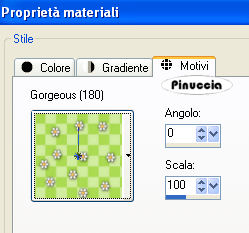 Scrivi il testo. Selezione>Deseleziona. Effetti>Effetti 3D>Smusso a incasso: 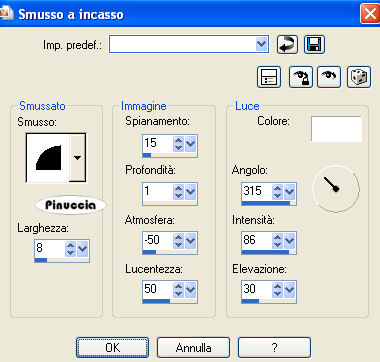 Effetti>Effetti 3D>Sfalsa ombra, con i settaggi precedenti. Livelli>Unisci>Unisci tutto. Aggiungi, se vuoi, il tuo watermark, e salva in formato jpg.   Se hai problemi o dubbi, o trovi un link non funzionante, o anche soltanto per un saluto, scrivimi. 13 Giugno 2008 |