|
EYE CATCHER
Ringrazio Snakelady per il permesso di tradurre i suoi tutorial.
qui puoi trovare qualche risposta ai tuoi dubbi. Se l'argomento che ti interessa non è presente, ti prego di segnalarmelo. Occorrente: Materiale qui Il tube della donna è di Marif . Metti la Maschera nella cartella Maschere. Metti il pennello nella cartella dei Pennelli. fai attenzione: il pennello è composto da due files, che non devono essere separati. Trovi alcuni appunti sui pennelli qui Apri i tubes in PSP. Scegli un colore chiaro dal tube come colore di primo piano (#d7e073), e un colore scuro come colore di sfondo (#435e25). Apri una nuova immagine trasparente 700 x 500 pixels, e riempila  con il colore scuro di sfondo. con il colore scuro di sfondo.ricorda che, per riempire con il colore di sfondo, devi cliccare con il tasto destro del mouse. Livelli>Nuovo livello raster. Riempi il nuovo livello con il colore chiaro di primo piano.Livelli>Carica/Salva maschera>Carica maschera da disco. Cerca e carica la maschera masker KL240, inverti trasparenza non selezionato. 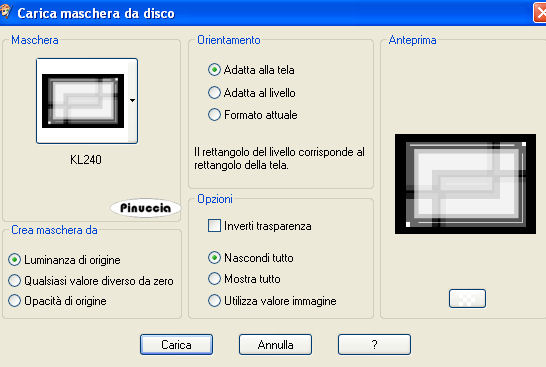 Effetti>Effetti di bordo>Aumenta. Livelli>Unisci>Unisci gruppo. Attiva il tube Marif octobre2006, e vai a Modifica>Copia. Torna al tuo lavoro e vai a Modifica>Incolla>Incolla come nuovo livello. Questo tube ha già il suo Effetto Sfalsa ombra. Se vuoi usare una delle tue immagini, dovrebbe essere di almeno 450 x 250 pixels. E questi sono i settaggi dell'Effetto Sfalsa ombra, che dovrai usare in questo caso: 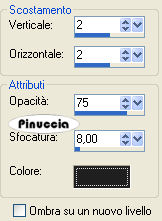 Ripeti l'Effetto Sfalsa ombra, ma cambiando verticale e orizzontale a -2. Attiva SnakeRingband, e vai a Modifica>copia. Torna al tuo lavoro e vai a Modifica>Incolla>Incolla come nuovo livello. Spostalo  a sinistra. a sinistra.Attiva il tube del nastrino "JB 1xmas-bow009" e vai a Modifica>copia. Torna al tuo lavoro e vai a Modifica>Incolla>Incolla come nuovo livello. Spostalo in alto a destra.Effetti>Effetti 3D>Sfalsa ombra, con i seguenti settaggi, colore nero. 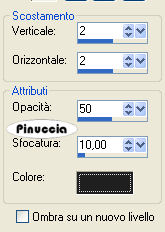 Attiva il livello di sfondo. Attiva lo strumento Pennello  cerca e seleziona il pennello SG_script3, e applicalo con il colore chiaro di primo piano in alto a sinistra e in basso a destra. Livelli>Unisci>Unisci tutto. Immagine>Aggiungi bordatura, 2 pixels, simmetriche, con il colore di primo piano. Aggiungi il tuo nome e/o il tuo watermark. Io ho usato il font Marlowe, dimensione 48 pixels. Per questo tutorial puoi anche usare un'immagine o una foto natalizia.   Se hai problemi o dubbi, o trovi un link non funzionante, o anche soltanto per un saluto, scrivimi. 19 Dicembre 2007 |





