|
LUSTED
Ringrazio Snakelady per il permesso di tradurre i suoi tutorial.
qui puoi trovare qualche risposta ai tuoi dubbi. Se l'argomento che ti interessa non è presente, ti prego di segnalarmelo. Occorrente: Materiale qui Il materiale scrap è di Scrappy Expressions Metti il pennello nella cartella Pennelli, e apri tutto il materiale in PSP. fai attenzione: il pennello è composto da due files, che non devono essere separati. Trovi alcuni appunti sui pennelli qui Apri una nuova immagine BIANCA 700 x 600 pixels. Per impostare il colore, clicca sulla casellina vicino alla parola Trasparente, per togliere il segno di spunta. Quindi clicca con il tasto destro del mouse sulla paletta del colore. Ti apparirà la paletta dei materiali, con i colori che hai usato di recente. Clicca sul bianco (manina rossa) e avrai la tua immagine bianca. 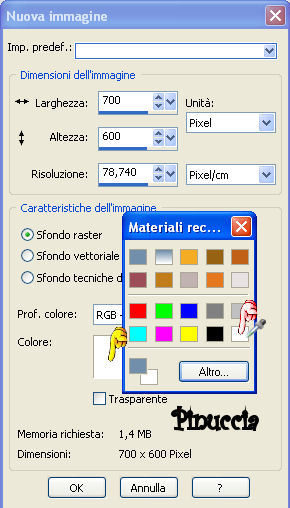 Apri SE-perfection-cartridge e vai a Modifica>Copia. Torna all'immagine bianca e vai a Modifica>Incolla come nuovo livello. Sposta  il tube un po' più a destra. il tube un po' più a destra.Apri StitchedCircle e vai a Modifica>Copia. Torna al tuo lavoro e vai a Modifica>Incolla come nuovo livello. Spostalo a sinistra.Apri il tube "Lusted Dutch" e vai a Modifica>Copia. Torna al tuo lavoro e vai a Modifica>Incolla come nuovo livello. Sistema i tre tubes correttamente.Attiva il livello del cerchio con la cucitura: 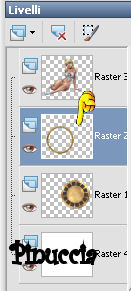 Livelli>Duplica. Livelli>Disponi>Sposta su. ti consiglio, per evitare che spostando uno dei livelli si sposti anche il duplicato, di collegarli. Clicca dove indicato dalla manina e imposta 1, poi fai altrettanto con il secondo livello. In questo modo, se si sposta uno, si sposterà anche l'altro. 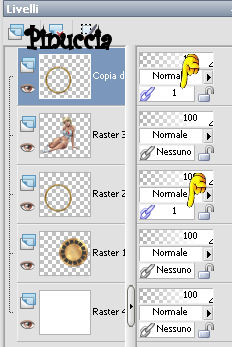 Attiva lo strumento Gomma  e cancella le parti del cerchio che coprono il tube: 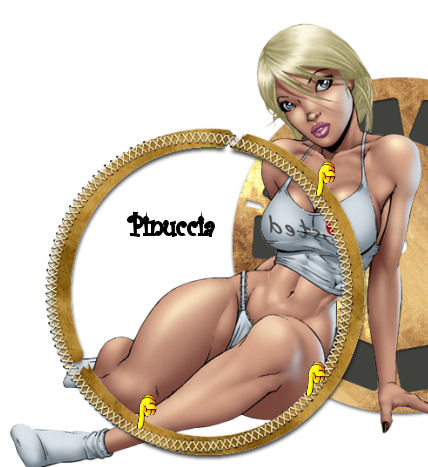 Dovresti avere qualcosa di simile a questo:  Attiva il livello del tube (Raster 3) Effetti>Effetti 3D>Sfalsa ombra, con i seguenti settaggi, colore nero 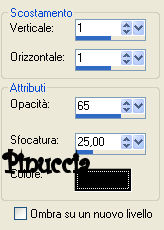 Attiva lo strumento Selezione  , rettangolo, , rettangolo,e seleziona una parte del tube, più o meno come mostrato nella schermata: 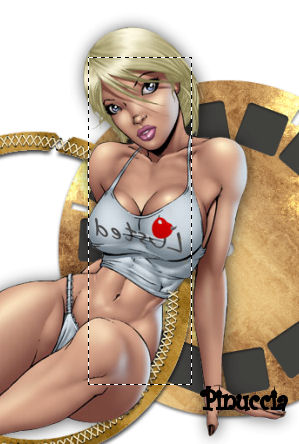 Modifica>Copia. Selezione>Deseleziona. Attiva il livello con i fotogrammi (raster 1). 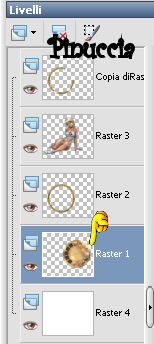 Attiva lo strumento Bacchetta magica  , con i seguenti settaggi: , con i seguenti settaggi: e clicca sulle parti visibili del film per selezionarle. 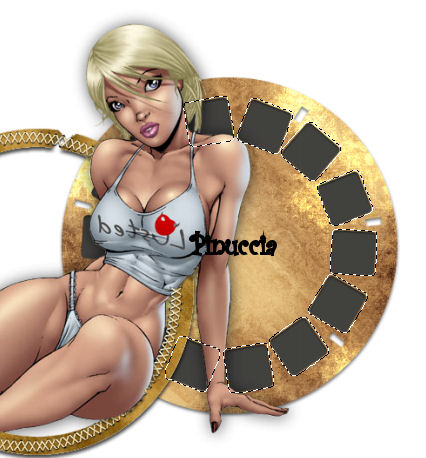 Modifica>Incolla nella selezione. Selezione>Deseleziona. Attiva il tube SEcurledStuddedRibbon, e vai a Modifica>Copia. Torna al tuo lavoro e vai a Modifica>Incolla come nuovo livello. Posiziona il nastro, come nel mio esempio.Attiva il livello di sfondo bianco. Scegli un colore dal tube e impostalo come colore di primo piano. Attiva lo strumento Pennello  cerca e seleziona il pennello agi_tx_oldpapers, e applicalo sullo sfondo bianco. Aggiungi il tuo nome e/o il tuo watermark. Per il mio testo ho usato il font ObetteScriptSSk. Se hai usato il tube fornito con il tutorial, ricordati di aggiungere il copyright dell'autore. Apri il tube, posizionati sul livello del copyright: 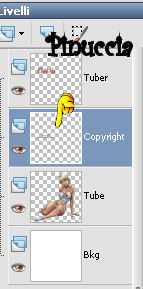 Modifica>Copia. Torna al tuo lavoro e vai a Modifica>Incolla come nuovo livello. Sposta il testo del copyright dove preferisci.  Se hai problemi o dubbi, o trovi un link non funzionante, o anche soltanto per un saluto, scrivimi. 11 Ottobre 2007 |





