|
RAINY DAYS GIORNI PIOVOSI
Ringrazio Snakelady per il permesso di tradurre i suoi tutorial.
qui puoi trovare qualche risposta ai tuoi dubbi. Se l'argomento che ti interessa non è presente, ti prego di segnalarmelo. Occorrente: Materiale qui Sqirlz Water Reflection qui Metti la maschera nella cartella Maschere e apri tutto il materiale in PSP. Apri una nuova immagine bianca 800 x 600 pixels. Livelli>Nuovo livello raster. Selezione>Seleziona tutto. Apri Trees Art e vai a Modifica>Copia. Torna al tuo lavoro e vai a Modifica>Incolla nella selezione. Selezione>Deseleziona. Livelli>Carica/Salva maschera>Carica maschera da disco. Cerca e carica la maschera "30": 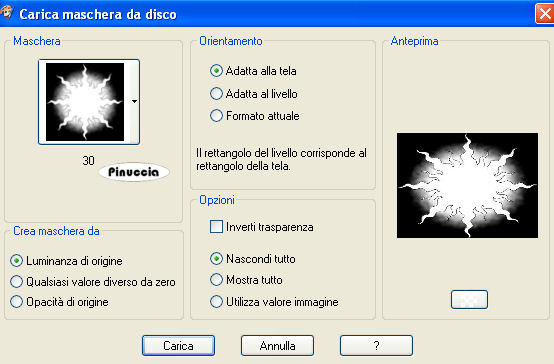 Livelli>Unisci>Unisci gruppo. Apri SE Intensity Frame, e vai a Modifica>Copia. Torna al tuo lavoro e vai a Modifica>Incolla come nuovo livello. Effetti>Effetti 3D>Sfalsa ombra, con i seguenti settaggi, colore nero: 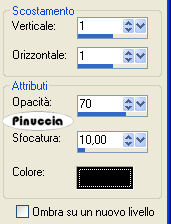 Apri Idavi-passion-heart4, e vai a Modifica>Copia. Torna al tuo lavoro e vai a Modifica>Incolla come nuovo livello. Spostalo  a destra. a destra.Effetti>Effetti 3D>Sfalsa ombra, con i settaggi precedenti. Apri Idavi-passion-flowerleaf1, e vai a Modifica>Copia. Torna al tuo lavoro e vai a Modifica>Incolla come nuovo livello. Spostalo in alto a sinistra.Effetti>Effetti 3D>Sfalsa ombra, con i settaggi precedenti. Apri il tube (Little Blessing), e vai a Modifica>Copia. Torna al tuo lavoro e vai a Modifica>Incolla come nuovo livello. Spostalo a sinistra, e in basso.Effetti>Effetti 3D>Sfalsa ombra, con i settaggi precedenti. Apri il file con il testo, e vai a Modifica>Copia. Torna al tuo lavoro e vai a Modifica>Incolla come nuovo livello. Posizionalo come preferisci.Aggiungi il tuo nome e/o il tuo watermark. Per il mio testo ho usato il font Children Play Livelli>Unisci>Unisci tutto, e salva in formato jpg. Apri il programma Sqirlz water reflection. Clicca sulla cartellina verde per cercare il file che hai appena salvato.  Clicca sull'icona degli effetti per selezionare l'effetto che ti interessa: 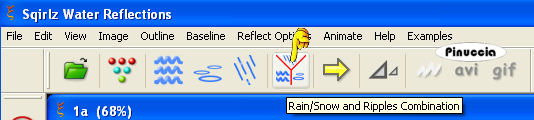 In questo esempio "rain/snow only", che significa soltanto pioggia o neve (dipenderà poi dai settaggi se neve o pioggia). 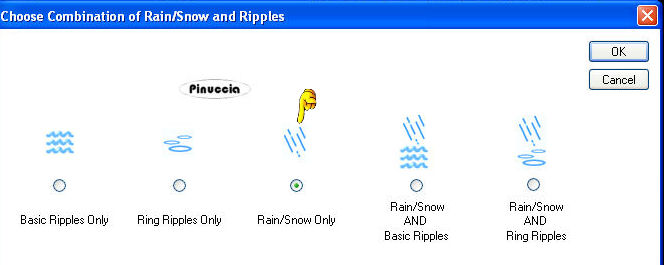 Quindi clicca sull'icona relativa ai settaggi relativi alla scelta effettuata: 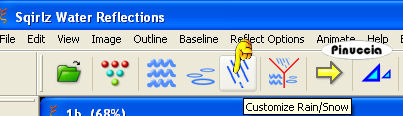 e nella finestra successiva imposta i seguenti settaggi: (il risultato sarà una pioggia leggera con una direzione da destra a sinistra; naturalmente sei libero di giocare con i settaggi). 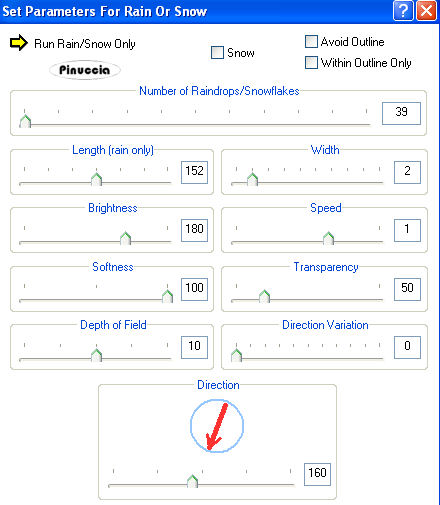 Chiudi la finestra cliccando semplicemente sulla crocetta rossa e ti ritroverai nella schermata di partenza. Se vuoi controllare il risultato, clicca sulla freccia gialla.  A questo punto, puoi salvare cliccando la scritta gif sulla barra degli strumenti.  puoi vedere la sequenza delle finestre, nella pagina dedicata a questo programma qui Ecco un altro esempio di come si può giocare sui settaggi. Dopo aver cliccato sull'icona degli effetti  , ,seleziona rain/snow AND ring ripples: 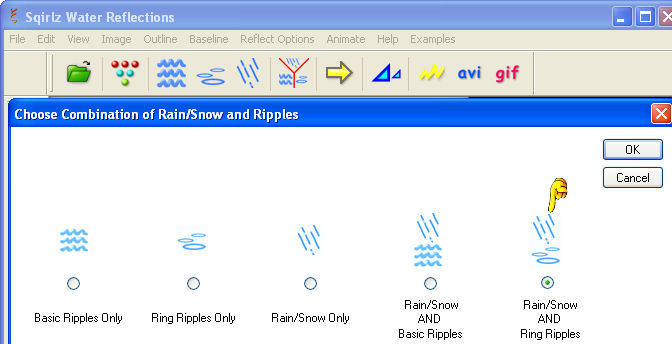 Per applicare questo effetto, prima dovrai selezionare l'area in cui dovrà apparire. Clicca sull'icona relativa alla selezione: 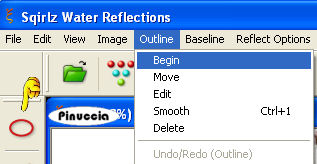 e seleziona l'area in cui dovrà apparire l'effetto, vedi sotto un esempio di selezione. 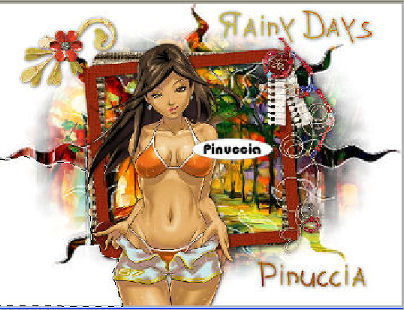 quindi clicca sull'icona dei settaggi:  e imposta i settaggi nella finestra successiva: 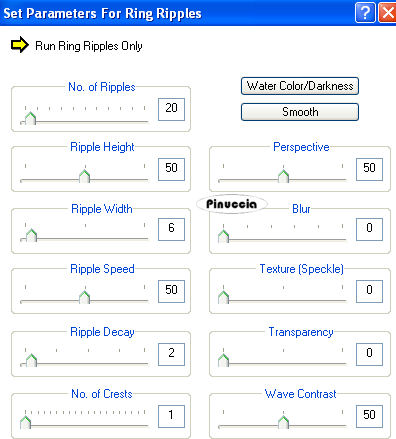 Chiudi la finestra. Controlla il risultato e salva in formato gif. 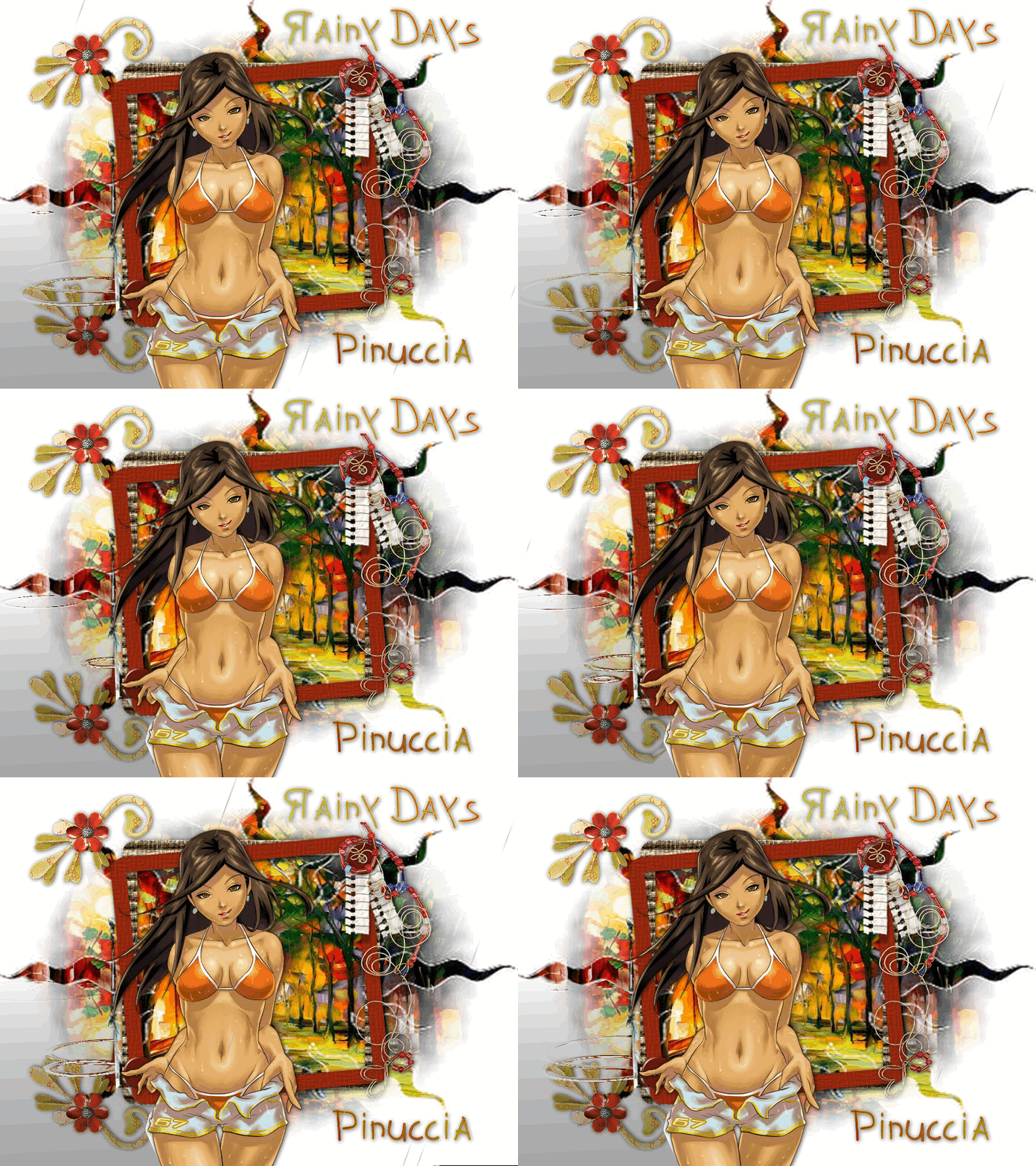 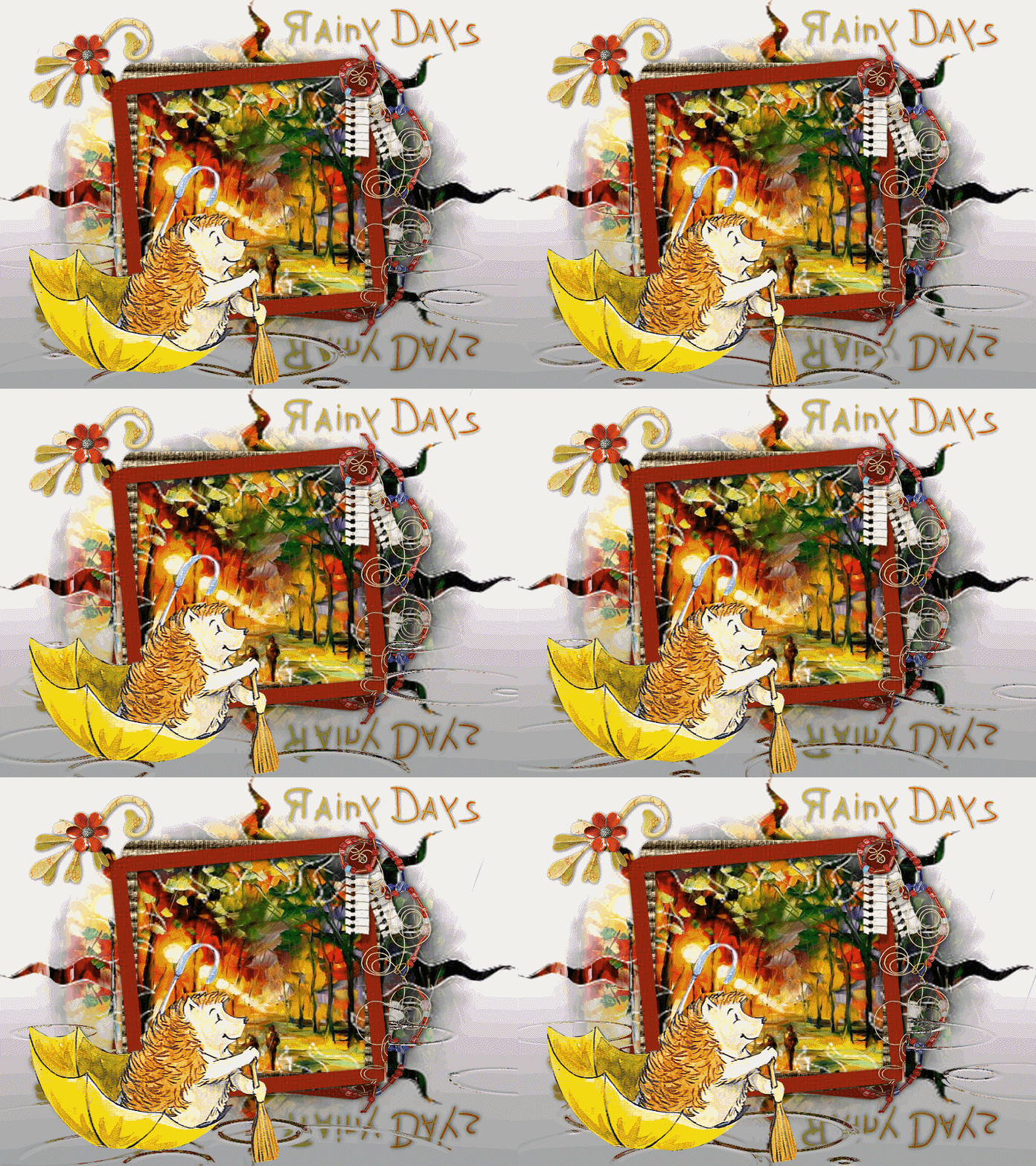 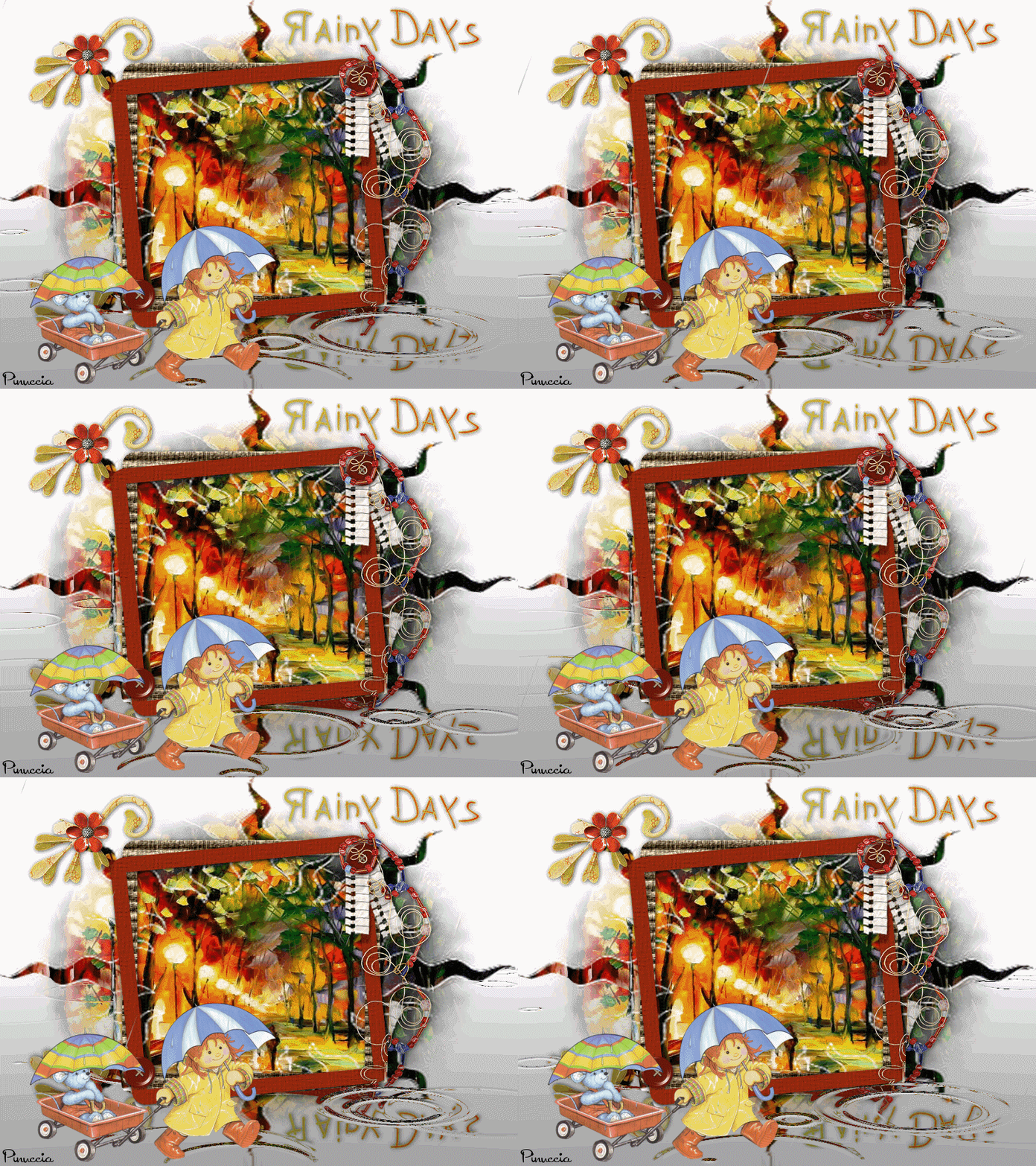 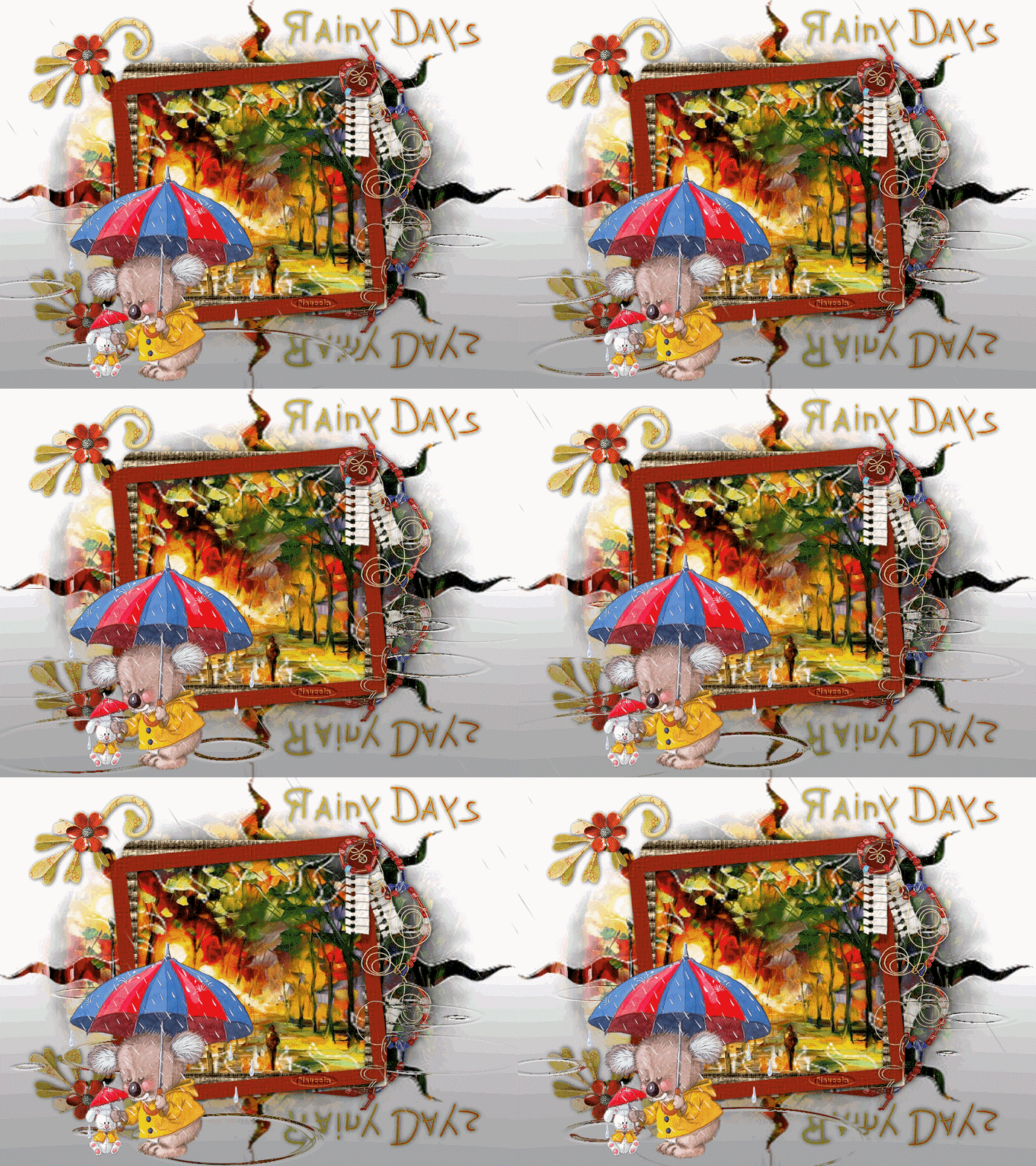  Se hai problemi o dubbi, o trovi un link non funzionante, o anche soltanto per un saluto, scrivimi. 7 Giugno 2008 |





