|
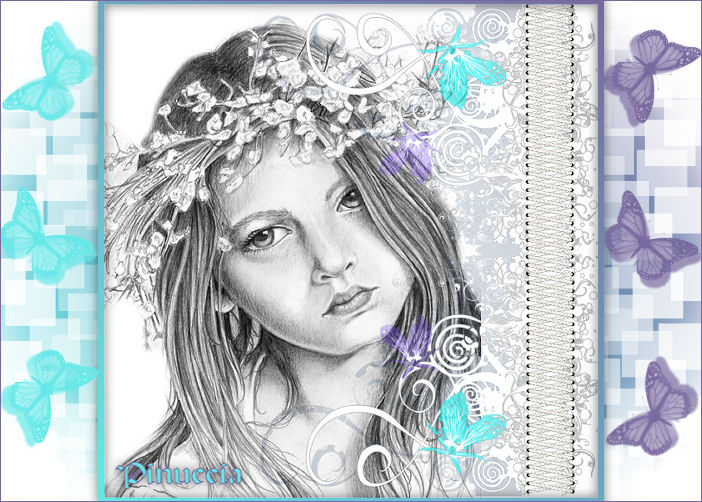
SADNESS TRISTEZZA
Ringrazio Snakelady per il permesso di tradurre i suoi tutorial.
qui puoi trovare qualche risposta ai tuoi dubbi. Se l'argomento che ti interessa non è presente, ti prego di segnalarmelo. Occorrente: Materiale qui Metti la maschera nella cartella Maschere. Metti il pennello nella cartella Pennelli. Attenzione, il pennello è composto da due files che non devono essere separati. Vedi gli appunti sui pennelli qui Apri i tubes in PSP. Apri una nuova immagine BIANCA 600 x 600 pixels. Apri Stormkloud, e vai a Modifica>Copia. Torna al tuo lavoro e vai a Modifica>Incolla come nuovo livello. Sposta  l'immagine contro il bordo, lasciando un piccolo margine: l'immagine contro il bordo, lasciando un piccolo margine: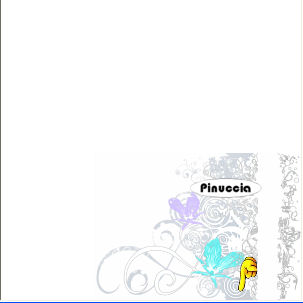 Livelli>Duplica. Immagine>Capovolgi. Unisci le due immagini,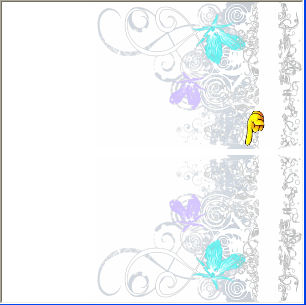 puoi usare le frecce della tastiera per effettuare spostamenti minimi. Sull'uso delle frecce applicate allo strumento Spostamento, vedi qui 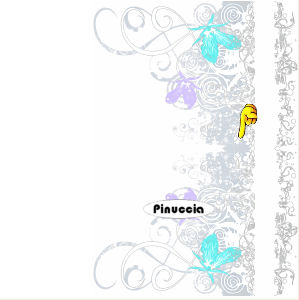 Apri crossstitch, e vai a Modifica>Copia. Torna al tuo lavoro e vai a Modifica>Incolla come nuovo livello. Spostalo a destra.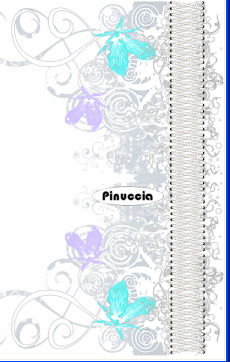 Attiva il livello bianco di sfondo. Apri transparantgirl, e vai a Modifica>Copia. Torna al tuo lavoro e vai a Modifica>Incolla come nuovo livello. Spostala a sinistra, contro il bordo.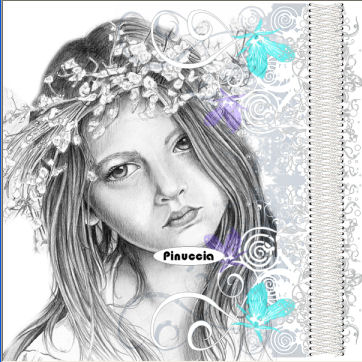 Imposta il colore di primo piano con #64e8e8, e il colore di sfondo con #77689d. Passa il colore di primo piano a Gradiente di primo piano/sfondo con i seguenti settaggi: 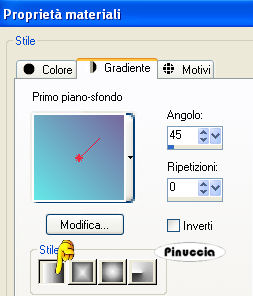 Livelli>Unisci>Unisci tutto. Immagine>Ridimensiona - 500 x 500 pixel: 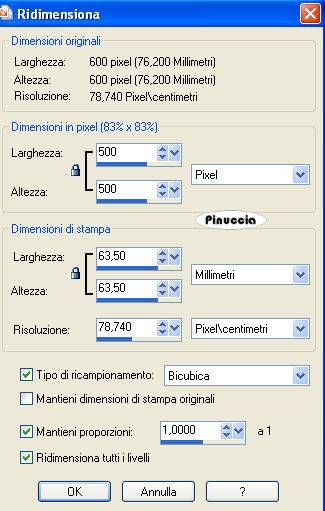 Apri una nuova immagine BIANCA 700 x 500 pixels. Livelli>Nuovo livello raster. Riempi  con il gradiente. con il gradiente.Livelli>Carica/Salva maschera>Carica maschera da disco. Cerca e carica la maschera Rand vierkanten, inverti trasparenza non selezionato. 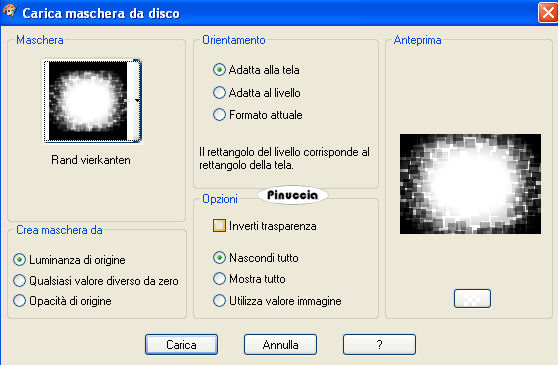 Livelli>Unisci>Unisci gruppo. Attiva l'immagine che hai messo da parte prima, e vai a Modifica>Copia. Torna al tuo lavoro e vai a Modifica>Incolla come nuovo livello. Avrai questo: 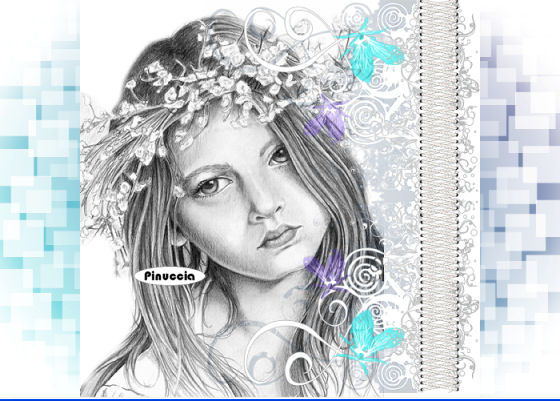 Selezione>Seleziona tutto. Selezione>Mobile. Selezione>Modifica>Seleziona bordature selezione. 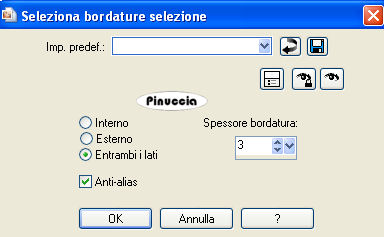 Livelli>Nuovo livello raster. Riempi la selezione con il gradiente.Effetti>Effetti 3D>Sfalsa ombra, con i seguenti settaggi, colore nero. 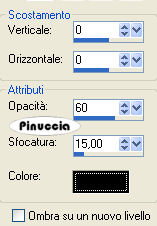 Selezione>Deseleziona. Attiva lo strumento Pennello  cerca e seleziona il pennello "14". ti consiglio di aggiungere sempre un nuovo livello prima di applicare il pennello, così, all'occorrenza, potrai effettuare tutti i cambiamenti necessari con la rotazione a 260 gradi, applica il pennello; in alto a sinistra cliccando con il tasto sinistro del mouse per usare il colore di primo piano, e in basso a destra cliccando con il tasto destro del mouse per usare il colore di sfondo. 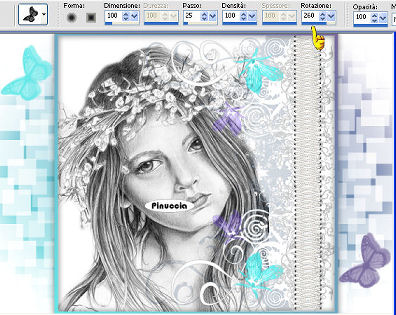 cambia la rotazione a 90 gradi, e applica il pennello, in basso a sinistra con il colore di primo piano, e in alto a destra con il colore di sfondo. 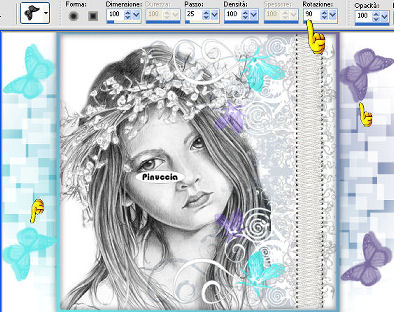 porta la rotazione a 0, e applica il pennello al centro a sinistra con il colore di primo piano, e al centro a destra con il colore di sfondo. 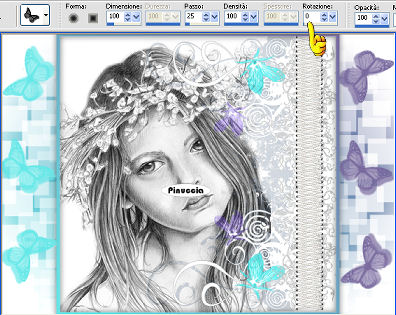 Livelli>Unisci>Unisci tutto. Immagine>Aggiungi bordatura, 1 pixel, simmetriche, con il colore paars. Aggiungi il tuo nome e/o il tuo watermark e salva in formato jpg.  Se hai problemi o dubbi, o trovi un link non funzionante, o anche soltanto per un saluto, scrivimi. 13 Maggio 2008 |