|
SLICK ROCK SOLIDA ROCCIA
Ringrazio Snakelady per il permesso di tradurre i suoi tutorial.
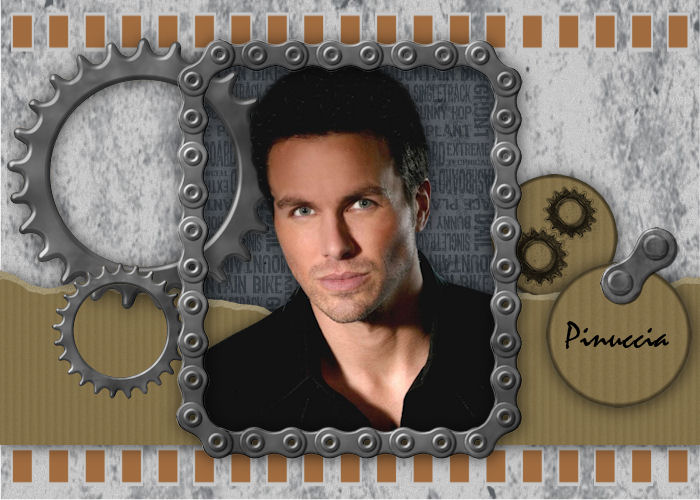
qui puoi trovare qualche risposta ai tuoi dubbi. Se l'argomento che ti interessa non è presente, ti prego di segnalarmelo. Occorrente: Materiale qui Il tube è di Azyzam Il tube dell'esempio in fondo al tutorial è di Jet Il materiale scrap è di Jeri Ingalls Apri tutto il materiale in PSP. Apri una nuova immagine trasparente 700 x 500 pixels. Selezione>Seleziona tutto. Apri "Jeri Ingalls SR JournalingBox" e vai a Modifica>Copia. Torna al tuo lavoro e vai a Modifica>Incolla nella selezione. Selezione>Deseleziona. Livelli>Nuovo livello raster. Attiva lo strumento Selezione  , rettangolo, , rettangolo,clicca sull'icona Selezione personalizzata  e imposta i seguenti settaggi: 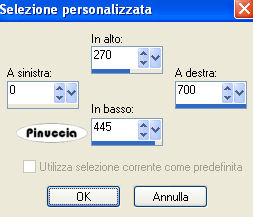 Apri "Jeri Ingalls SRRippedBorder", e vai a Modifica>Copia. Torna al tuo lavoro e vai a Modifica>Incolla nella selezione. Selezione>Deseleziona. Effetti>Effetti 3D>Sfalsa ombra, con i seguenti settaggi, colore nero: 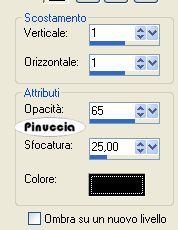 Apri "Jeri Ingalls SRFrameLarge", e vai a Modifica>Copia. Torna al tuo lavoro e vai a Modifica>Incolla come nuovo livello. Non occorre spostare la cornice. E' già correttamente posizionata. Effetti>Effetti 3D>Sfalsa ombra, con i settaggi precedenti. Attiva lo strumento Selezione , rettangolo,e traccia una selezione come nell'esempio. 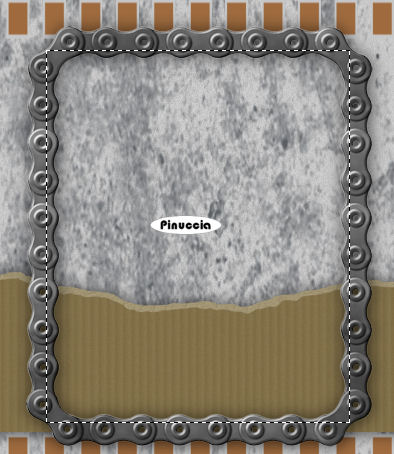 Attiva il livello inferiore (il livello dello sfondo). Apri "Jeri Ingalls SRPaper 07", e vai a Modifica>Copia. Torna al tuo lavoro e vai a Modifica>Incolla nella selezione. Selezione>Deseleziona. Attiva il livello superiore. Apri il tube dell'uomo "Azyzam Man 1", e vai a Modifica>Copia. Torna al tuo lavoro e vai a Modifica>Incolla come nuovo livello. Livelli>Disponi>Sposta giù. Attiva lo strumento Selezione a mano libera  , ,e seleziona la parte del tube esterna alla cornice. 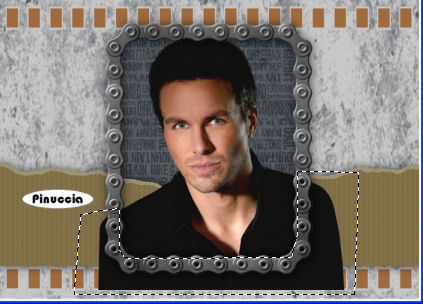 Premi sulla tastiera il tasto CANC  Selezione>Deseleziona. Effetti>Effetti 3D>Sfalsa ombra, con i settaggi precedenti. Apri "Jeri Ingalls SRGearMedium", e vai a Modifica>Copia. Torna al tuo lavoro e vai a Modifica>Incolla come nuovo livello. Spostalo  a sinistra, vedi l'esempio finale. a sinistra, vedi l'esempio finale.Livelli>Disponi>sposta giù. Effetti>Effetti 3D>sfalsa ombra, con i settaggi precedenti. Apri "Jeri Ingalls SRGearSmall", e vai a Modifica>copia. Torna al tuo lavoro e vai a Modifica>Incolla come nuovo livello. Spostalo a sinistra, come nell'esempio.Effetti>Effetti 3D>sfalsa ombra, con i settaggi precedenti. Attiva il livello superiore. Apri "Jeri Ingalls SRDecalGear", e vai a Modifica>Copia. Torna al tuo lavoro e vai a Modifica>Incolla come nuovo livello. Spostalo a destra.Nella paletta dei livelli trascina questo livello sotto il livello Raster 2. 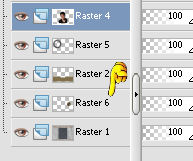 Attiva nuovamente il livello superiore. Apri "Jeri Ingalls SRDecalBlank", e vai a Modifica>Copia. Torna al tuo lavoro e vai a Modifica>Incolla come nuovo livello. Spostalo a destra (vedi l'esempio finale).Effetti>Effetti 3D>Sfalsa ombra, con i settaggi precedenti. Apri "Jeri Ingalls SRPhotoCorner02", e vai a Modifica>copia. Torna al tuo lavoro e vai a Modifica>Incolla come nuovo livello. Spostalo a destra.Attiva lo strumento testo  e scrivi il tuo nome o un testo. e scrivi il tuo nome o un testo.Livelli>Unisci>Unisci tutto. Aggiungi il tuo watermark e salva in formato jpg. 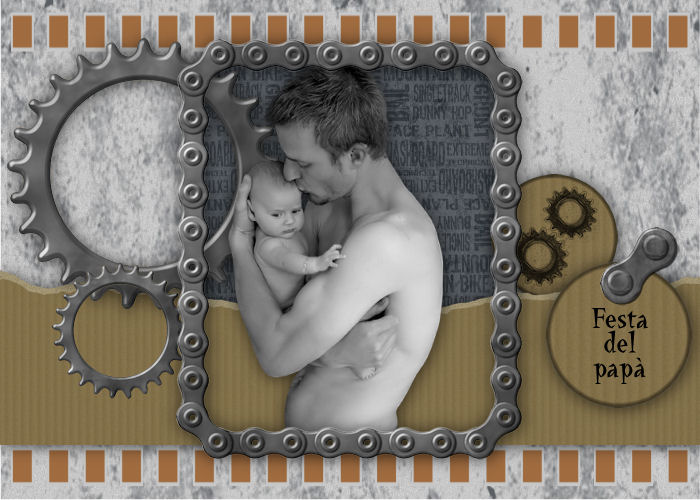   Se hai problemi o dubbi, o trovi un link non funzionante, o anche soltanto per un saluto, scrivimi. 14 Aprile 2008 |