|
YELLOW
Ringrazio Snakelady per il permesso di tradurre i suoi tutorial.
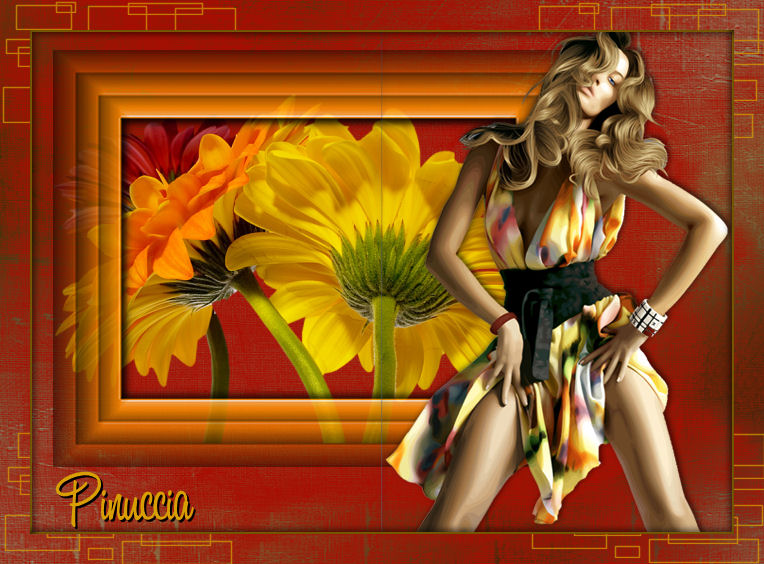
qui puoi trovare qualche risposta ai tuoi dubbi. Se l'argomento che ti interessa non è presente, ti prego di segnalarmelo. Occorrente: Materiale qui I tubes sono di Brigitte e Isharimal Apri i tubes in PSP e metti i pennelli nella cartella dei pennelli. fai attenzione: il pennello è composto da due files, che non devono essere separati. Trovi alcuni appunti sui pennelli qui Scegli due colori dal tube. Io ho scelto il rosso scuro #a80d02 e il giallo scuro #d79f01. Apri una nuova immagine trasparente 700 x 500 pixels, e riempila  con il colore rosso. con il colore rosso.Selezione>Seleziona tutto. Attiva "Overlay_AgedLinenGrunge" e vai a Modifica>Copia. Non chiuderlo, perchè ti servirà ancora. Torna al tuo lavoro e vai a Modifica>Incolla>Incolla nella selezione. Selezione>Nessuna selezione. Attiva il tube del fiore "Mtm Bloemen_175-small" e vai a Modifica>Copia. Torna al tuo lavoro e vai a Modifica>Incolla>Incolla come nuovo livello. Sposta  questo tube a sinistra. questo tube a sinistra.Attiva il tube della cornice "Translucentframe" e vai a Modifica>copia. Torna al tuo lavoro e vai a Modifica>Incolla>Incolla come nuovo livello. Sposta la cornice sopra il fiore, vedi il mio esempio.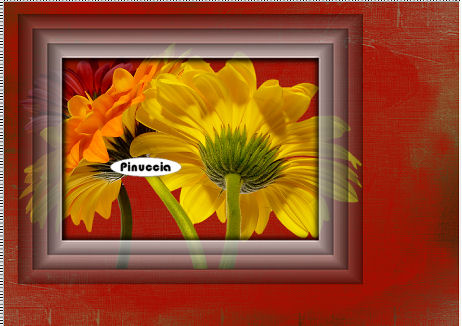 Regola>Saturazione e tonalità>Viraggio: 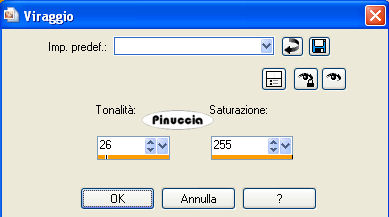 Attiva il tube "Isharimal_woman03" e vai a Modifica>Copia. Torna al tuo lavoro e vai a Modifica>Incolla>Incolla come nuovo livello. Sposta questo tube a destra.Effetti>Effetti 3D>Sfalsa ombra, con i seguenti settaggi, colore nero: 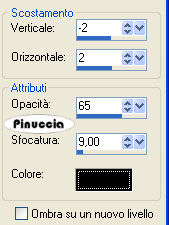 Livelli>Unisci>Unisci tutto. Immagine>Aggiungi bordatura, 2 pixels, simmetriche, con il colore giallo. Immagine>Aggiungi bordatura, 30 pixels, simmetriche, con il colore rosso. Seleziona questo bordo con la bacchetta magica   Attiva nuovamente "Overlay_AgedLinenGrunge" e vai a Modifica>Copia. Torna al tuo lavoro e vai a Modifica>Incolla>Incolla nella selezione. Selezione>Inverti. Effetti>Effetti 3D>Ritaglio: 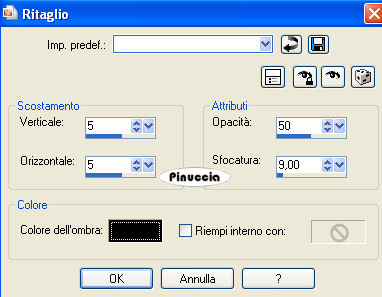 Ripeti l'Effetto Ritaglio, ma cambiando verticale e orizzontale a -5. Selezione>Inverti. Attiva lo strumento Pennello  cerca e seleziona il pennello wlj04squarez02 001. Applica il pennello sugli angoli, cliccando con il tasto destro del mouse, per usare il colore giallo di sfondo. Selezione>Nessuna selezione. Aggiungi il tuo nome. Io ho usato il font fornito con il materiale, dimensione 72, crea come vettore. Dopo aver scritto il testo vai a Livelli>converti in livello raster. Effetti>Effetti 3D>Sfalsa ombra, con i seguenti settaggi: 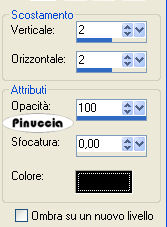 Aggiungi, se vuoi, il tuo watermark. Livelli>Unisci>Unisci tutto e salva in formato jpg.  Se hai problemi o dubbi, o trovi un link non funzionante, o anche soltanto per un saluto, scrivimi. 31 Agosto 2007 |