|
SPECIAL ANGEL
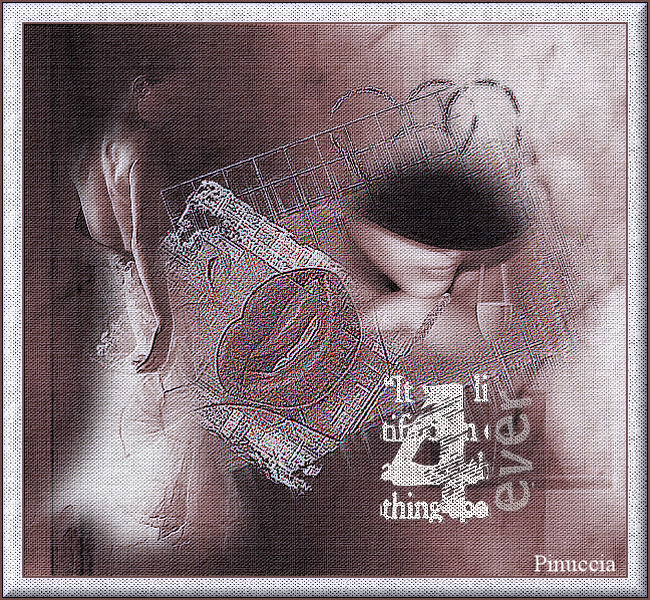
Clicca sull'immagine per visualizzare lo script.
Grazie Margarethe per il permesso di tradurre i tuoi tutorial

qui puoi trovare qualche risposta ai tuoi dubbi.
Se l'argomento che ti interessa non è presente, ti prego di segnalarmelo.
Questo tutorial è stato creato con PSP XI, ma può essere eseguito anche con le altre versioni di PSP.
Per tradurlo, l'ho eseguito con PSP X.
Occorrente:
Materiale qui
(Attenzione, i livelli dei tubes sono chiusi).
Filtri:
Bordermania qui
Filters Unlimited 2.0 qui
Apri i tubes in PSP, duplicali con Shift+D e chiudi gli originali.
Imposta il colore di primo piano con #704e4c,
e il colore di sfondo con il bianco.
1. Apri una nuova immagine trasparente 600 x 550 pixels.
Selezione>Seleziona tutto.
Attiva l'immagine hintergrund.jpg e vai a Modifica>Copia.
Torna al tuo lavoro e vai a Modifica>Incolla nella selezione.
Selezione>Deseleziona.
Attiva il template bwd05_template03.pspimage e vai a Modifica>Copia.
Torna al tuo lavoro e vai a Modifica>Incolla come nuovo livello.
Spostalo  leggermente a destra. leggermente a destra.
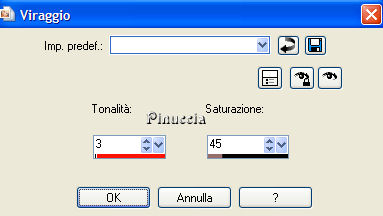
2. Regola>Saturazione e tonalità>Viraggio:
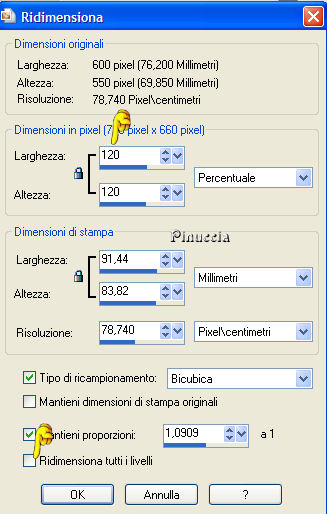
Immagine>Ridimensiona, al 120%, tutti i livelli non selezionato.
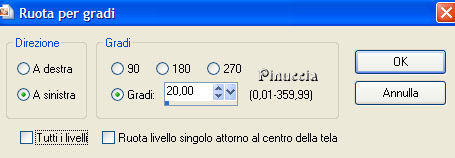
Immagine>Ruota per gradi - 20 gradi a sinistra.
Effetti>Effetti di bordo>Aumenta.
Livelli>Unisci>Unisci visibile.
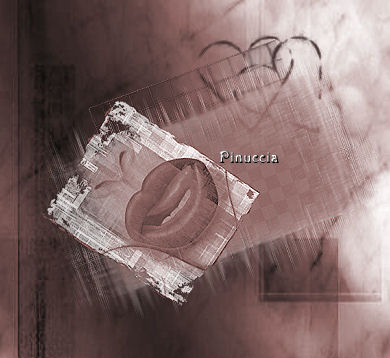
3. Attiva il tube MA_blackhatlady_misted.pspimage e vai a Modifica>Copia.
Torna al tuo lavoro e vai a Modifica>Incolla come nuovo livello.
Sposta il tube come nell'esempio.
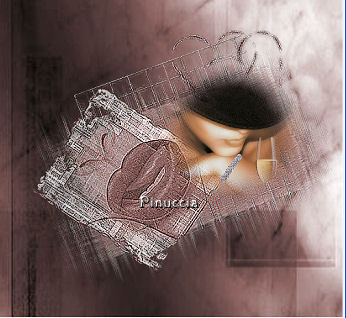
Regola>Saturazione e tonalità>Viraggio, con i settaggi precedenti.
Livelli>Unisci>Unisci giù.
4. Attiva il tube Giada_dancing_in_the_dark.pspimage e vai a Modifica>Copia.
Torna al tuo lavoro e vai a Modifica>Incolla come nuovo livello.
Sposta il tube contro il bordo a sinistra.
Regola>Saturazione e tonalità>Viraggio, con i settaggi precedenti.
Effetti>Plugins>FM Tile Tools - Blend Emboss, con i settaggi standard.

Livelli>Unisci>Unisci visibile.
5. Effetti>Plugins>Filters Unlimited 2.0 - Paper Textures - Canvas fine, con i settaggi standard:
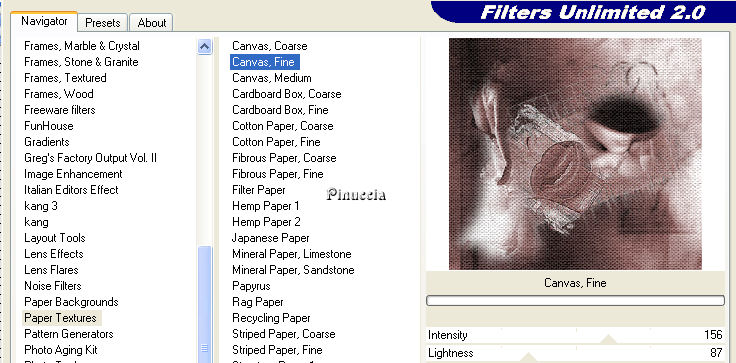
Effetti>Plugins>FM Tile Tools - Blend emboss, con i settaggi standard.
Immagine>Aggiungi bordatura, 2 pixels, simmetriche, con il colore di primo piano.
Immagine>Aggiungi bordatura, 20 pixels, simmetriche, con il colore bianco.
Seleziona il bordo bianco con la bacchetta magica  . .
Effetti>Plugins>Filters Unlimited 2.0 - Paper Textures - Canvas Fine, con i settaggi standard.
Effetti>Effetti di bordo>Aumenta.
Mantieni selezionato.
6. Effetti>Plugins>Bordermania - Frame #2:
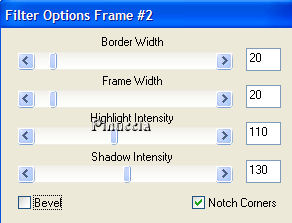
Selezione>Deseleziona.
Effetti>Plugins>Xero - Porcelain.
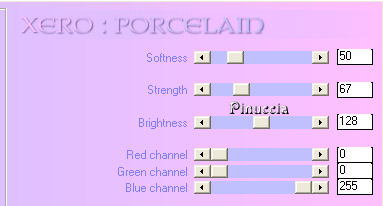
Immagine>Aggiungi bordatura, 2 pixels, simmetriche, con il colore di primo piano.
Attiva il tube schrift.psp e vai a Modifica>Copia.
Torna al tuo lavoro e vai a Modifica>Incolla come nuovo livello.
Sposta il testo dove preferisci.
Effetti>Plugins>Filters Unlimited 2.0 - Paper Textures - Canvas Fine, con i settaggi standard.
Effetti>Effetti di bordo>Aumenta.
Immagine>Ridimensiona, a 625 pixels di larghezza.
questa dimensione è necessaria se vuoi creare la stationery creata da Margarethe per questo tutorial che trovi
qui
Aggiungi il tuo watermark e salva in formato jpg.

Se hai problemi o dubbi, o trovi un link non funzionante,
o anche soltanto per un saluto, scrivimi.
21 Aprile 2007
|



