|
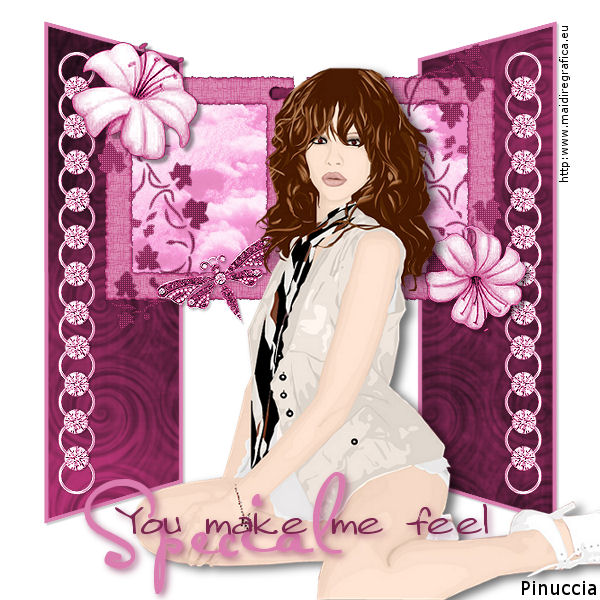
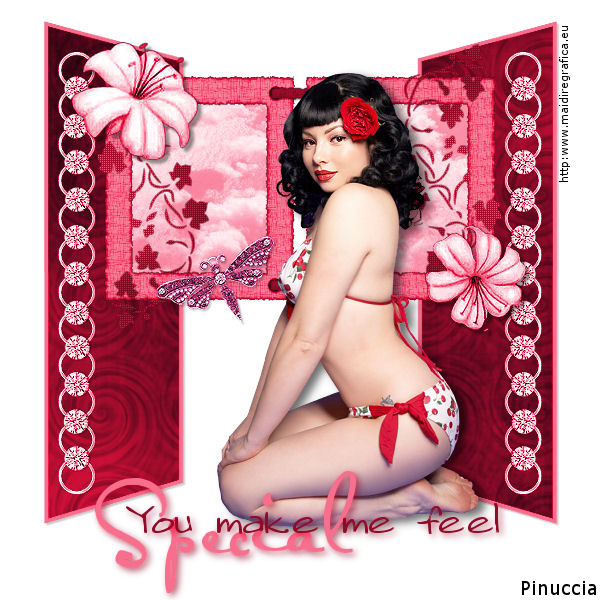
SPECIAL
Grazie Pukkie per il permesso di tradurre i suoi tutorial.
qui puoi trovare qualche risposta ai tuoi dubbi.
Se l'argomento che ti interessa non è presente, ti prego di segnalarmelo.
Questo tutorial è stato creato in PSP X.
Occorrente:
Materiale qui
Tube a tua scelta.
Il materiale scrap usato è di ScrappyDayz.
1. Apri l'immagine "Special".
L'immagine bianca non è vuota, ma contiene le selezioni del canale alfa.
2. Livelli>Nuovo livello raster.
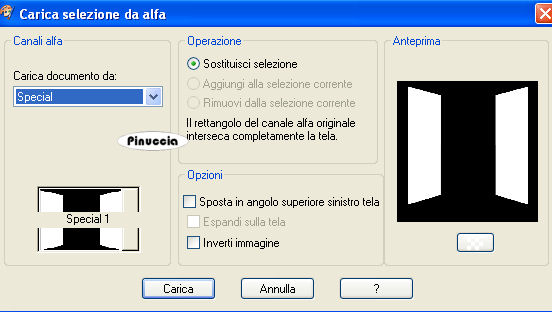
3. Selezione>Carica/Salva selezione>Carica selezione da canale alfa.
La selezione Special1 è già pronta per essere caricata. Clicca Carica.
4. Riempi  con un colore preso dal tube, con un colore preso dal tube,
io ho scelto #dc7daf.
5. Livelli>Nuovo livello raster.
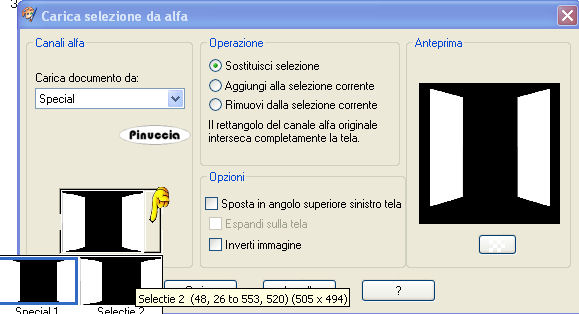
6. Selezione>Carica/Salva selezione>Carica selezione da canale alfa.
Apri il menu cliccando a fianco del box, e seleziona "Selectie 2", poi clicca Carica.
7. Apri il file "Materialen Special".
8. Attiva il livello "Paper 1".
9. Modifica>Copia.
10. Modifica>Incolla come nuova IMMAGINE, e minimizzala.
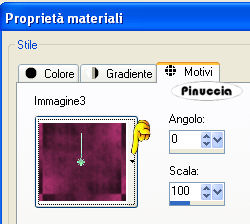
11. Passa il colore di primo piano a Motivi,
e nella lista dei motivi disponibili, troverai Paper 1,
con il nome "Immagine.." (il numero è riferito al numero delle immagini che hai aperto in PSP in quel momento).
Seleziona il file con i seguenti settaggi:
12. Riempi la selezione con questo motivo.
13. Selezione>Deseleziona.
14. Livelli>Unisci>Unisci giù.
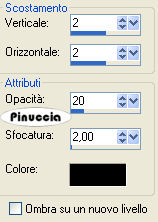
15. Effetti>Effetti 3D>Sfalsa ombra, con i seguenti settaggi, colore nero:
16. Apri "Materialen Special".
17. Attiva il livello "Special Clouds".
18. Modifica>Copia.
Torna al tuo lavoro e vai a Modifica>Incolla come nuovo livello.
19. Sposta  le nuvole in alto. le nuvole in alto.
20. Apri nuovamente "Materialen Special".
21. Attiva il livello "Double frame" e vai a Modifica>Copia.
Torna al tuo lavoro e vai a Modifica>Incolla come nuovo livello.
22. Posiziona la cornice sulle nuvole.
23. Apri "Material Special", attiva il livello "diamond chain" e vai a Modifica>Copia.
Torna al tuo lavoro e vai a Modifica>Incolla come nuovo livello.
24. Sposta la catena a sinistra.
25. Livelli>Duplica.
26. Immagine>Rifletti.
27. Apri "Material Special", posizionati sul livello "red flourish" e vai a Modifica>Copia.
Torna al tuo lavoro e vai a Modifica>Incolla>Incolla come nuovo livello.
28. Spostalo a sinistra.
29. Livelli>Duplica.
30. Immagine>Rifletti.
31. Immagine>Capovolgi.
32. Sposta questo livello in alto.
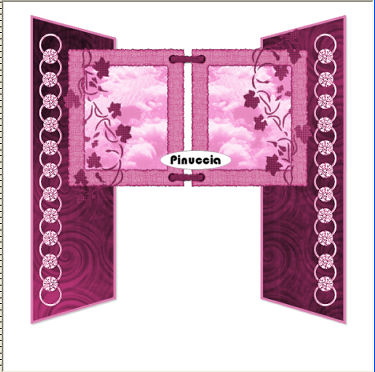
33. Apri "Material Special", posizionati sul livello "flower 1" e vai a Modifica>Copia.
Torna al tuo lavoro e vai a Modifica>Incolla come nuovo livello.
34. Sposta il fiore a destra sotto la cornice.
35. Apri "Material Special", posizionati sul livello "flower 2" e vai a Modifica>Copia.
Torna al tuo lavoro e vai a Modifica>Incolla come nuovo livello.
36. Posiziona il fiore in alto a sinistra sulla cornice.
37. Livelli>Unisci>Unisci giù.
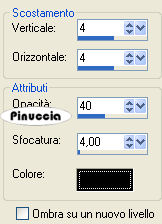
38. Effetti>Effetti 3D>Sfalsa ombra, con i seguenti settaggi, colore nero.
39. Apri "Material Special", posizionati sul livello "dragonfly jewel" e vai a Modifica>Copia.
Torna al tuo lavoro e vai a Modifica>Incolla come nuovo livello.
40. Posiziona la farfalla dove preferisci.
41. Effetti>Effetti 3D>Sfalsa ombra, con i settaggi usati al punto 15.
42. Apri il tube che hai scelto e vai a Modifica>Copia.
Torna al tuo lavoro e vai a Modifica>Incolla come nuovo livello.
43. Apri "Material Special", posizionati sul livello "Tekst Special" e vai a Modifica>Copia.
Torna al tuo lavoro e vai a Modifica>Incolla come nuovo livello.
44. Posiziona il testo dove preferisci.
45. Aggiungi il tuo nome e/o il tuo watermark.
46. Ridimensiona, se vuoi, e salva nel formato che preferisci.

Se hai problemi o dubbi, o trovi un link non funzionante,
o anche soltanto per un saluto, scrivimi.
23 Agosto 2007
|



