|
SPIEGEL

Grazie Margarethe per il permesso di tradurre i tuoi tutorial

qui puoi trovare qualche risposta ai tuoi dubbi.
Se l'argomento che ti interessa non è presente, ti prego di segnalarmelo.
Questo tutorial è stato creato con PSP XI, ma può essere eseguito anche con le altre versioni di PSP.
Per tradurlo, l'ho eseguito con PSP X.
Occorrente:
Materiale qui
(Attenzione, i livelli dei tubes sono chiusi).
Filtri:
Adjust - Variations qui
Metti i pennelli nella cartella dei Pennelli di PSP.
se hai problemi con i pennelli vedi
Apri i tubes in PSP, duplicali con Shift+D e chiudi gli originali.
Imposta il colore di primo piano con il bianco,
e il colore di sfondo con #476565.
1. Attiva il tube Rahmen_schmal.pspimage.
Duplicalo con shift+D e minimizza la copia.
Apri il tube men_7.tub, e vai a Modifica>Copia.
Attiva il tube originale Rahmen_schmal.pspsimage che, come puoi vedere, contiene una selezione attiva,
e vai a Modifica>Incolla nella selezione.
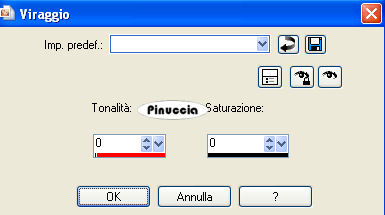
Regola>Saturazione e tonalità>Viraggio, e imposta i valori a 0.
Effetti>Effetti 3D>Sfalsa ombra, con i settaggi standard.

Ripeti l'Effetto Sfalsa ombra, ma cambiando verticale e orizzontale a -10.
Selezione>Deseleziona.
Minimizza l'immagine, per il momento.
2. Apri il tube RyanReynoldsBW-shel.psp, e vai a Modifica>Copia.
Attiva la copia della cornice Rahmel_schmal.pspimage e vai a Modifica>Incolla nella selezione.
Effetti>Effetti 3D>Sfalsa ombra, con i settaggi precedenti (a 10 e a -10).
Selezione>Deseleziona, e minimizza anche questa immagine.
4. Attiva il tube SS_982_Misted_AC.pspimage e vai a Modifica>Copia.
Attiva il tube Rahmen.pspimage e vai a Modifica>Incolla nella selezione.
Effetti>Effetti 3D>Sfalsa ombra, con i settaggi precedenti a 10 e a -10.
Minimizza anche questa terza immagine.
Apri una nuova immagine trasparente 680 x 550 pixels,
e riempila  con il colore bianco. con il colore bianco.
Livelli>Nuovo livello raster.
Attiva lo strumento Pennello  , ,
cerca e seleziona il pennello bg1, con i seguenti settaggi:

il tutorial originale indica la dimensione in 504 pixels.
Tuttavia alcune versioni di PSP non consentono di superare i 500 pixels.
Se questo è il tuo caso, imposta la dimensione massima di 500 pixels e dopo aver applicato il pennello,
attiva lo strumento Puntatore  , ,
Deformazione  , se stai usando PSP 9, , se stai usando PSP 9,
e "tira" il pennello più o meno alla dimensione indicata dal tutorial.
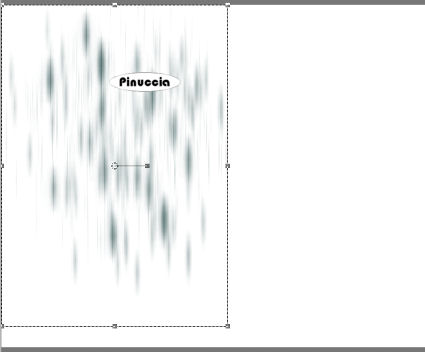
Applica il pennello nell'angolo in alto a sinistra, cliccando con il tasto destro del mouse, per usare il colore di sfondo.
Livelli>Nuovo livello raster.
conviene sempre aggiungere un nuovo livello, prima di applicare un pennello.
In tal modo, se necessario puoi regolare la posizione con lo strumento Spostamento 
Cerca e seleziona il pennello Brief, e clicca in alto a destra e nell'angolo in basso a sinistra.
io ho portato la dimensione del pennello a 500 pixels.
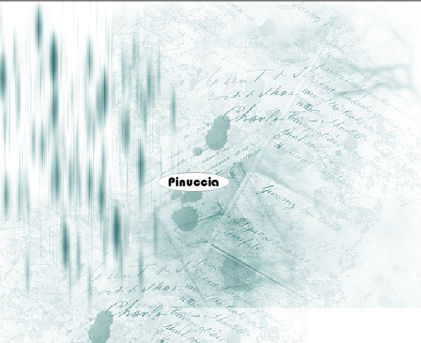
Livelli>Unisci>Unisci visibile.
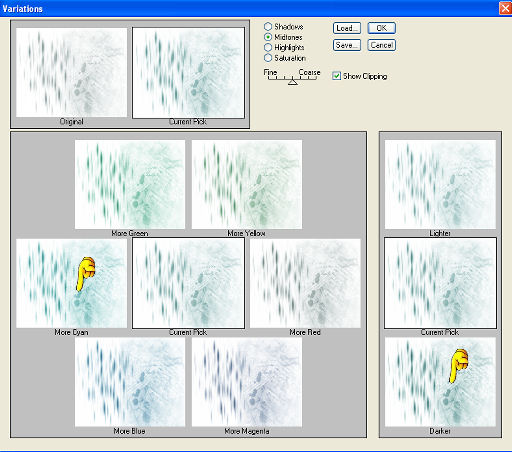
4. Effetti>Plugins>Adjust - Variations.
Clicca una volta su More Cyan e una volta su Darker, quindi clicca ok.
se vuoi, puoi sperimentare altre combinazioni di colore.
5. Attiva la prima immagine che hai messo da parte al punto 1 e vai a Modifica>Copia.
Torna al tuo lavoro e vai a Modifica>Incolla come nuovo livello.
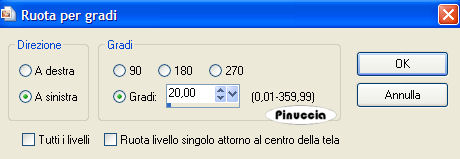
Immagine>Ruota per gradi, 20 gradi a destra.
Attiva la seconda immagine che hai messo da parte al punto 2 e vai a Modifica>Incolla come nuovo livello.
Immagine>Ruota per gradi, 20 gradi a sinistra.
Attiva la terza immagine e vai a Modifica>Copia.
Torna al tuo lavoro e vai a Modifica>Incolla come nuovo livello.
Posiziona le immagini come nel mio esempio.
io ho usato il puntatore per ridurre leggermente la larghezza delle immagini ai lati.
Se vuoi seguire il mio esempio, assicurati di trovarti sul livello corretto prima di usare il puntatore.
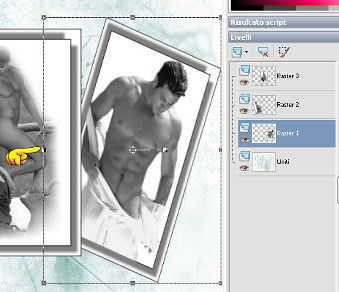
Togli la visibilità al livello uniti.
Livelli>Unisci>Unisci visibile.
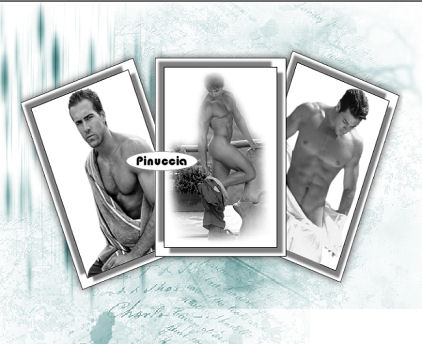
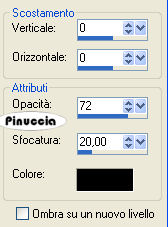
Effetti>Effetti 3D>Sfalsa ombra:
Immagine>Ridimensiona, al 90%, tutti i livelli non selezionato.
Rendi nuovamente visibile il livello uniti.
Livelli>Unisci>Unisci visibile.
6. Selezione>Seleziona tutto.
Selezione>Modifica>Contrai, di 15 pixels.
Selezione>Inverti.
Effetti>Effetti 3D>Scalpello:
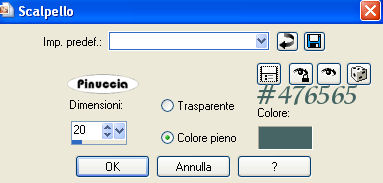
Se vuoi usare un altro colore, adattalo a quello del tuo sfondo.
Selezione>Inverti.
Effetti>Effetti 3D>sfalsa ombra, con i settaggi precedenti.
Selezione>Deseleziona.
7. Attiva il tube a-dozi's-screws-02.psp.
E' già selezionato l'elemento che ti servirà per il tuo lavoro.
Modifica>Copia.
Torna al tuo lavoro e vai a Modifica>Incolla come nuovo livello.
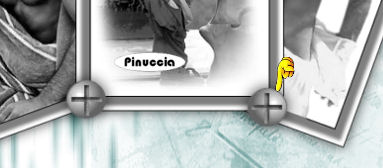
Sposta il tube come nel mio esempio.
Livelli>Duplica.
Immagine>Rifletti.
Il motivo per cui hai riflesso l'immagine, e non l'hai semplicemente spostata, sta nella corretta posizione della luce,
come puoi vedere sotto.
Attiva il tube accessoires_hope_believe.pspimage.
Anche qui troverai selezionato l'elemento che ti occorre: il bottone "Believe".
Modifica>Copia.
Torna al tuo lavoro e vai a Modifica>Incolla come nuovo livello.
Livelli>Disponi>Sposta giù, e ripeti, in modo che il livello del bottone si trovi sotto i due livelli della vite.
Attiva nuovamente il tube accessoires_hope_believe.pspimage.
Selezione>Deseleziona.
Attiva il livello superiore (il livello della cintura) e vai a Modifica>Copia.
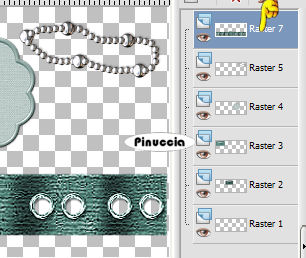
Torna al tuo lavoro e vai a Modifica>Incolla come nuovo livello.
Sposta il tube in basso, come nel mio esempio.
Chiudi il livello inferiore (Uniti).
Livelli>Unisci>Unisci visibile.
Effetti>Effetti 3D>Sfalsa ombra, con i settaggi precedenti.
Riapri il livello inferiore.
Immagine>Aggiungi bordatura, 1 pixel, simmetriche, con il colore di sfondo.

Se hai problemi o dubbi, o trovi un link non funzionante,
o anche soltanto per un saluto, scrivimi.
30 Giugno 2007
|



