|
STAR SCRAP Ringrazio Yuna per avermi permesso di tradurre questo tutorial.
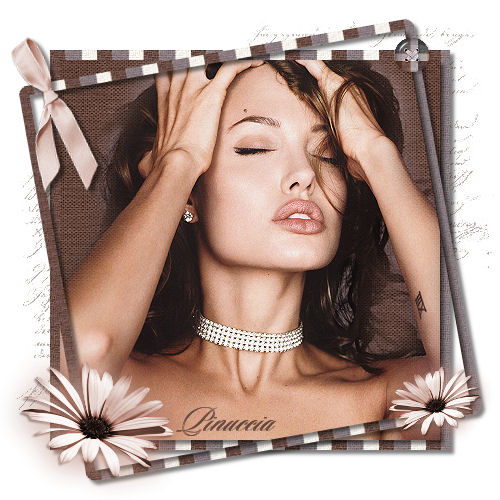
qui puoi trovare qualche risposta ai tuoi dubbi. Se l'argomento che ti interessa non è presente, ti prego di segnalarmelo. Questo tutorial è stato realizzato con PSP X. Occorrente: Materiale qui lo scrapkit è di Gwyngrafica. Il tube di starscrap Jolie è di Joosje. 1. Apri il tube e il kit scrap. Duplicali e chiudi gli originali. 2. Attiva il kit scrap. Nella paletta dei liveli, posizionati sul livello n. 4 (la trama marrone scuro). Modifica>copia. Modifica>incolla come nuova immagine. 3. Attiva il tube di starscrap e vai a Modifica>copia. Torna alla trama marrone e vai a Modifica>incolla come nuovo livello. 4. Regola>Messa a fuoco>Metti a fuoco. Livelli>Unisci>Unisci visibile. Modifica>Copia. 5. Apri una nuova immagine bianca 500 x 500, trasparente non selezionato.  6. Modifica>incolla come nuovo livello. Nella paletta dei livelli, posizionati sul livello di sfondo. Imposta il colore di primo piano con un marrone scuro preso dalla trama: #65473D Livelli>Nuovo livello raster. Attiva lo strumento Pennello  . .Cerca il pennello a-dozi's-Oldtext e applicalo in alto e in basso in modo da ottenere un risultato simile a questo:  7. Effetti>Effetti 3D>Sfalsa ombra, con i seguenti settaggi: 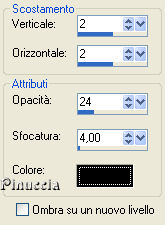 8. Nella paletta dei livelli, posizionati sul livello Raster 1 (ritratto + trama). Effetti>Effetti 3D>Sfalsa ombra, con i seguenti settaggi: 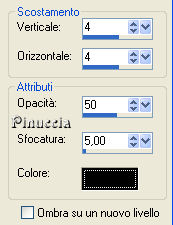 Dovresti avere questo: 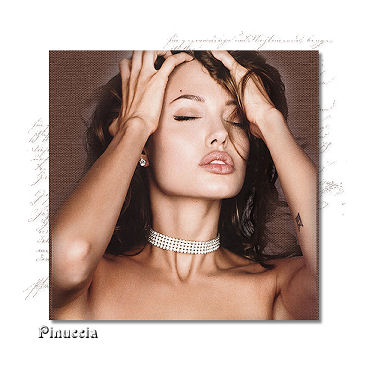 9. Attiva il "kit scrap". Nella paletta dei livelli, posizionati sul livello Raster 2 (la trama marrone rigata) e vai a Modifica>Copia. Torna al tuo lavoro e vai a Modifica>Incolla come nuovo livello. Dovresti avere questo: 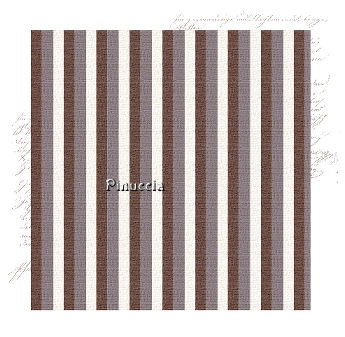 10. Selezione>Seleziona tutto. Selezione>Mobile. Selezione>Modifica>Contrai, di 10 pixels. Effetti>Effetti 3D>Sfalsa ombra, con gli stessi settaggi del passo 8. Mantieni selezionato. Premi sulla tastiera il tasto CANC. Dovresti avere questo: 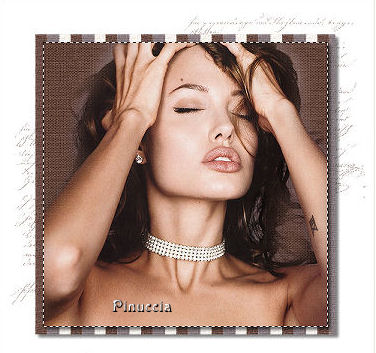 11. Selezione>Modifica>Espandi, di 10 pixels. 12. Mantieni selezionato. Immagine>Ruota per gradi, 10 gradi a destra: 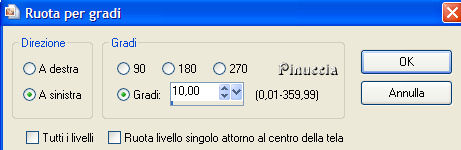 Dovresti avere questo: 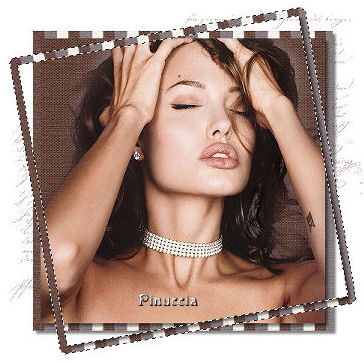 13. Mantieni selezionato. Effetti>Effetti 3D>Sfalsa ombra, con gli stessi settaggi del passo 8. Selezione>Deseleziona.  14. Attiva il "Kit scrap". Nella paletta dei livelli posizionati sul livello Raster 11 (il fiocco beige). Modifica>Copia. Modifica>Incolla come nuova immagine. Il fiocco dovrà essere colorato di rosa. 15. Regola>Tonalità e saturazione>Viraggio:  16. Immagine>Ridimensiona, dell'80%, tutti i livelli non selezionato. 17. Effetti>Effetti 3D>Sfalsa ombra, con gli stessi settaggi del passo 8. 18. Copia il nodo: Modifica>Copia. Torna al tuo lavoro e vai a Modifica>Incolla come nuovo livello. Posizionalo  in alto a sinistra. in alto a sinistra.(vedi come esempio la tag finale). 19. Immagine>Ruota per gradi, come al passo 12: 10 gradi a destra. 20. Apri il tube del fiore e vai a Modifica>Copia. Torna al tuo lavoro e vai a Modifica>Incolla come nuovo livello. Regola>Tonalità e saturazione>Viraggio, con gli stessi settaggi del passo 15. Immagine>Ridimensiona, del 50%, (tutti i livelli non selezionato). 21. Immagine>Rifletti. Posiziona questo fiore in basso a sinistra.(vedi come esempio la tag finale). 22. Livelli>Duplica. Immagine>Rifletti. Immagine>Ridimensiona, del 60%, tutti i livelli non selezionato. Spostalo a destra.(vedi l'esempio della tag finale). 23. Attiva il "kit scrap". Nella paletta dei livelli, posizionati sul livello Raster 17 (il bottone). Modifica>Copia. Torna al tuo lavoro e vai a Modifica>Incolla come nuovo livello. Posiziona il bottone in alto a destra.(vedi l'esempio della tag finale). 24. Immagine>Ridimensiona, del 50%, tutti i livelli non selezionato. Effetti>Effetti 3D>Sfalsa ombra, con gli stessi settaggi del passo 7. Nella paletta dei livelli, cambia la modalità di miscelatura di questo livello in Luminanza (esistente).  Livelli>Nuovo livello raster. 25. Imposta #65473D come colore di sfondo e chiudi il colore di primo piano. Attiva lo strumento Testo  , font Sloop Script Three, dimensione 36, e firma. , font Sloop Script Three, dimensione 36, e firma. Livelli>Unisci>Unisci tutto e salva in formato jpg.  Se hai problemi o dubbi, o trovi un link non funzionante, o anche soltanto per un saluto, scrivimi. Ottobre 2006 |