|
ACTIONS
Grazie Stefanie per il permesso di tradurre i tuoi tutorial 
qui puoi trovare qualche risposta ai tuoi dubbi. Se l'argomento che ti interessa non è presente, ti prego di segnalarmelo. Questo tutorial è stato creato con PSP X, ma può essere eseguito anche con le altre versioni di PSP. Grazie a Mariel per il bel tube. Il file di sfondo è di Stefanie (l'autrice del tutorial originale) e può essere usato anche come maschera. PEr favore, non cambia il nome dei files e non cancellare i livelli del watermark. Metti il pennello Quips1 nela cartella dei pennelli. Attenzione: il pennello è composto da due files che non devono essere separati. Vedi i miei appunti sui pennelli qui Filtri: Graphics Plus qui FM Tile Tools qui 1. Apri sax_typohg.jpg. Questa sarà la base del tuo lavoro. Effetti>Effetti di bordo>Aumenta. 2. Apri il tube di Marif e vai a Modifica>Copia. Torna al tuo lavoro e vai a Modifica>Incolla come nuovo livello. Immagine>Rifletti. Sposta  il tube in alto a destra. il tube in alto a destra.Regola>Saturazione e tonalità>Viraggio: 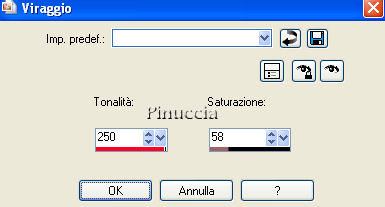 Effetti>Plugins>FM Tile Tools - Blend Emboss, con i settaggi standard.  3. Immagine>Aggiungi bordatura, 2 pixels, simmetriche, con un colore chiaro preso dall'immagine. Passando il mouse sopra l'immagine, vedrai apparire l'immagine del contagocce, quando vedi il colore che ti piace clicca con il tasto sinistro del mouse e il colore sarà impostato automaticamente: 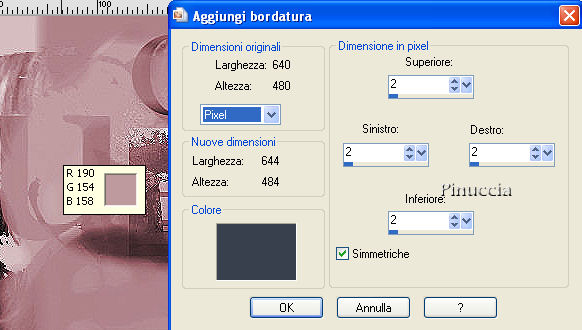 Immagine>Aggiungi bordatura, 30 pixels, simmetriche, con un colore scuro preso dall'immagine. Seleziona questo bordo con la bacchetta magica   Effetti>Plugins>Graphics Plus - Button Breveler III, con i seguenti settaggi: 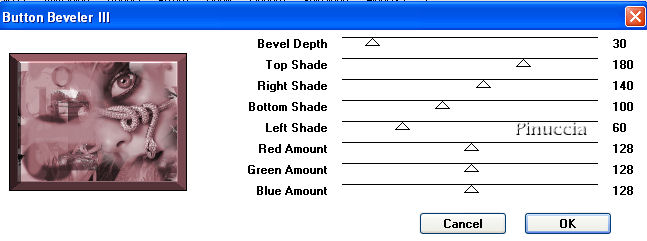 Selezione>Inverti. Selezione>Modifica>Contrai, di 2 pixels. Effetti>Effetti 3D>Ritaglio, con i seguenti settaggi: 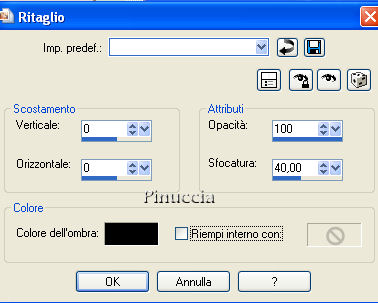 Selezione>Deseleziona. 4. Livelli>Nuovo livello raster. Imposta il colore di primo piano con il colore #654448. Attiva lo strumento Pennello  Cerca e seleziona il pennello Quips1, e applicalo cliccando con il tasto sinistro del mouse, per usare il colore di primo piano. Io ho applicato al livello questo Effetto Sfalsa ombra, decidi tu se vuoi seguire il mio esempio e/o cambiare i settaggi:  Aggiungi il tuo nome e/o il tuo watermark e salva in formato jpg.  Se hai problemi o dubbi, o trovi un link non funzionante, scrivimi 25 Novembre 2007 |