|
ADVENTSZEIT AVVENTO
Grazie Stefanie per il permesso di tradurre i tuoi tutorial 
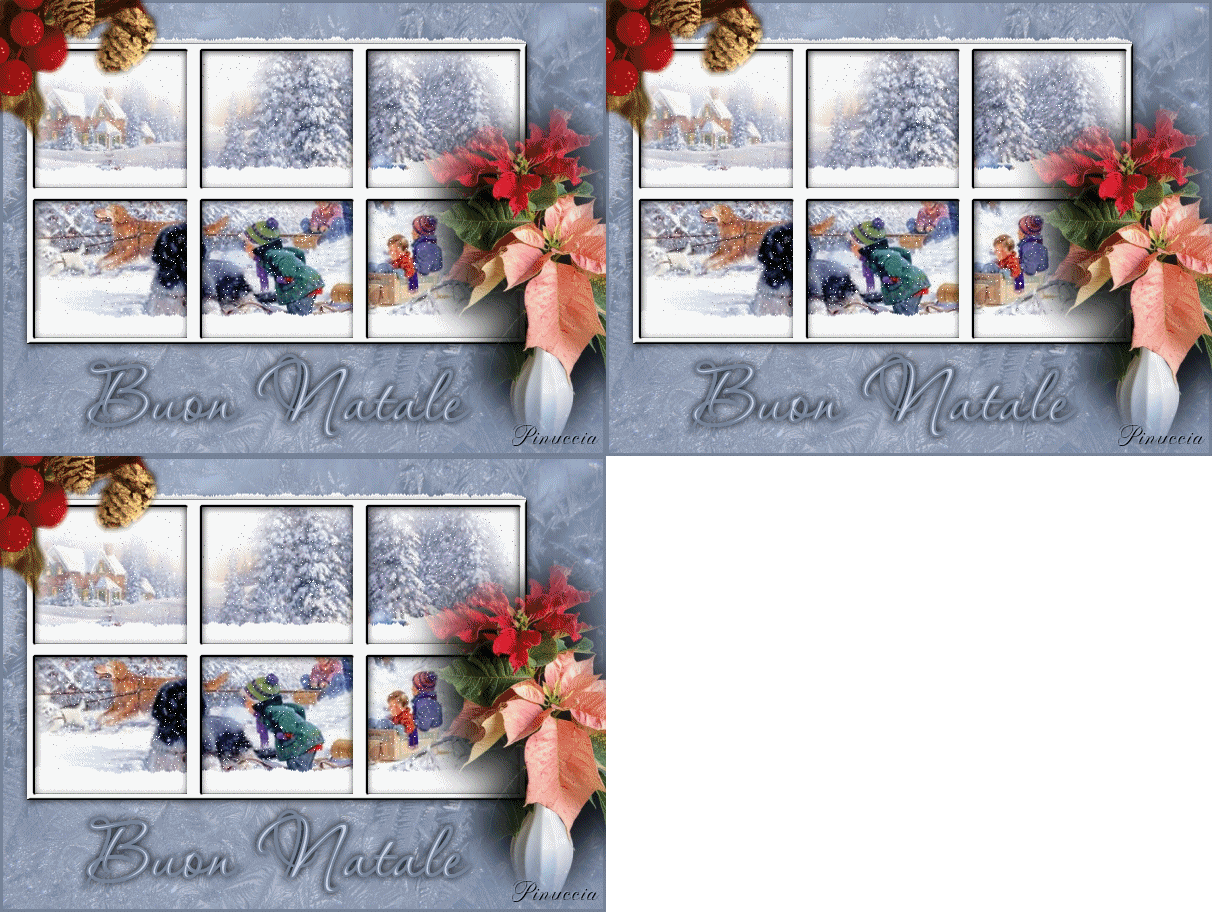
qui puoi trovare qualche risposta ai tuoi dubbi. Se l'argomento che ti interessa non è presente, ti prego di segnalarmelo. Questo tutorial è stato scritto con PSP X, ma può essere eseguito anche con le altre versioni di PSP. Occorrente: Materiale qui Filtri: Muras Seamless-Tile Frame qui VDL Adrenaline Snowscape qui 1. Apri una nuova immagine trasparente 600 x 450 pixels. Selezione>Seleziona tutto. Apri l'immagine Frosty.jpg e vai a Modifica>Copia. Torna alla tua immagine trasparente e vai a Modifica>Incolla nella selezione. Selezione>Deseleziona. Livelli>Nuovo livello raster. Imposta il colore di primo piano con un colore chiaro scelto dalle tue immagini, e riempi  la tela con questo colore. la tela con questo colore.Abbassa l'opacità di questo livello al 65%. Immagine>Aggiungi bordatura, 3 pixels, simmetriche, con un colore a tua scelta. Questo sarà il tuo sfondo. Mettilo da parte per il miomento. 2. Apri il paesaggio invernale che hai scelto per eseguire il tutorial. Se necessario, ridimensionalo (Immagine>Ridimensiona...), a circa 500 pixels di larghezza e 300 di altezza. 3. Livelli>Nuovo livello raster. Effetti>Plugins>Mura's Seamless - Tile Frame, con i seguenti settaggi: 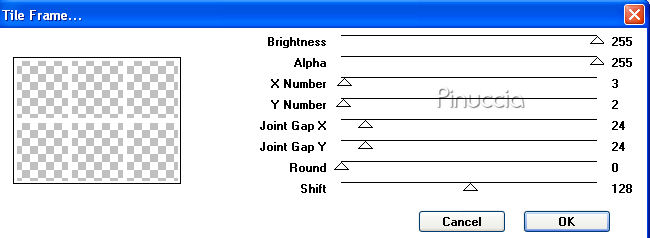 4. Effetti>effetti 3D>Smusso a incasso, con i seguenti settaggi: 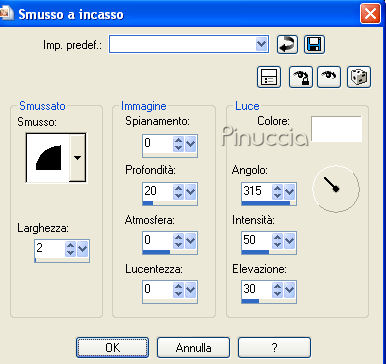 Nella paletta dei livelli, tenendo premuto il mouse con il tasto sinistro del mouse su ciascuno dei due livelli, che non devono essere uniti, trascina il livello nella tua immagine di sfondo. Questo posizionerà l'immagine esattamente al centro dello sfondo. 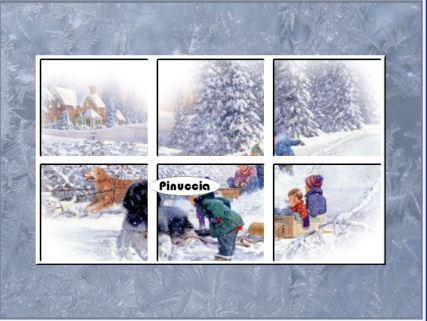 Se ti è più comodo, puoi anche copiare i due livelli con Modifica>Copia, e poi sullo sfondo Modifica>Incolla>Incolla come nuovo livello. Puoi anche spostare  l'immagine. l'immagine.In questo caso, per spostare contemporaneamente i due livelli, collegali nella paletta dei livelli. Io l'ho spostata un po' a sinistra. 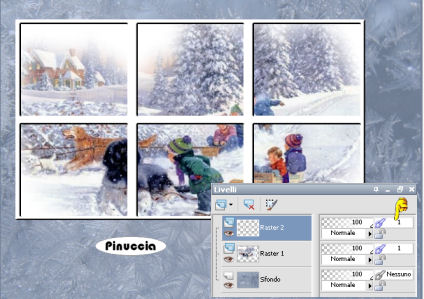 5. Attiva il livello con la finestra (Raster 2). Effetti>Effetti 3D>Sfalsa ombra, con i seguenti settaggi: 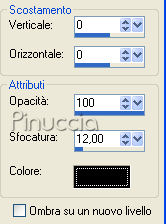 Rimani posizionato su questo livello. Effetti>Plugins>VDL Adrenaline - Snowscape, con i seguenti settaggi. 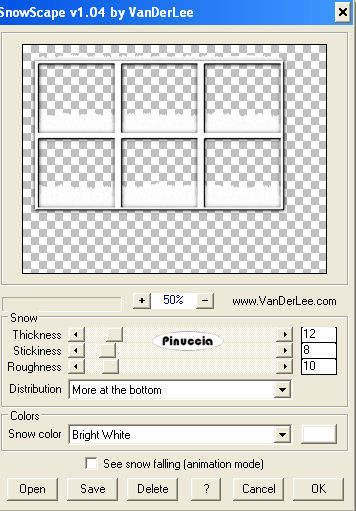 la versione del filtro fornita con questo tutorial è la 1.4. Se stai usando la versione precedente, avrai questa schermata. 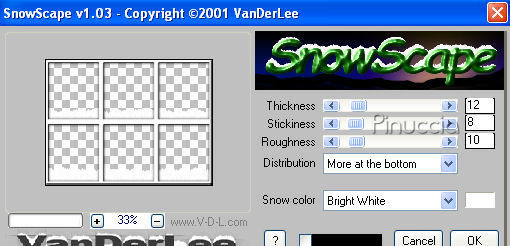 6. Apri il tube KaraT3561.psp, e vai a Modifica>Copia. Torna al tuo lavoro e vai a Modifica>Incolla come nuovo livello. Immagine>Ridimensiona, al 66%, tutti i livelli non selezionato. Sposta  il tube in basso a destra. il tube in basso a destra.7. Apri il tube con le bacche rosse (DLB-11-06-BerriesCones), e vai a Modifica>Copia. Torna al tuo lavoro e vai a Modifica>Incolla come nuovo livello. Immagine>Ridimensiona, al 45%, tutti i livelli non selezionato. Immagine>Capovolgi. Sposta le bacche nell'angolo in alto a sinistra.Attiva lo strumento Testo  , scegli un bel font, e scrivi il tuo testo. , scegli un bel font, e scrivi il tuo testo.Effetti>Effetti 3D>Sfalsa ombra, con i settaggi precedenti. 7. Attiva ora nella paletta dei livelli il livello sotto la finestra, il livello del paesaggio invernale (Raster 1). Apri l'immagine sax-5schnee.psp. Vedrai che è composto da 5 livelli. 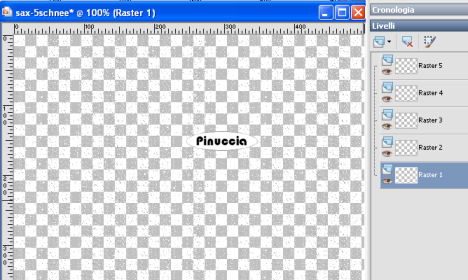 Di questi cinque livelli, ne userai soltanto 3. 8. Posizionati sul livello Raster 1 e vai a Modifica>Copia. 8. Torna al tuo lavoro. Assicurati di essere sempre posizionato sul livello del paesaggio (Raster 2). Attiva lo strumento Selezione  , rettangolo, , rettangolo,e seleziona l'area della finestra. 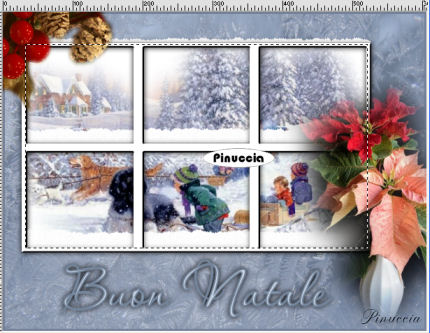 Modifica>Incolla come nuovo livello. Selezione>inverti, e premi sulla tastiera il tasto CANC  , ,così eliminerai la neve rimasta all'esterno della finestra. Selezione>Deseleziona. Modifica>Copia unione. Apri Animation Shop. Clicca con il tasto destro del mouse sullo spazio vuoto e Incolla come nuova animazione. 8. Torna in PSP. Devi ora annullare tutte le operazioni fatte per incollare il primo livello della neve: questa la sequenza: Modifica>Annulla Azione Deseleziona. Modifica>Annulla azione Annulla selezione. Modifica>Annulla azione inverti selezione. Modifica>Annulla azione Incolla nuovo livello. A questo punto, ti ritroverai con l'area della finestra selezionata. Attiva il file sax-5schnee e posizionati sul secondo livello (Raster 2). Modifica>Copia. Torna al tuo lavoro e vai a Modifica>Incolla come nuovo livello. Selezione>Inverti, e premi sulla tastiera il tasto canc. Selezione>Deseleziona. Modifica>Copia unione. Torna in Animation Shop e vai a Modifica>Incolla>Incolla dopo il fotogramma corrente. 9. Di nuovo in PSP, annulla le ultime operazioni come hai fatto prima, per riavere l'area selezionata. Attiva Sax-5schnee e posizionati sul terzo livello (Raster 3). Modifica>Copia. Torna al tuo lavoro e vai a Modifica>Incolla come nuovo livello. Selezione>Inverti e premi il tasto canc. Selezione>Deseleziona. Modifica>Copia Unione. E per finire in Animation Shop: Modifica>Incolla>Incolla dopo il fotogramma selezionato. E la tua animazione è finita. Controlla il risultato cliccando su Visualizza  , e salva in formato gif. , e salva in formato gif. Se hai problemi o dubbi, o trovi un link non funzionante,scrivimi 13 Novembre 2007 |