|
GOLDENER HERBST AUTUNNO DORATO
Grazie Stefanie per il permesso di tradurre i tuoi tutorial 
qui puoi trovare qualche risposta ai tuoi dubbi. Se l'argomento che ti interessa non è presente, ti prego di segnalarmelo. Questo tutorial è stato scritto con PSP X, ma può essere eseguito anche con le altre versioni di PSP. Materiale qui Metti la maschera nella cartella Maschere. Per favore, mantieni intatto il materiale fornito e non cancellare il livello dei watermark. Filtro FM Tile Tools qui 1. Apri una nuova immagine trasparente 700 x 500 pixels. Apri la maschera m2.jpg e minimizzala. Apri il tube sax_g029, e scegli due colori dall'immagine e impostali come colore di primo piano e sfondo. Passa il colore di primo piano a Gradiente di primo piano/sfondo, stile lineare, con i seguenti settaggi. 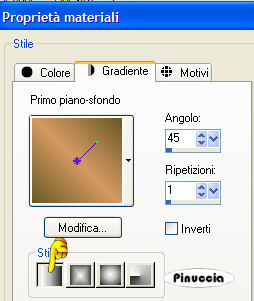 Riempi  l'immagine trasparente con questo gradiente. l'immagine trasparente con questo gradiente.2. Livelli>Nuovo livello raster. Riempi il nuovo livello con il colore chiaro.se il colore chiaro è stato impostato come colore di sfondo, per riempire devi cliccare con il tasto destro del mouse. Livelli>Nuovo livello maschera>Da immagine. Apri il menu sotto la finestra di origine. Nella lista troverai tutti i files aperti in PSP. Seleziona la maschera "m2.jpg" e clicca ok: 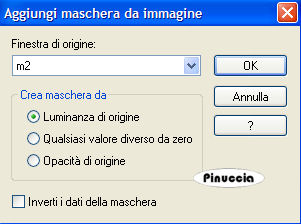 Livelli>Unisci>Unisci gruppo. 3. Regola>Messa a fuoco>Metti a fuoco. Effetti>Effetti di distorsione>Distorsione lente, con i seguenti settaggi: 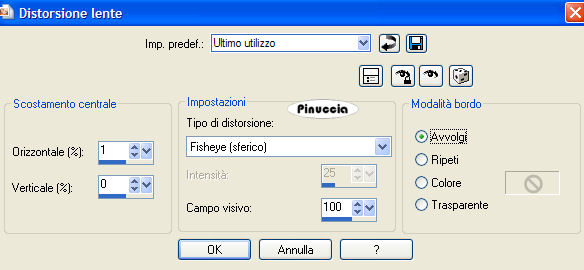 4. Livelli>Nuovo livello raster. Selezione>Seleziona tutto. Apri il tube sax_g_29, e vai a Modifica>Copia. Torna al tuo lavoro e vai a Modifica>Incolla nella selezione. Selezione>Deseleziona. Sposta  il tube in alto, a destra. il tube in alto, a destra.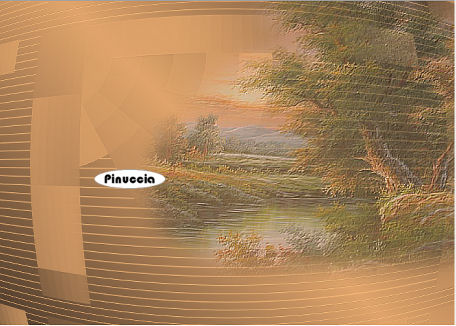 Effetti>Plugins>FM Tile Tools - Blend Emboss, con i settaggi standard, 2 volte.  Abbassa l'opacità di questo livello al 55%. 5. Apri il tube sax_spinnennetz e vai a Modifica>copia. Torna al tuo lavoro e vai a Modifica>Incolla>Incolla come nuovo livello. Sposta la ragnatela in alto a sinistra.Nella paletta dei livelli trascina questo livello sotto quello del paesaggio. l'opacità di questo livello è correttamente impostata al 79%. 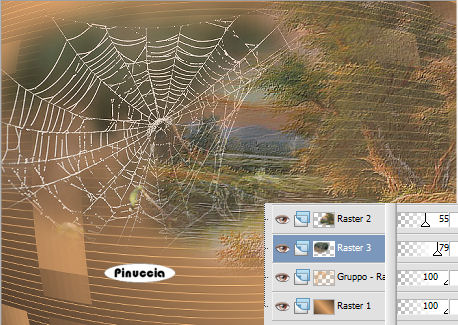 6. Attiva il livello superiore. Apri il tube sax_pilz, e vai a Modifica>Copia. Torna al tuo lavoro e vai a Modifica>Incolla come nuovo livello. Spostalo in basso a destra.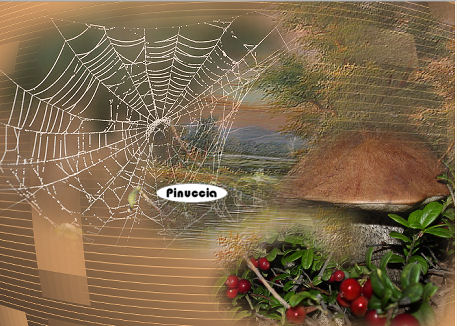 7. Apri il tube sax_ rote blätter, e vai a Modifica>Copia. Torna al tuo lavoro e vai a Modifica>Incolla>Incolla come nuovo livello. Sposta il tube a sinistra, contro il bordo.Livelli>Duplica. Sul livello superiore (la copia del tube): Effetti>Effetti 3D>Sfalsa ombra, con i seguenti settaggi. 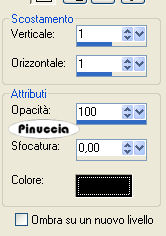 8. Attiva ora il livello inferiore del tube (l'originale). Effetti>Effetti di distorsione>Mulinello, 550 gradi: 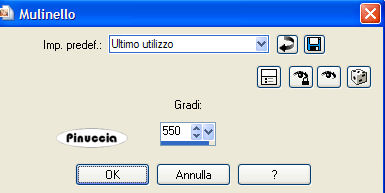 Ripeti ancora una volta l'effetto Mulinello. Nella paletta dei livelli trascina questo livello sotto il livello del paesaggio. Cambia la modalità di miscelatura del livello in Luminanza (Esistente). 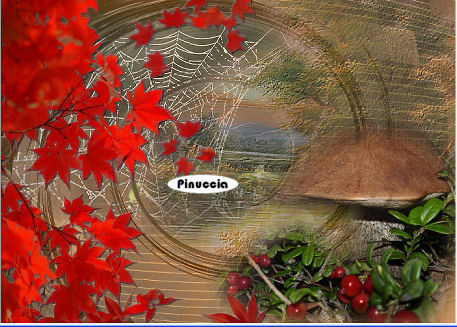
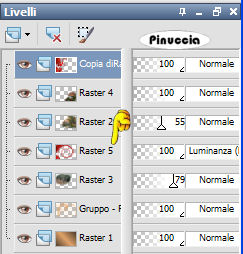 Controlla che tutto sia al posto giusto. Se necessario, puoi ancora spostare gli elementi della tua tag per sistemarli meglio. Quando sei soddisfatto: Livelli>Unisci>Unisci tutto. 9. Livelli>Duplica. Immagine>Ridimensiona, al 90%, tutti i livelli non selezionato. Effetti>Effetti 3D>Sfalsa ombra, con i seguenti settaggi, 2 volte. 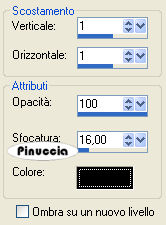 Attiva il livello inferiore. Regola>Sfocatura>Sfocatura gaussiana, raggio 3. 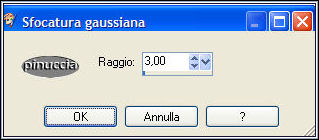 Immagine>Aggiungi bordatura, 3 pixels, simmetriche, con un colore scuro preso dall'immagine. 10. Apri il file con il testo: "Schrift" e vai a Modifica>Copia. Torna al tuo lavoro e vai a Modifica>Incolla>Incolla come nuovo livello. Posiziona il testo in alto, come nel mio esempio, o dove preferisci.Aggiungi il tuo nome e/o il tuo watermark. Livelli>Unisci>Unisci tutto, e salva in formato jpg. 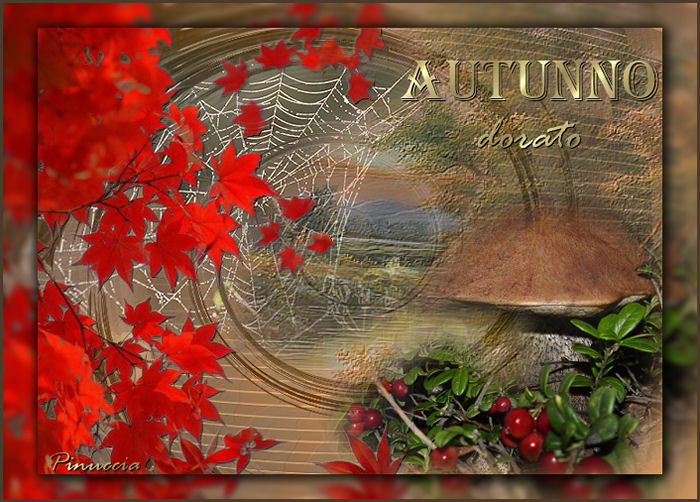  Se hai problemi o dubbi, o trovi un link non funzionante, scrivimi 27 Settembre 2007 |