|
HALLOWEEN
Grazie Stefanie per il permesso di tradurre i tuoi tutorial 
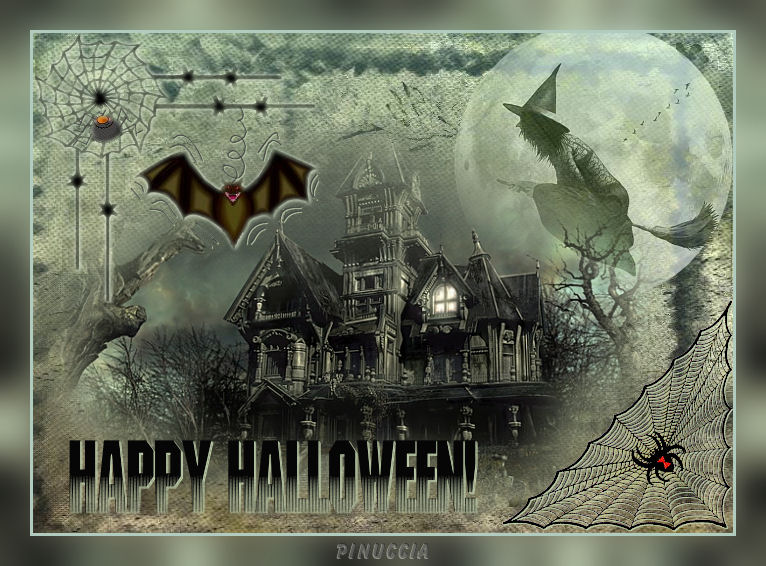
qui puoi trovare qualche risposta ai tuoi dubbi. Se l'argomento che ti interessa non è presente, ti prego di segnalarmelo. Questo tutorial è stato scritto con PSP X, ma può essere eseguito anche con le altre versioni di PSP. Materiale qui Un ringraziamento ai creatori del materiale ricevuto attraverso varie mailing list. Per favore, non cambiate il nome del file e non cancellate il livello del watermark. Filtro: Simple qui 1. Apri una nuova immagine trasparente 700 x500 pixels. Selezione>Seleziona tutto. Apri Nature_pb e vai a Modifica>Copia. Torna alla tua immagine trasparente e vai a Modifica>Incolla nella selezione. Selezione>Deseleziona. 2. Apri il tube SKF_FlyingWitch249.07, e vai a Modifica>Copia. Torna al tuo lavoro e vai a Modifica>Incolla come nuovo livello. Spostalo  nell'angolo in alto a destra. nell'angolo in alto a destra.Cambia la modalità di miscelatura di questo livello in Luminanza (esistente), e abbassa l'opacità al 70%. 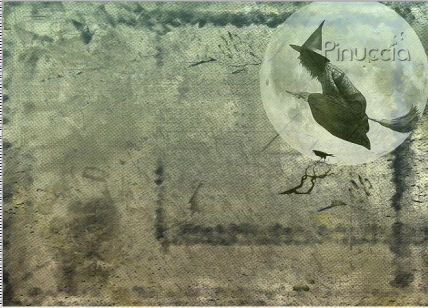 3. Apri il tube HauntedMansion_MistedByGini_09-30-05, e vai a Modifica>Copia. Torna al tuo lavoro e vai a Modifica>Incolla come nuovo livello. Posiziona il tube in mezzo all'immagine.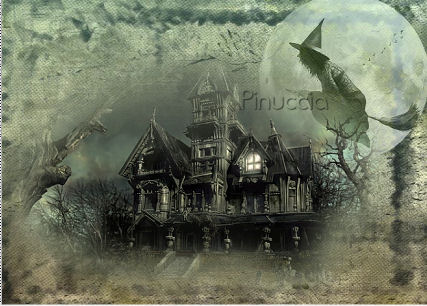 Effetti>Effetti 3D>Sfalsa ombra, con i seguenti settaggi, colore #bdceac. 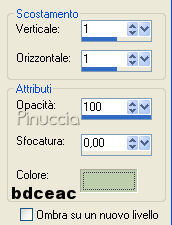 4. Apri il tube Bat-SpiderWeb EGS, e vai a Modifica>Copia. Torna al tuo lavoro e vai a Modifica>Incolla come nuovo livello. Sposta questo tube nell'angolo in alto a sinistra.Effetti>Effetti 3D>Sfalsa ombra, con i seguenti settaggi, colore #bdceac. 5. Apri il tube jcw_black-widow_spider, e vai a Modifica>Copia. Torna al tuo lavoro e vai a Modifica>Incolla come nuovo livello. Sposta questo tube nell'angolo in basso a destra.Effetti>Effetti 3D>Sfalsa ombra, con i settaggi precedenti. 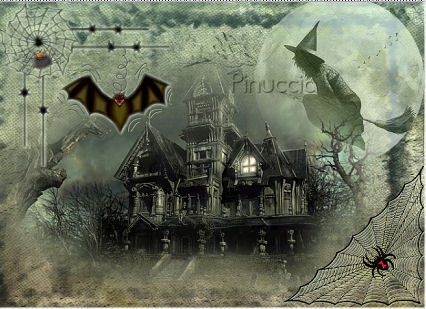 6. Apri sayingshalloween.png. Attiva lo strumento Selezione  , rettangolo, , rettangolo,e seleziona il testo "Happy Halloween". Modifica>Copia. Torna al tuo lavoro e vai a Modifica>Incolla come nuovo livello. Sposta il testo in basso a sinistra.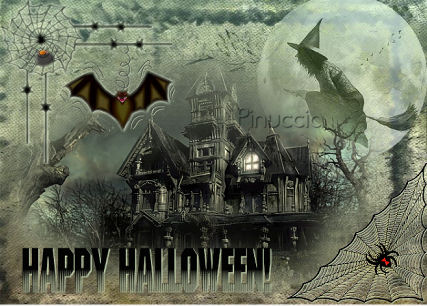 Effetti>Effetti 3D>Sfalsa ombra, con i seguenti settaggi, colore #bdceac, 2 volte. 7. Immagine>Aggiungi bordatura, 3 pixels, simmetriche, con un colore chiaro preso dall'immagine. (in questo modo tutti i livelli saranno automaticamente appiattiti in un unico livello). Immagine>Aggiungi bordatura, 30 pixels, simmetriche, con un altro colore chiaro preso dall'immagine. Seleziona il bordo con la bacchetta magica   Effetti>Plugins>Simple - Zoom Out and Flip. Regola>Sfocatura>Sfocatura gaussiana, raggio 16. Selezione>Deseleziona. Aggiungi il tuo nome e/o il tuo watermark e salva in formato jpg.  Se hai problemi o dubbi, o trovi un link non funzionante, scrivimi 17 Ottobre 2007 |