|
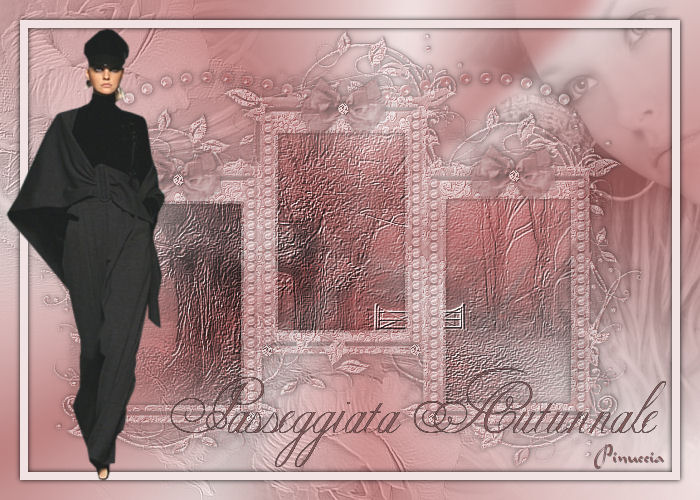
HERBSTSPAZIERGANG PASSEGGIATA AUTUNNALE
Grazie Stefanie per il permesso di tradurre i tuoi tutorial 
qui puoi trovare qualche risposta ai tuoi dubbi. Se l'argomento che ti interessa non è presente, ti prego di segnalarmelo. Questo tutorial è stato scritto con PSP X, ma può essere eseguito anche con le altre versioni di PSP. I miei ringraziamenti agli autori dei tubes che ricevo attraverso diverse mailing list. Per favore non cambiare il nome dei files e non cancellate il livello dei watermark. Occorrente: Materiale qui Filtro FM Tile Tools qui 1. Apri una nuova immagine trasparente 700 x 500 pixels. Apri il font e minimizzalo nella tua area di lavoro. Lo troverai nella lista dei font disponibili quando ti servirà. Scegli dal file Rahmen chrismist_lace_template un colore chiaro da impostare come colore di primo piano, e un colore scuro da impostare come colore di sfondo. io ho scelto #f1e3e3 e #bb7f7f. 2. Passa il colore di primo piano a Gradiente di primo piano/sfondo, con i seguenti settaggi:  Riempi  l'immagine trasparente con questo gradiente. l'immagine trasparente con questo gradiente.Regola>Sfocatura>Sfocatura gaussiana, raggio 10.  3. Apri il tube chrismist_FL610, e vai a Modifica>Copia. Torna al tuo lavoro e vai a Modifica>Incolla come nuovo livello. Cambia la modalità di miscelatura di questo livello in Luminanza (Esistente), e abbassa l'opacità al 35%. Effetti>Plugins>FM Tile Tools - Blend Emboss, con i settaggi standard, 2 volte.  Sposta  il fiore nell'angolo in alto a sinistra. il fiore nell'angolo in alto a sinistra.Livelli>Duplica. Immagine>Capovolgi. Sposta il secondo fiore in basso al centro.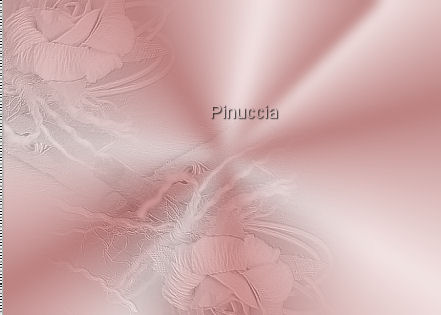 4. Apri il tube chrismist_mujer, e vai a Modifica>Copia. Torna al tuo lavoro e vai a Modifica>Incolla come nuovo livello. Spostalo nell'angolo in alto a destra.Cambia la modalità di miscelatura di questo livello in Luminanza (esistente), e abbassa l'opacità al 35%. 5. Apri Rahmen chrismist_lace_template e vai a Modifica>Copia. Torna al tuo lavoro e vai a Modifica>Incolla come nuovo livello. Abbassa l'opacità di questo livello al 50%. Effetti>Plugins>FM Tile Tools - Blend Emboss, con i settaggi standard. Attiva lo strumento Bacchetta magica  , con i seguenti settaggi: , con i seguenti settaggi: e clicca sulla finestre per selezionarle. 6. Selezione>modifica>Espandi, di 3 pixels. Apri il tube chrismist_pay, e vai a Modifica>Copia. Torna al tuo lavoro e vai a Modifica>Incolla come nuovo livello. Sistema il tube lasciando all'interno delle finestre quello che dovrà rimanere visibile.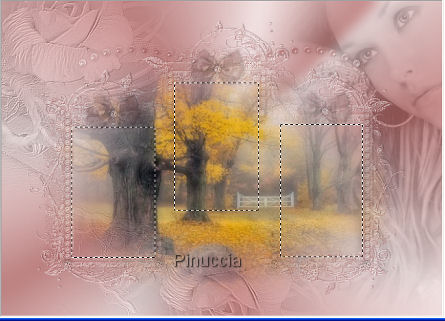 Selezione>Inverti. Premi sulla tastiera il tasto CANC  Selezione>Deseleziona. Cambia la modalità di miscelatura di questo livello in Luminanza, e abbassa l'opacità all'80%. Effetti>Plugins>FM Tile Tools - Blend Emboss, con i settaggi standard, 3 volte. Nella paletta dei livelli sposta questo livello sotto il livello della cornice. Attiva livello della cornice. Effetti>Effetti 3D>Sfalsa ombra, con i seguenti settaggi. 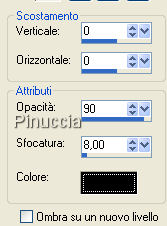 Livelli>Unisci>Unisci tutto. 7. Selezione>Seleziona tutto. Selezione>Modifica>Contrai, di 20 pixels. Livelli>Nuovo livello raster. Riempi con il colore chiaro di primo piano.Selezione>modifica>Contrai, di 8 pixels. Premi sulla tastiera il tasto CANC Selezione>Deseleziona. Effetti>Effetti 3D>Sfalsa ombra: 8. Apri il tube Mtm_photos, e vai a Modifica>copia. Torna al tuo lavoro e vai a Modifica>Incolla come nuovo livello. Immagine>Rifletti. Posiziona il tube a sinistra.9. Attiva lo strumento Testo  e seleziona il font con i seguenti settaggi, colore di sfondo impostato con il colore scuro:  Livelli>Converti in livello raster. Effetti>Effetti 3D>Sfalsa ombra: 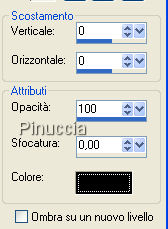 Aggiungi, se vuoi il tuo nome e/o il tuo watermark. Livelli>Unisci>Unisci tutto e salva in formato jpg.   Se hai problemi o dubbi, o trovi un link non funzionante, scrivimi 1 Novembre 2007 |