|
MYSTISCH MISTICO
Grazie Stefanie per il permesso di tradurre i tuoi tutorial 
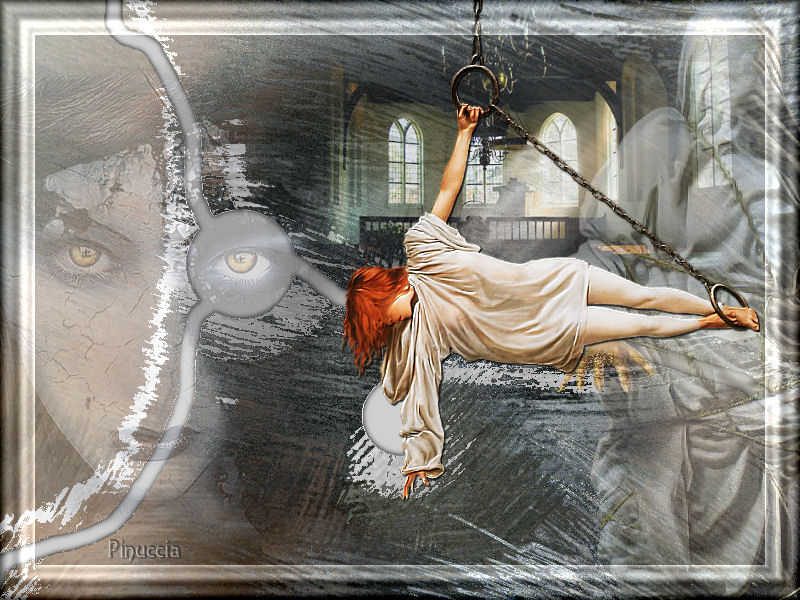
qui puoi trovare qualche risposta ai tuoi dubbi. Se l'argomento che ti interessa non è presente, ti prego di segnalarmelo. Questo tutorial è stato creato con PSP X, ma può essere eseguito anche con le altre versioni di PSP. Un ringraziamento ai creatori del bel materiale che ho ricevuto attraverso varie mailing lists. Per favore, non cambiare il nome dei files e non cancellare il livello del watermark. Occorrente: Materiale qui Filtri: Filters Unlimited 2.0 qui VM Extravaganza qui per usare questo filtro, dovrai importarlo in Unlimited. Come importare un filtro in Unlimited vedi qui Graphics Plus qui 1. Apri la Trama Metall28. Duplicala premendo sulla tastiera la combinazione di tasti shift (maiuscola)+D e chiudi l'originale. La copia sarà la tua area di lavoro. Livelli>Innalza livello di sfondo. 2. Attiva lo strumento Selezione  , cerchio, , cerchio,e traccia due cerchi sull'immagine (per il primo approfitta di quello già esistente), e premi sulla tastiera il tasto CANC  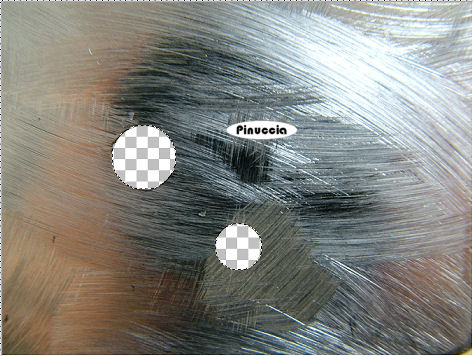 3. Attiva lo strumento Gomma  , con i seguenti settaggi: , con i seguenti settaggi: e irradia 3 linee partendo dal cerchio più grande, più o meno come nell'esempio sotto: 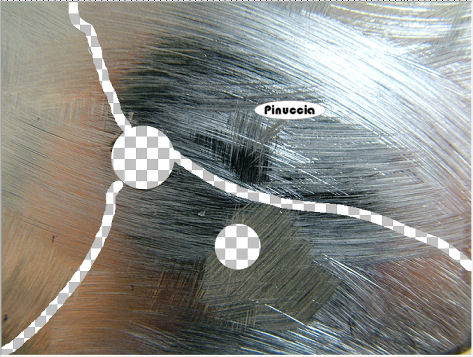 4. Effetti>Plugins>Filters Unlimited - VM Extravagaza - Plastic Surgery, con i settaggi standard: 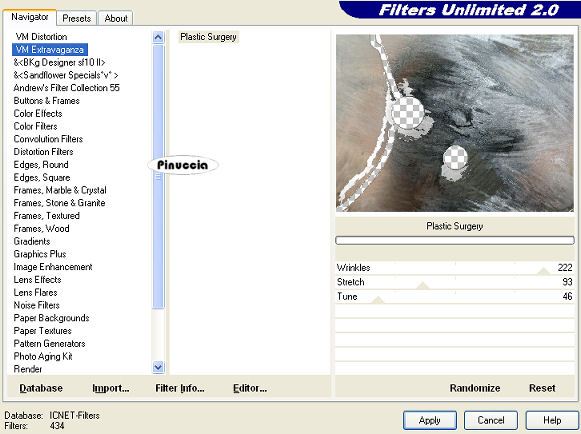 5. Livelli>Nuovo livello raster. Imposta il colore di primo piano con un colore scelto dalla Trama (io ho usato #cfcfcf), e riempi  il livello con questo colore. il livello con questo colore.Livelli>Disponi>Sposta giù. Torna sul livello superiore. Effetti>Effetti 3D>Sfalsa ombra, con i seguenti settaggi: 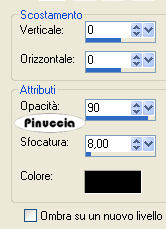 Livelli>Unisci>Unisci visibile. Effetti>Plugins>Graphics Plus - Cross Shadow, con i settaggi standard.  nel mio esempio, ho preferito non applicare questo filtro. Nell'esempio in fondo al tutorial il risultato con l'applicazione del filtro. Decidi tu cosa fare 6. Apri il tube con le finestre (JimHakvoort misted by dragonblu), e vai a Modifica>Copia. Torna al tuo lavoro e vai a Modifica>Incolla come nuovo livello. Posiziona  il tube in alto a destra, vedi il mio esempio. il tube in alto a destra, vedi il mio esempio.Abbassa l'opacità di questo livello al 75%. Apri il tube con il viso (SKF Face2510.07) e vai a Modifica>Copia. Torna al tuo lavoro e vai a Modifica>Incolla come nuovo livello. Sposta il tube a sinistra, in modo che l'occhio si trovi all'interno del cerchio.Abbassa l'opacità di questo livello al 25%. è possibile che il mio esempio sia un po' differente dal tuo risultato, ma non preoccuparti. Queste differenze sono causate dalle differenze che ci possono da una diversa dimensione della selezione cerchio, e dalle righe formate dalla gomma che, non avendo esattamente la stessa posizione delle mie, variano il risultato del successivo filtro. 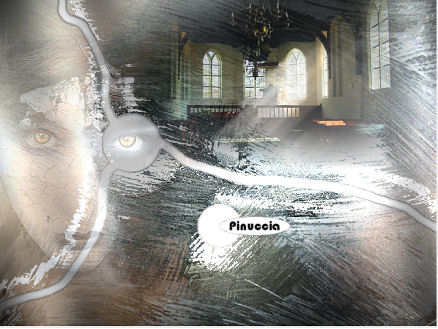 Apri il tube "Mumie" e vai a Modifica>Copia. Torna al tuo lavoro e vai a Modifica>Incolla come nuovo livello. Sposta il tube a destra.Abbassa l'opacità di queto livello al 45%. Apri il tube della donna (SKF Women2110.07) e vai a Modifica>Copia. Torna al tuo lavoro e vai a Modifica>Incolla come nuovo livello. Effetti>Effetti 3D>Sfalsa ombra, con i seguenti settaggi: 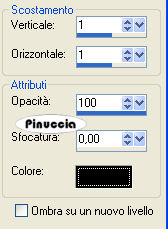 Effetti>Plugins>Graphics Plus - Emboss, con i settaggi standard. 7. Livelli>Unisci>Unisci tutto. Effetti>Plugins>Filters Unlimited 2.0 - Button's & Frame - Glass Frame, 30-128. 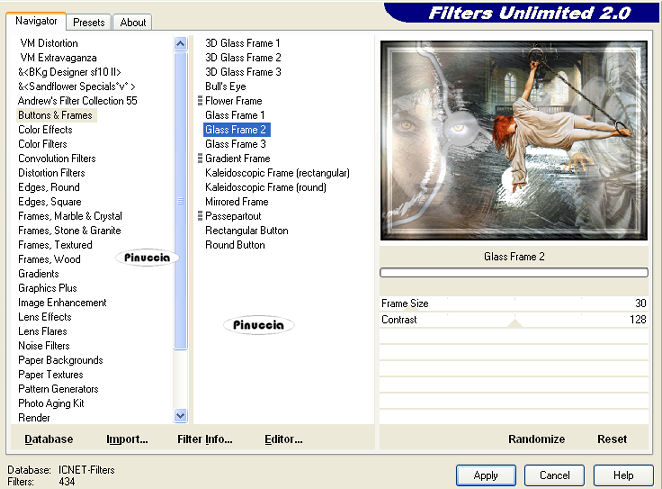 Aggiungi il tuo nome e/o la tua firma, e salva in formato jpg. 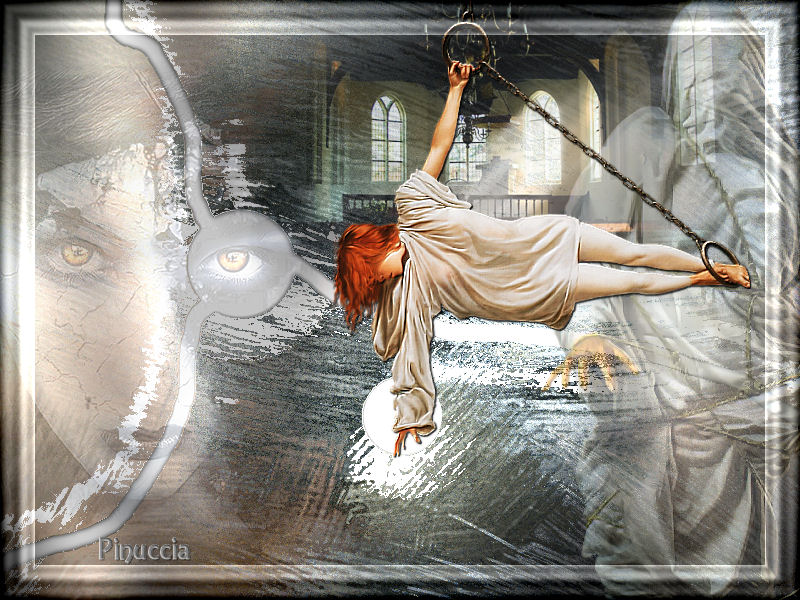  Se hai problemi o dubbi, o trovi un link non funzionante, scrivimi. 16 Gennaio 2008 |