|
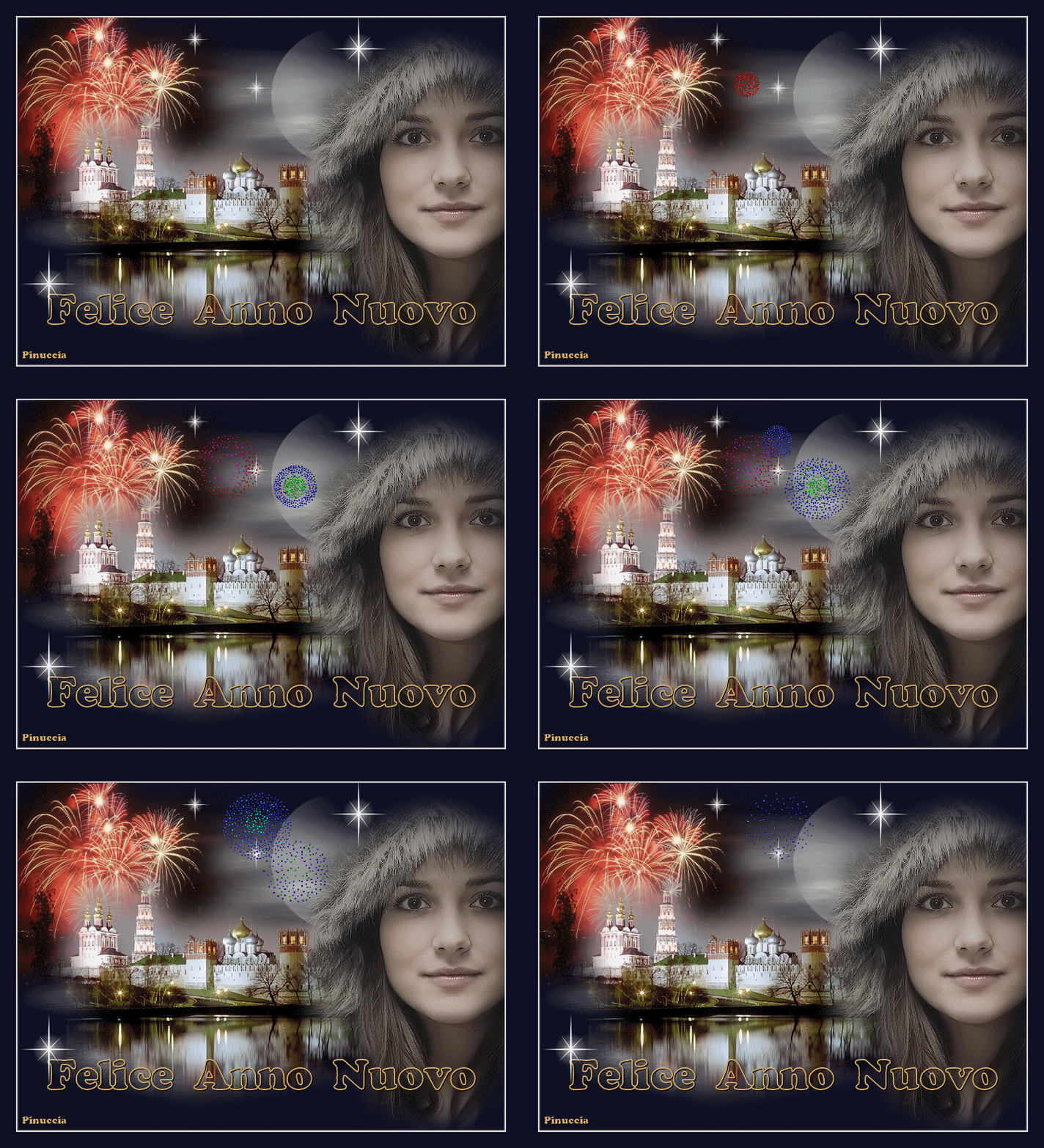
FELICE ANNO NUOVO
Grazie Stefanie per il permesso di tradurre i tuoi tutorial 
qui puoi trovare qualche risposta ai tuoi dubbi. Se l'argomento che ti interessa non è presente, ti prego di segnalarmelo. Questo tutorial è stato creato con PSP X, ma può essere eseguito anche con le altre versioni di PSP. Un ringraziamento ai creatori del bel materiale che ho ricevuto attraverso varie mailing lists. Per favore, non cambiare il nome dei files e non cancellare il livello del watermark. Occorrente: Materiale qui Ti servirà anche Animation Shop qui 1. Apri una nuova immagine trasparente 700 x 500 pixels. Imposta il colore di primo piano con #0e0f23. Imposta il colore di sfondo con #d7d7cf. Riempi  l'immagine trasparente con il colore di primo piano. l'immagine trasparente con il colore di primo piano.2. Livelli>Nuovo livello raster. Riempi il nuovo livello con il colore di sfondo.ricorda che, per riempire con il colore di sfondo devi cliccare con il tasto destro del mouse. Apri la maschera "zwart wit plaatje.jpg", e minimizzala nella tua area di lavoro. 3. Livelli>Nuovo livello maschera>Da immagine: Apri il menu sotto la Finestra di origine e troverai i files aperti in PSP. Seleziona la maschera e clicca ok. 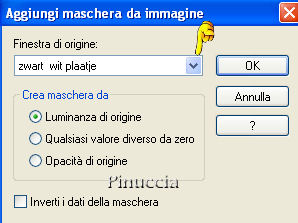 Livelli>Unisci>Unisci gruppo. 4. Apri il tube "mds7757 Firework", e vai a Modifica>Copia. Torna al tuo lavoro e vai a Modifica>Incolla come nuovo livello. Sposta  questo tube in alto a sinistra. questo tube in alto a sinistra.Apri il tube "scenic126", Torna al tuo lavoro e vai a Modifica>Incolla come nuovo livello. Non occorre spostarlo, perchè si troverà automaticamente al centro dell'immagine. Apri il tube "SS_1278 Misted", Torna al tuo lavoro e vai a Modifica>Incolla come nuovo livello. Sposta questo tube a destra.5. Imposta il colore di primo piano con #d3ac65. Chiudi il livello di sfondo. 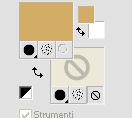 Attiva lo strumento Testo  , seleziona un font, e scrivi il tuo testo. , seleziona un font, e scrivi il tuo testo.Per il mio testo ho usato il font Cupid, con i seguenti settaggi:  dovrai regolare la dimensione a seconda del tuo testo e della versione di PSP che stai usando. Livelli>Converti in livello raster. Effetti>Effetti 3D>Sfalsa ombra: 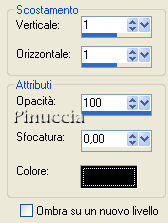 6. Attiva lo strumento Ornamento  , seleziona la stella (standard in PSP), e applica alcune stelle sull'immagine (vedi il mio esempio). , seleziona la stella (standard in PSP), e applica alcune stelle sull'immagine (vedi il mio esempio).7. Immagine>Aggiungi bordatura, 2 pixels, simmetriche, con un colore chiaro. Immagine>Aggiungi bordatura, 23 pixels, simmetriche, con un colore scuro. Aggiungi il tuo nome e/o il tuo watermark. Livelli>Unisci>Unisci tutto. Se non vuoi animare il tuo lavoro, salva l'immagine in formato jpg. Per creare l'animazione Copia l'immagine: Modifica>Copia. Apri Animation Shop. Clicca con il tasto destro del mouse sullo spazio vuoto e Incolla come nuova animazione.  Modifica>Duplica, e ripeti finchè non avrai ottenuto 8 fotogrammi. Clicca sul primo fotogramma per selezionarlo e vai a Modifica>Seleziona tutto. Apri l'animazione "Feuerwerk25", anche questa composta da 8 fotogrammi. Clicca sul primo fotogramma per selezionarlo e vai a Modifica>Seleziona tutto. Modifica>Copia. Attiva il tuo lavoro e vai a Modifica>Incolla>Incolla nel fotogramma selezionato. Posiziona i fuochi in alto al centro e, quando sei certo di aver trovato la posizione corretta, rilascia il tasto del mouse. Animazione>Proprietà fotogramma, e imposta la velocità a 15.  Clicca sul primo fotogramma per selezionarlo. Soltanto questo fotogramma deve avere la cornice blu. Animazione>Proprietà fotogramma, e imposta la velocità a 150. Controlla il risultato cliccando su Visualizza  , e salva in formato gif. , e salva in formato gif.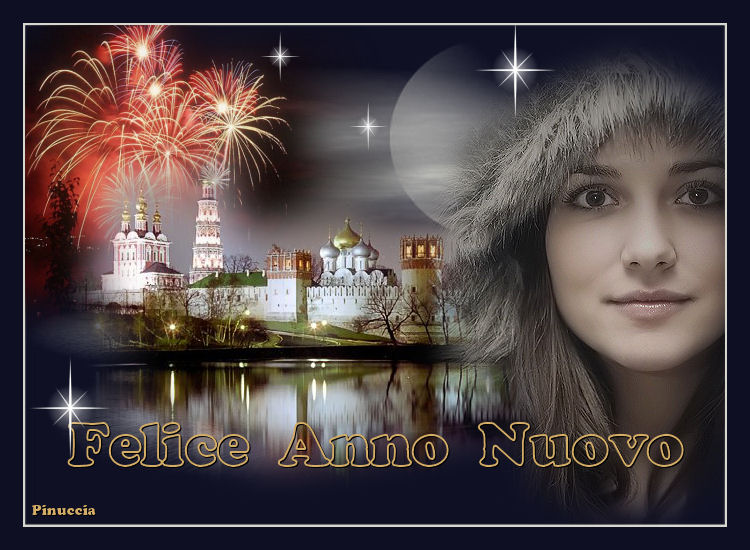  Se hai problemi o dubbi, o trovi un link non funzionante, scrivimi. 31 Dicembre 2007 |