|
VALENTINE
Grazie Stefanie per il permesso di tradurre i tuoi tutorial 
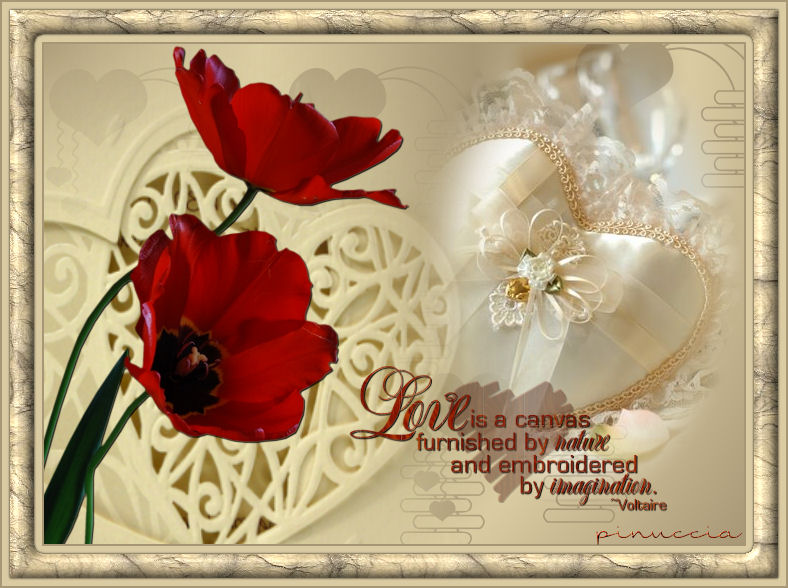
qui puoi trovare qualche risposta ai tuoi dubbi. Se l'argomento che ti interessa non è presente, ti prego di segnalarmelo. Questo tutorial è stato creato con PSP X, ma può essere eseguito anche con le altre versioni di PSP. Un ringraziamento ai creatori del bel materiale che ho ricevuto attraverso varie mailing lists. Per favore, non cambiare il nome dei files e non cancellare il livello del watermark. Occorrente: Materiale qui Esporta il pennello hbgbrush1.001.PspBrush nella cartella Pennelli. Come fare vedi qui Apri il file Saphiere_Background26.jpg e minimizzalo nella tua area di lavoro. 1. Apri una nuova immagine trasparente 700 x 500 pixels. Imposta il colore di primo piano con #a79775, e il colore di sfondo con #dacba2. Passa il colore di primo piano a Gradiente di primo piano/sfondo, con i seguenti settaggi: 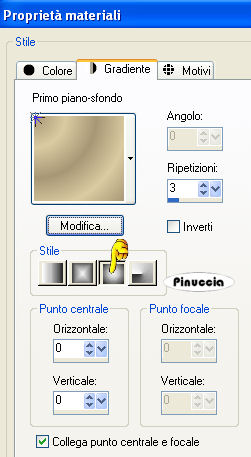 Riempi  l'immagine trasparente con il gradiente. l'immagine trasparente con il gradiente.2. Livelli>Nuovo livello raster. Attiva lo strumento Pennello  cerca e seleziona il pennello hbgbrush1, che hai esportato, e applicalo più volte sull'immagine con il colore di primo piano. 3. Apri chrismist_acc-2842.pspimage, e vai a Modifica>Copia. Torna al tuo lavoro e vai a Modifica>Incolla come nuovo livello. Sposta  il tube in alto a destra. il tube in alto a destra.Apri chrismist_2404-F.pspimage, e vai a Modifica>Copia. Torna al tuo lavoro e vai a Modifica>Incolla come nuovo livello. Immagine>Rifletti. Attiva lo strumento Puntatore  Deformazione  se stai usando PSP 9, se stai usando PSP 9,e ingrandisci il tube per tutta l'altezza, spostandolo nell'angolo in basso a sinistra. Dovresti avere qualcosa di simile a questo: 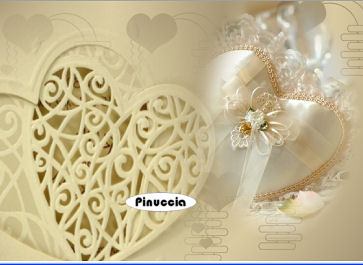 vedi qui alcuni appunti sullo strumento Puntatore-Deformazione. 4. Apri il tube "2024 flower 35 AR 821®Alejandra Rosales-11-2-07.pspimage", e vai a Modifica>Copia. Torna al tuo lavoro e vai a Modifica>Incolla come nuovo livello. Sposta il tube a sinistra.Effetti>Effetti 3D>Sfalsa ombra: 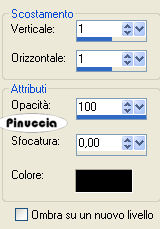 5. Immagine>Aggiungi bordatura, 2 pixels, simmetriche, con il colore scuro. Immagine>Aggiungi bordatura, 40 pixels, simmetriche, con il colore chiaro. Seleziona questo bordo con la bacchetta magica   6. Selezione>Modifica>Contrai, di 8 pixels. Livelli>Nuovo livello raster. Passa il colore di primo piano a Motivi. Apri il menu cliccando sulla freccia a fianco del box. Tra i motivi disponibili seleziona Saphiere_Background26 (lo trovi nella lista perchè si trova minimizzato nella tua area di lavoro). 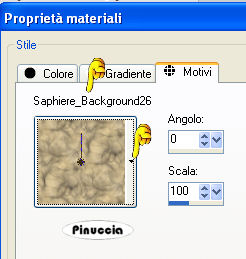 Riempi la selezione con questo motivo.Selezione>Deseleziona. Effetti>Effetti 3D>Smusso a incasso: 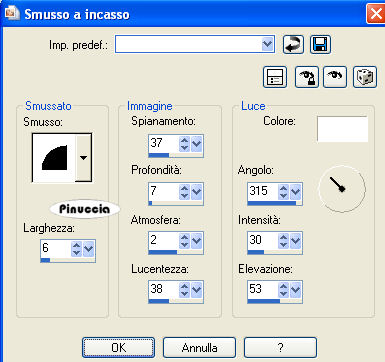 Effetti>Effetti 3D>Sfalsa ombra: 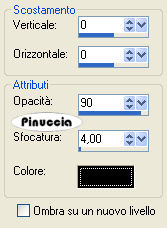 Immagine>Aggiungi bordatura, 2 pixels, simmetriche, con il colore scuro. 7. Apri SE_Love_wordART_Quote.psp, e vai a Modifica>Copia. Torna al tuo lavoro e vai a Modifica>Incolla come nuovo livello. Sposta il testo in basso a destra.Effetti>Effetti di trama>Scultura, seleziona la trama Quadretto di legno, con i seguenti settaggi: 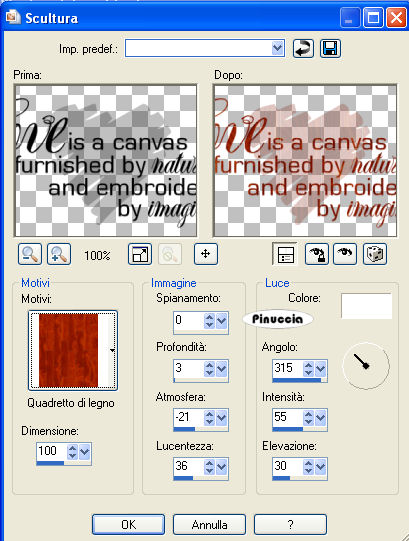 Effetti>Effetti 3D>Sfalsa ombra: Aggiungi il tuo nome e/o il tuo watermark. Livelli>Unisci>Uniscci tutto, e salva in formato jpg.  Se hai problemi o dubbi, o trovi un link non funzionante, scrivimi 31 Gennaio 2008 |