|
STEFFI
Clicca sull'immagine per visualizzare lo script. Ringrazio Jeannette per avermi permesso di tradurre questo tutorial.
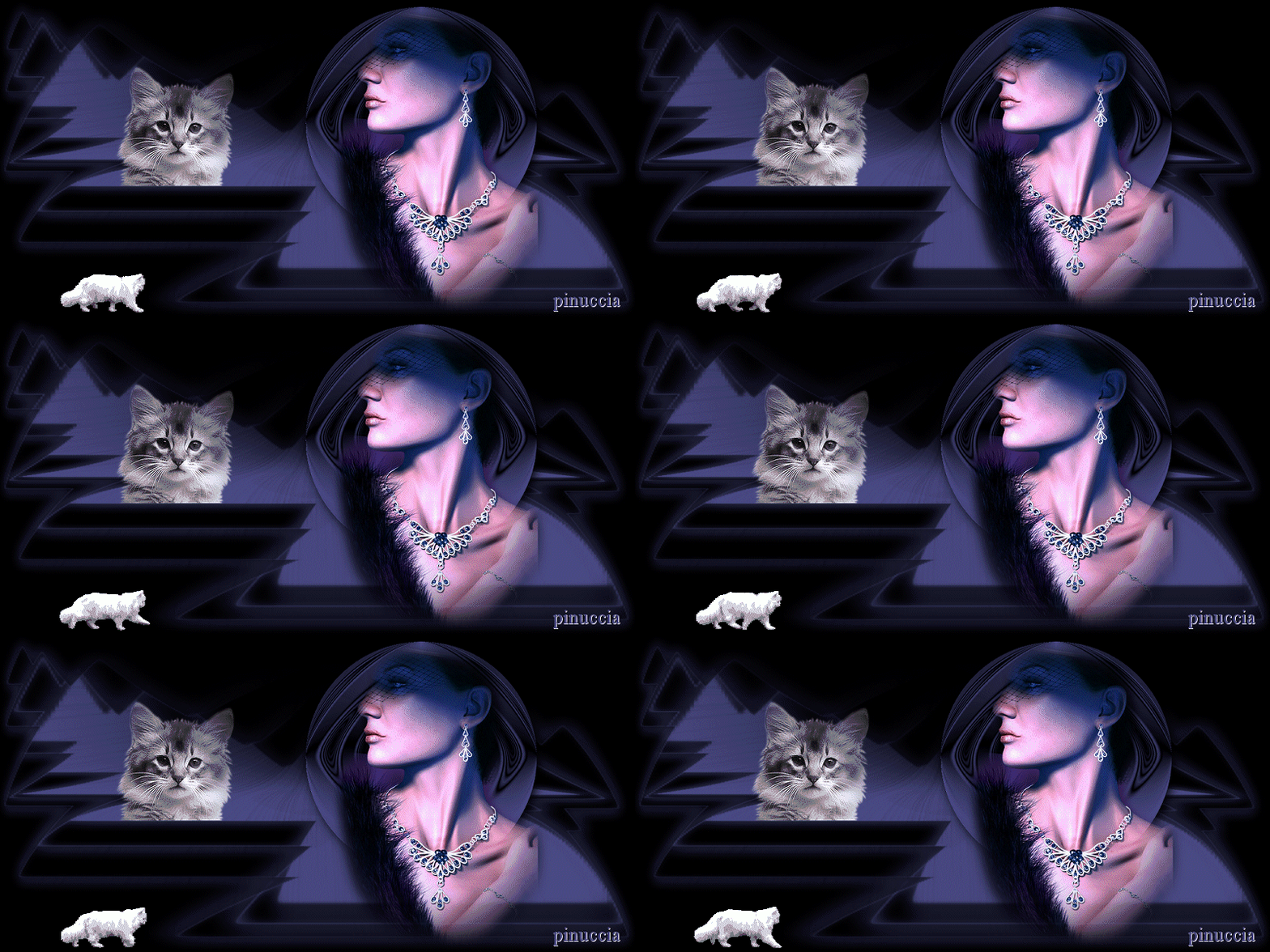
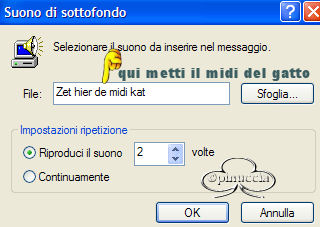
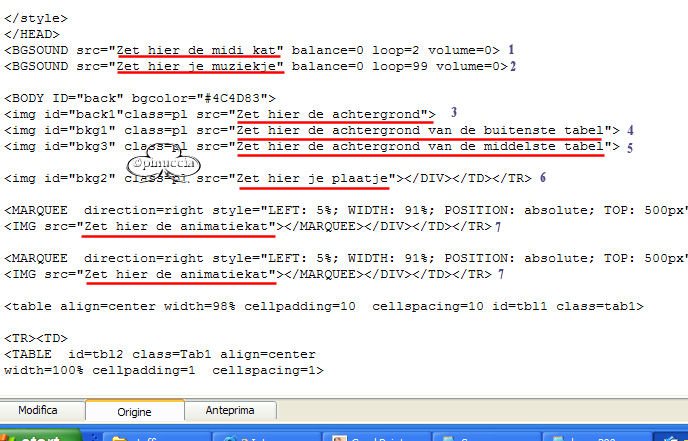
qui puoi trovare qualche risposta ai tuoi dubbi. Se l'argomento che ti interessa non è presente, ti prego di segnalarmelo. Materiale qui II tube della donna è di Suzi Sgai, quello della gatta di Nightangel. Metti la maschera nella cartella maschere. Non aprire la gif della gatta in PSP: è un'animazione che ti servirà, se vorrai farlo, per lo script. Imposta il colore di primo piano con #4A4A84, e il colore di sfondo con #000000. Crea un gradiente di primo piano/sfondo con i seguenti settaggi: 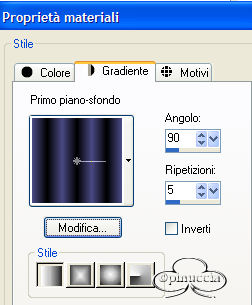 1. Apri il tube della donna, duplicalo (shift+D) e chiudi l'originale. Continuerai a lavorare sulla copia. Cancella il livello del watermark. 2. Livelli>Duplica. Livelli>Unisci>Unisci visibile. 3. Livelli>Nuovo livello raster. Riempi  il nuovo livello con il gradiente. il nuovo livello con il gradiente.4. Nella paletta dei livelli sposta questo livello sotto quello del tube. 5. Posizionati sul livello dello sfondo. 6. Effetti>Effetti di distorsione>Volute: 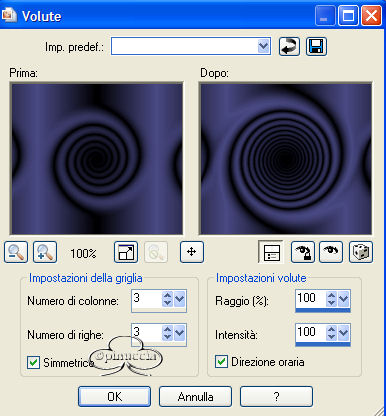 7. Effetti>Effetti di distorsione>Stringi: 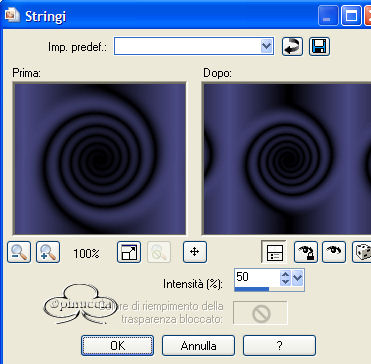 8. Effetti>Effetti di distorsione>Coordinate polari: 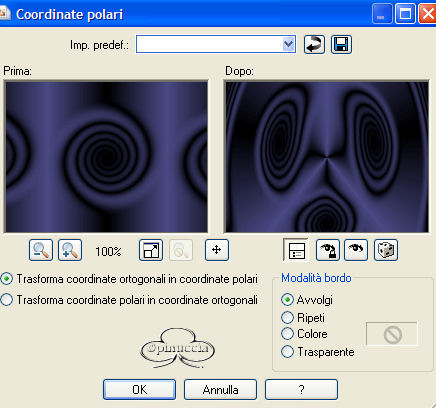 9. Regola>Messa a fuoco>Metti a fuoco, due volte. 10. Effetti>Effetti geometrici>Cerchio: 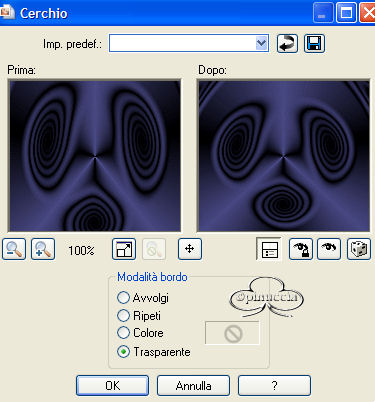 11. Dovresti avere questo: 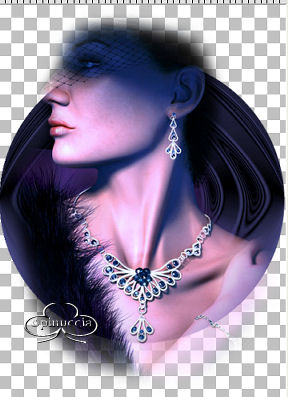 12. Sposta  il cerchio il alto, il cerchio il alto,in modo che la testa stia esattamente all'interno. 14. Apri una nuova immagine, con il colore di primo piano, 1000 x 500 pixels. 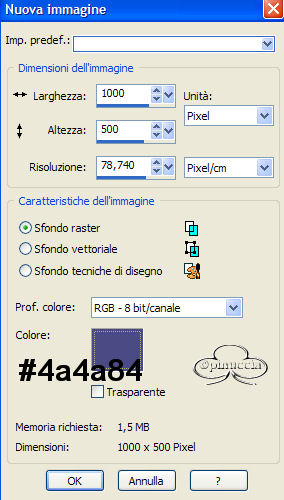 15. Livelli>Nuovo livello raster. Riempi con il nero (#000000)(ricorda che hai il nero come colore di sfondo, quindi devi cliccare con il tasto destro del mouse). 16. Livelli>carica/salva maschera>Carica maschera da disco: cerca e carica la maschera Blaze ice cap: 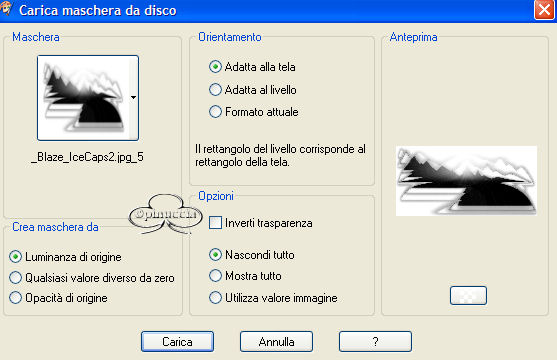 17. Nella paletta dei livelli clicca con il tasto destro del mouse sul livello della maschera e scegli Elimina. Rispondi ok alla finestra che apparirà. 18. Livelli>Unisci>Unisci tutto. 19. Effetti>Effetti di bordo>Aumenta. 20. Riprendi l'immagine che hai messo da parte al punto 13. Immagine>Ridimensiona, a 500 pixels di altezza. 21. Modifica>Copia. Torna all'immagine più grande e vai a Modifica>Incolla>Incolla come nuovo livello. Spostala sulla destra.22. Effetti>Effetti 3D>Sfalsa ombra, con i seguenti settaggi: 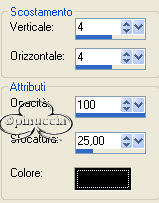 23. Apri il tube con la gatta. Posizionati sul livello del tube. Livelli>Visualizza>Solo corrente. 24. Immagine>Rifletti. 25. Attiva lo strumento Selezione  e seleziona la parte della gatta, come mostrato nella schermata sotto. 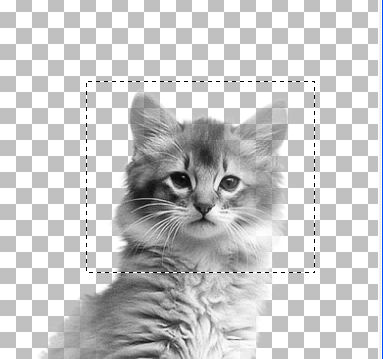 26. Modifica>Copia. Torna al tuo lavoro e vai a Modifica>Incolla>Incolla come nuovo livello. Posiziona la gatta sulla sinistra,vedi il mio esempio. 27. Livelli>Unisci>Unisci tutto. L'immagine è finita. Per lo script hai bisogno anche di tre immagini di sfondo, e dell'animazione della gatta che dovrai inserire due volte. La tag è finita.  Apri lo script di Jeannette che trovi qui (ho tolto il link, perchè il sito è chiuso, ma mantengo le istruzioni che possono servire per casi simili) e segui i preliminari descritti alla fine di questo tutorial, fino all'inserimento dello sfondo-suono. Fai attenzione. In questo script, il primo suono da inserire è quello dei miagolio (lo trovi nello zip). Infatti quando cliccherai su Formato>Sfondo>Suono, lo script individuerà subito dove inserire il verso del gatto.
Gennaio 2007 |