|
STILLEVEN
Clicca sull'immagine per vedere lo script. Grazie Jeannette per il permesso di tradurre i tuoi tutorial.
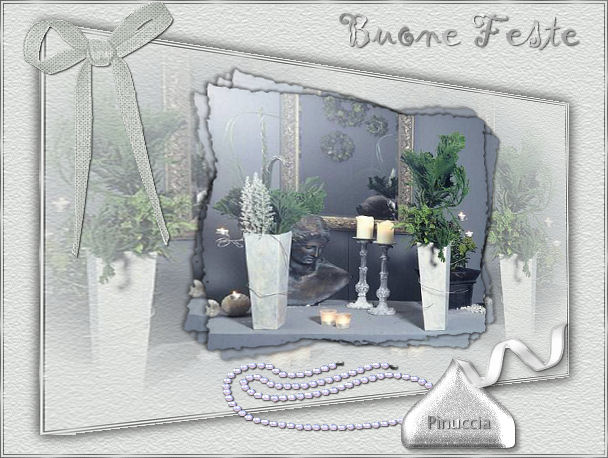
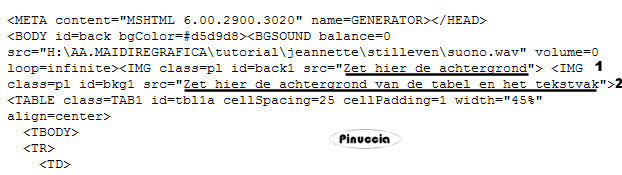
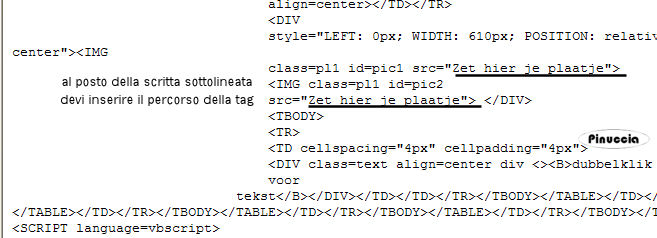
qui puoi trovare qualche risposta ai tuoi dubbi. Se l'argomento che ti interessa non è presente, ti prego di segnalarmelo. Materiale qui Filtri: Texture qui Mura's Meister qui Unlimited 2 qui Imposta il colore di primo piano con #DEE0DD, e il colore di sfondo con un Motivo Argento. (se non hai un motivo argento clicca qui) 1. Apri una nuova immagine, colore DEEoDD, 600 x 450 pixels. 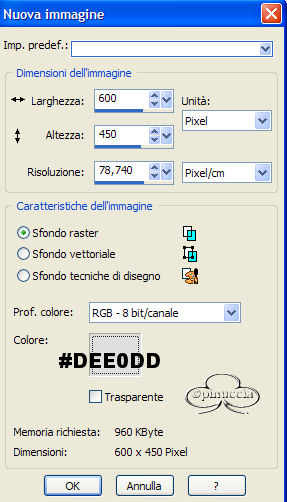 2. Effetti>Plugins>Texture - Texturizer: apri il menu indicato dalla manina e seleziona la trama Sandstone, cambiando il valore di Relief a 2. 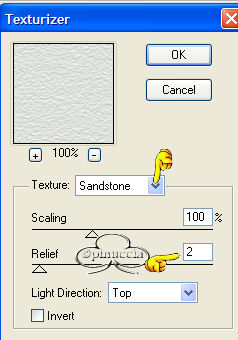 3. Apri l'immagine Stilleven. Shift D per duplicarla e metti da parte l'originale. Sulla copia: Immagine>Ridimensiona, a 450 pixels di altezza. 5. Livelli>Carica/Salva maschera>Carica maschera da disco. Cerca e carica la maschera 20-20:  Nella paletta dei livelli clicca con il tasto destro del mouse sul livello maschera e scegli Elimina. Rispondi sì alla finestra che apparirà. Modifica>Copia. Torna al tuo lavoro e vai a Modifica>Incolla>Incolla come nuovo livello. Abbassa l'opacità di questo livello al 60%. 7. Livelli>Duplica. 8. Immagine>Rifletti. 9. Sposta l'immagine come si vede nell'esempio. 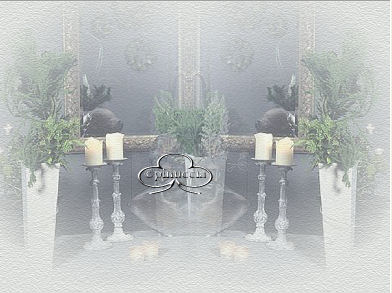 10. Livelli>Unisci>Unisci visibile. 11. Attiva l'immagine originale. Effetti>Plugins>Unlimited: Edges Square, Square Edges 12. 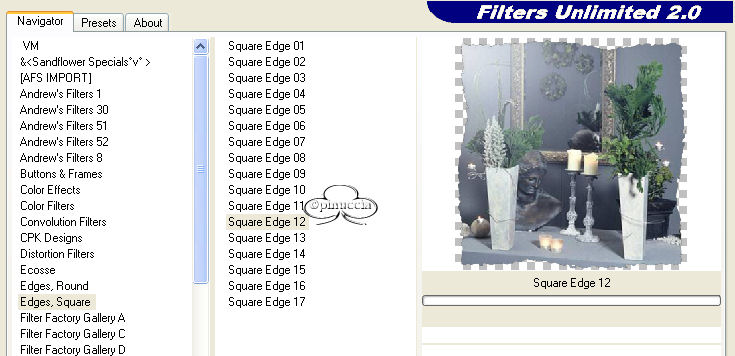 Un consiglio. Se vedi il bordo nero, è perchè è un'immagine di sfondo. Prima di applicare il filtro vai a Livelli>Innalza a livello di sfondo. 12. Modifica>Copia. Torna al tuo lavoro e vai a Modifica>Incolla>Incolla come nuovo livello. 13. Effetti>Effetti 3D>Sfalsa ombra, con i seguenti settaggi: 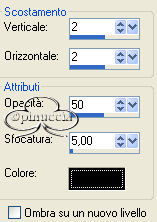 Ripeti l'Effetto Sfalsa ombra, ma cambiando verticale e orizzontale a -2. 14. Effetti>Plugins>Muras Meister - Copies: 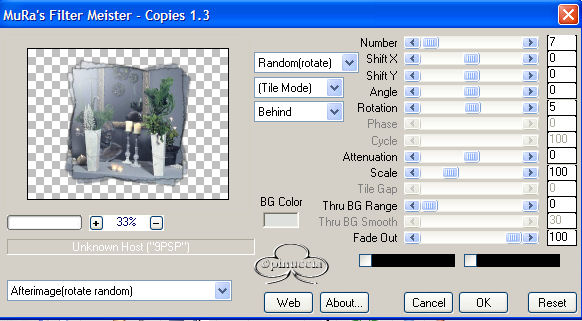 Nota: "Rotate random" vuol dire che ruota le copie a caso, pertanto il vostro risultato potrebbe anche essere diverso dal mio esempio. 15. Livelli>Unisci>Unisci tutto. 16. Immagine>Ridimensiona, 500x375 pixels. 17. Immagine>Aggiungi bordatura, 1 pixel, simmetriche, con il colore nero. Seleziona il bordo con la bacchetta magica  e riempilo  con un Motivo argento. con un Motivo argento.Immagine>Aggiungi bordatura, 2 pixels, simmetriche, con il colore di primo piano (#dee0dd). Immagine>Aggiungi bordatura, 1 pixel, simmetriche, con il colore nero. Seleziona il bordo con la bacchetta magica e riempilo con il Motivo argento. 18. Imposta il colore di sfondo con #dee0dd. 19. Attiva lo strumento Correzione Prospettiva. 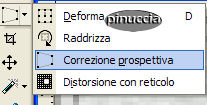 20. Tira i nodi a destra, come si vede nell'esempio: quello superiore in su e quello inferiore in giù: 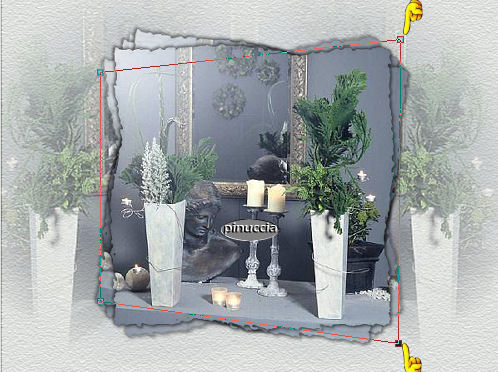 21. Cerca di mantenere la linea verticale. 22. Clicca sul segno di spunta, per applicare lo strumento.  23. Attiva la bacchetta magica e, tenendo premuto il tasto shift, seleziona la parte grigia. 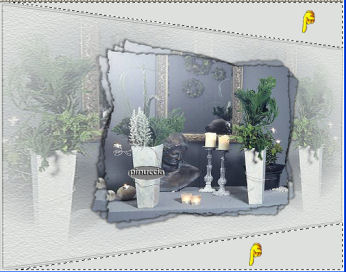 24. Selezione>Inverti. Modifica>Copia. 25. Apri una nuova immagine, colore # DEE0DD, 600 x 450 pixels. 26. Effetti>Plugins>Texture, Texturizer, con i settaggi precedenti. 27. Modifica>Incolla>Incolla come nuovo livello. 28. Effetti>Effetti 3D>Sfalsa ombra: 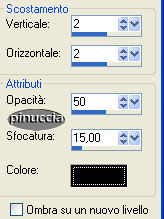 Ripeti l'Effetto Sfalsa ombra cambiando verticale e orizzontale a -2. 29. Livelli>Unisci>Unisci tutto. Immagine>Aggiungi bordatura, 1 pixel, simmetriche, con il colore nero. Seleziona il bordo con la bacchetta magica e riempilo con un Motivo argento.Immagine>Aggiungi bordatura, 2 pixels, simmetriche, con il colore di primo piano (#dee0dd). Immagine>Aggiungi bordatura, 1 pixel, simmetriche, con il colore nero. Seleziona il bordo con la bacchetta magica e riempilo con il Motivo argento. 31. Apri il file con i tre accessori (Accessoires-les-20). Uno alla volta, posizionati su ogni livello: Modifica>copia. Torna al tuo lavoro e vai a Modifica>Incolla>Incolla come nuovo livello. Effetti>Effetti 3D>Sfalsa ombra: 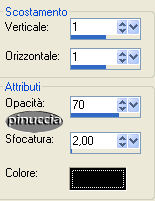 io ho colorizzato il fiocco con i valori del colore usato per lo sfondo: Se vuoi fare lo stesso: Regola>Saturazione e tonalità>Viraggio: 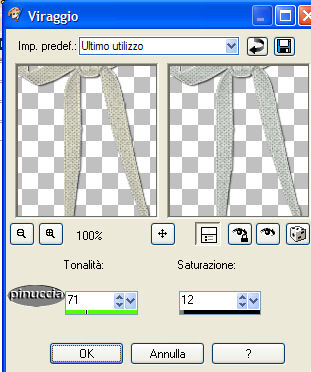 32. Scrivi il tuo testo e applica lo stesso Effetto Sfalsa ombra usato per gli accessori. Firma e salva in formato jpg.  Se vuoi usare lo script di Jeannette clicca Trovi il testo dello script qui, e segui i preliminari descritti alla fine di questo tutorial, fino all'inserimento dello sfondo-suono. Dopo aver inserito lo sfondo-suono, dovrai indicare allo script dove trovare le immagini. Clicca sulla linguetta Origine e identifica i punti di inserimento. (se hai messo i files nella stessa cartella, sarai facilitato dal fatto che, dopo aver inserito la musica, da questa potrai ricavare il percorso degli altri files, cambiando soltanto la parte finale, nomefile.estensione) I files necessari per lo script sono: la tag che hai appena creato, un file di sfondo un file di sfondo a tinta unita. Se vuoi usare il mio sfondo, creato con l'immagine principale, clicca qui Per quello a tinta unita, fai una selezione sulla tua tag, come si vede in schermata: 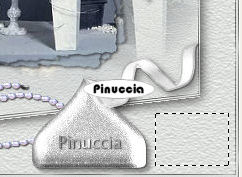 Modifica>Copia e poi Modifica>Incolla>Incolla come nuova immagine, e salva in formato jpg. Nella schermata sotto, sono indicati i punti di inserimento dei files dello script. Devi cancellare la scritta tra le virgolette e inserire il tuo percorso: 1=qui inserisci il primo sfondo.
Nella schermata sotto, è indicato dove inserire l'immagine principale, Dicembre 2006 |