|
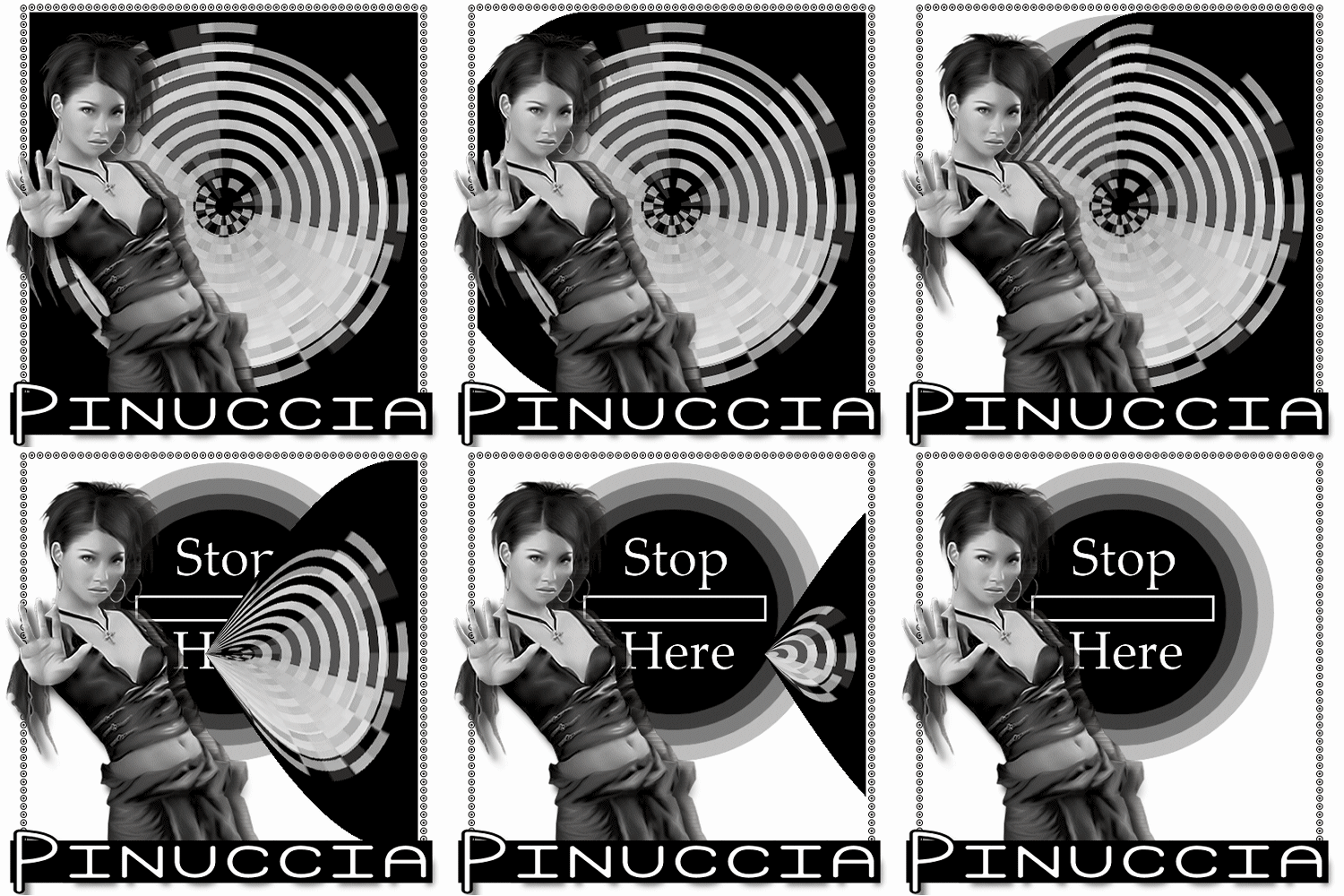
STOP HERE
Grazie Pukkie per il permesso di tradurre i suoi tutorial.
qui puoi trovare qualche risposta ai tuoi dubbi.
Se l'argomento che ti interessa non è presente, ti prego di segnalarmelo.
Questo tutorial è stato creato in PSP X.
Occorrente:
Materiale qui
Metti il pennello nella cartella pennelli.
Metti le maschere nella cartella Maschere.
Metti le selezioni nella cartella selezioni.
Apri il font e minimizzalo nella tua area di lavoro. Lo troverai disponibile nella lista dei font.
1. Apri una nuova immagine BIANCA 550 x 550 pixels.
2. Livelli>Nuovo livello raster.
3. Selezione>Carica/Salva selezione>Carica selezione da disco.
Cerca e carica la selezione Stop-here-Puk001:
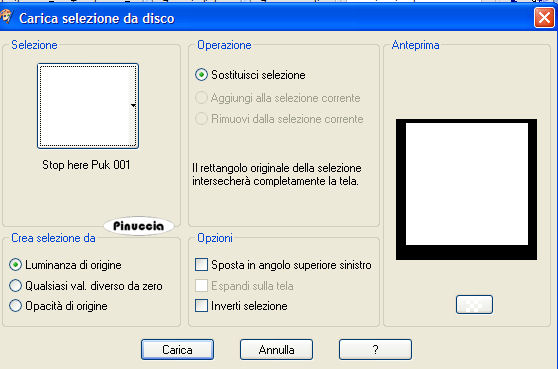
4. Riempi  la selezione con il bianco (#ffffff). la selezione con il bianco (#ffffff).
5. Livelli>Nuovo livello raster.
6. Riempi la selezione con il nero (#000000).
7. Selezione>Deseleziona (se stai usando PSP 9: Selezione>Nessuna selezione).
8. Livelli>Carica/salva maschera>Carica maschera da disco:
Cerca e carica la maschera sg_circle-lines:
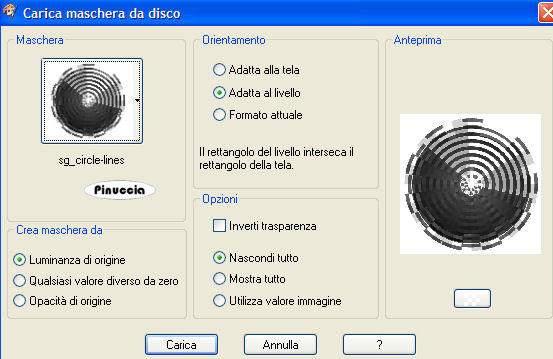
9. Livelli>Unisci>Unisci gruppo.
10. Livelli>Unisci>unisci giù.
11. Chiudi il livello superiore e attiva il livello inferiore.
12. Livelli>Nuovo livello raster.
13. Selezione>Carica/salva selezione>Carica selezione da disco.
Cerca e carica la selezione Stop-here_Puk002.
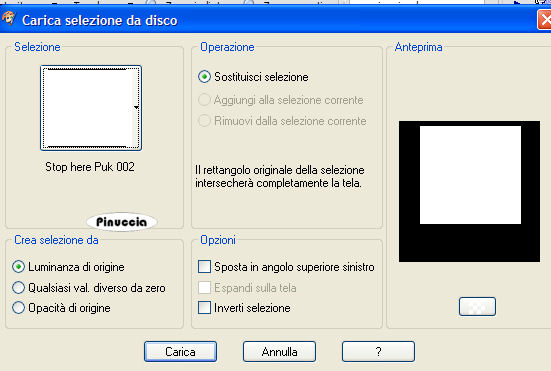
14. Riempi la selezione con il nero.
15. Selezione>Nessuna selezione.
16. Livelli>Carica/Salva maschera>Carica maschera da disco.
Cerca e carica la maschera Becky_Mask018.
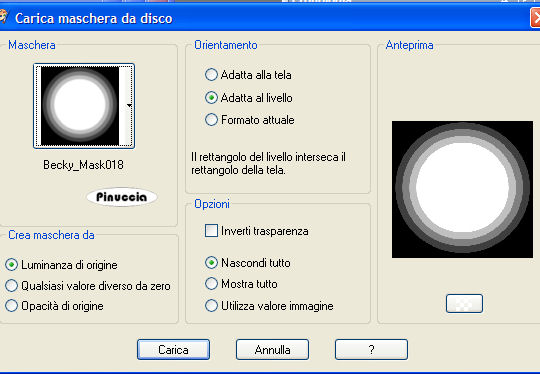
17. Livelli>Unisci>Unisci gruppo.
18. Livelli>Nuovo livello raster.
19. Selezione>Carica/Salva selezione>Carica selezione da disco.
Cerca e carica la selezione Stop-here_Puk003.
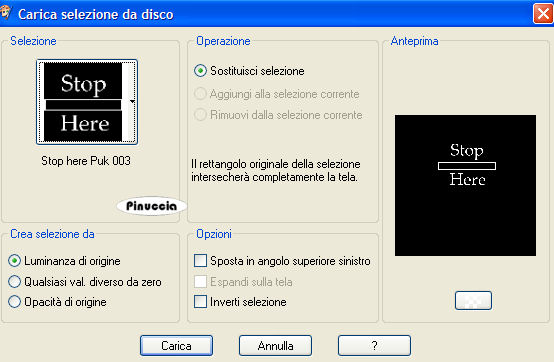
20. Riempi la selezione con il bianco.
21. Selezione>Deseleziona.
22. Livelli>Unisci>Unisci giù.
23. Attiva il livello superiore.
24. Attiva lo strumento Pennello 
e cerca il pennello lyndiebrush129_001.

25. Imposta il colore di primo piano sul nero.
26. Livelli>Nuovo livello raster.
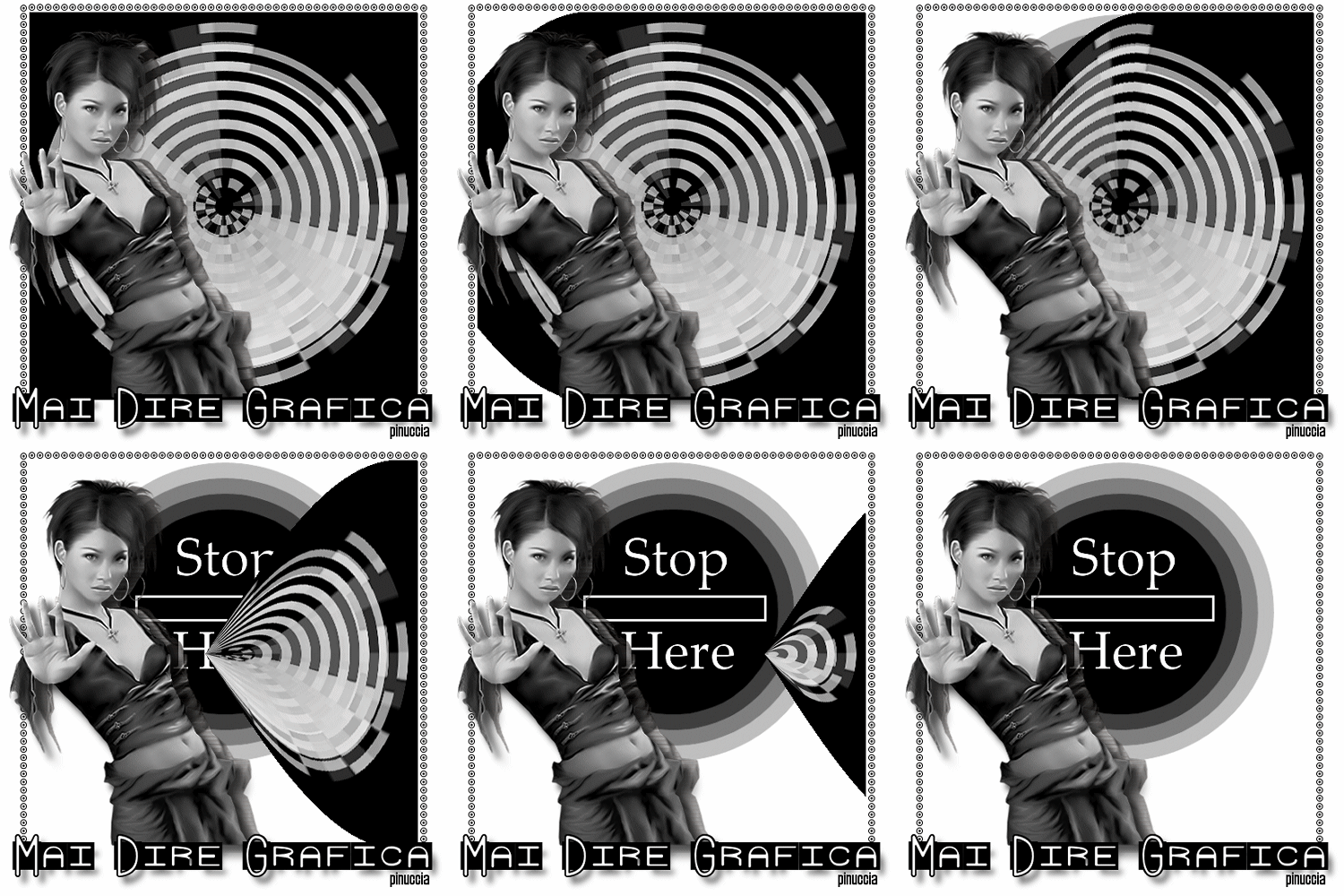
Applica il pennello sopra la maschera, vedi l'esempio della tag finale.
Livelli>Duplica.
Immagine>Ruota>Ruota per gradi, 90 gradi a sinistra.
Sistema  la riga del pennello a sinistra della maschera. la riga del pennello a sinistra della maschera.
Livelli>Duplica.
Immagine>Rifletti.
27. Controlla che le righe dei pennelli siano ben posizionate
e quando sei soddisfatto chiudi tutti gli altri livelli e lascia visibili i tre livelli del pennello.
Livelli>Unisci>Unisci visibile.
Riapri tutti i livelli e posizionati sul livello superiore.
27. Apri il tube della donna "hdj_lady_15sm" e vai a Modifica>Copia.
Torna al tuo lavoro e vai a Modifica>Incolla come nuovo livello.
29. Sposta  il tube a sinistra. il tube a sinistra.
Livelli>Duplica.
30. Posizionati sul livello inferiore.
31. Effetti>Effetti di trama>Veneziana:
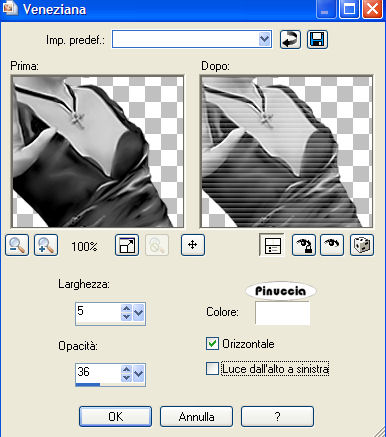
32. Sposta questo livello un po' più a destra.
(per facilitare questo spostamento, eventualmente puoi nascondere o ridurre l'opacità del livello superiore (la copia);
non dimenticare poi di riportarlo alla normalità).
33. Abbassa l'opacità di questo livello al 62% (ti trovi sul livello originale, quello a cui hai applicato l'effetto veneziana).
34. Posizionati sul lilvello superiore.
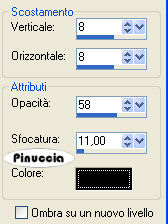
35. Effetti>Effetti 3D>Sfalsa ombra, con i seguenti settaggi, colore nero:
36. Attiva lo strumento Testo 
e seleziona il font Grudge(BRK), con i seguenti settaggi, colore di sfondo impostato sul nero:

37. Scrivi il tuo nome (maiuscolo soltanto la prima lettera).
38. Livelli>Converti in livello raster.
39. Attiva lo strumento Bacchetta magica 
e seleziona l'interno di ogni lettera.
(per alcune versioni di PSP, sarà necessario tenere premuto il tasto Shift).
40. Selezione>Modifica>Espandi, di 2 pixels.
41. Livelli>nuovo livello raster.
42. Riempi la selezione con il colore bianco.
43. Selezione>Deseleziona.
44. Livelli>Disponi>Sposta giù.
45. Livelli>Unisci>Unisci giù.
46. Effetti>Effetti 3D>Sfalsa ombra, con i settaggi usati al punto 35.
47. Adesso andiamo a creare l'animazione.
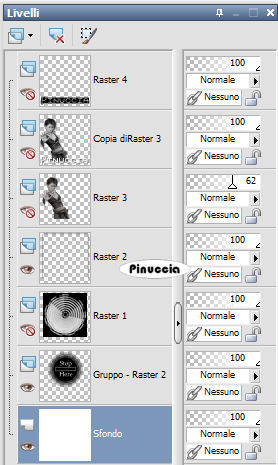
48. Chiudi tutti i livelli tranne: sfondo, prima maschera e pennello:
49. Livelli>Unisci>Unisci visibile.
50. Salva e nominalo Livello 1.
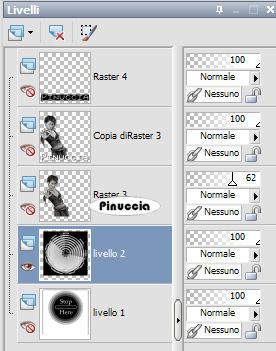
51. Attiva adesso soltanto il livello della seconda maschera.
52. Salva e nominalo Livello 2.
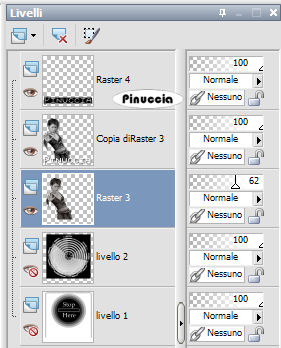
53. Chiudi tutti i livelli tranne i due livelli del tube e il livello del testo:
54. Livelli>Unisci>Unisci visibile.
55. Salva e nomina Livello 3.
56. Apri Animation Shop.
57. Apri il livello 2.
58. Effetti>Effetti transizione immagine:
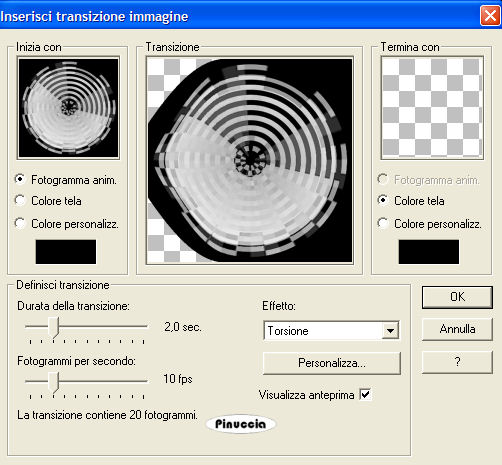
59. Adesso hai una animazione con 21 fotogrammi.
60. Posizionati sul primo fotogramma per selezionarlo.
Modifica>Seleziona tutto.
61. Modifica>Copia.
62. Apri il livello 1.
63. Modifica>Duplica.
64. Ripeti finchè non avrai ottenuto un totale di 21 fotogrammi.
65. Posizionati sul primo fotogramma per selezionarlo e vai a Modifica>Seleziona tutto.
66. Modifica>Incolla>Incolla nel fotogramma selezionato.
67. Posiziona la maschera tra i pennelli e quando sei sicuro della posizione rilascia il tasto del mouse.
68. Apri il livello 3.
69. Modifica>Duplica.
70. Ripeti finchè non avrai ottenuto un totale di 21 fotogrammi.
71. Posizionati sul primo fotogramma per selezionarlo e vai a Modifica>Seleziona tutto.
Modifica>Copia.
72. Ritorna all'animazione con i livelli 1 e 2.
73. Modifica>Incolla>Incolla nel fotogramma selezionato.
74. Posiziona il tube e quando sei sicuro della posizione rilascia il tasto del mouse.
75. Se vuoi, ridimensiona l'animazione e salva in formato gif.

Se hai problemi o dubbi, o trovi un link non funzionante,
o anche soltanto per un saluto, scrivimi.
Novembre 2006
|



