|
SOGNO D'ESTATE 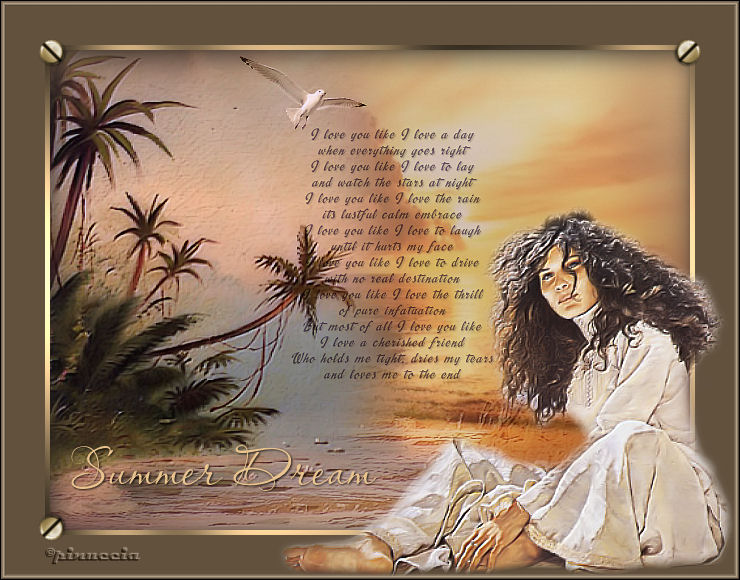 Ringrazio Marian per il permesso di tradurre i suoi tutorial. Il sito è chiuso 
qui puoi trovare qualche risposta ai tuoi dubbi. Se l'argomento che ti interessa non è presente, ti prego di segnalarmelo. Questo tutorial è stato scritto con PSP 9, ma può essere eseguito anche con le altre versioni di PSP. Occorrente: Materiale qui I tubes usati per questo tutorial sono di Kara, FBR, Aimelle e Moonchild. Ho usato anche un pennello. Per favore, rispetta il lavoro degli autori e mantieni i tubes al loro stato originale. Filtri: Filters Unlimited 2.0 qui Xero qui Alien Skin Exposure qui Simple qui Graphics Plus qui 1. Apri una nuova immagine trasparente 640 x 480 pixels. Imposta il colore di primo piano con #865743, e il colore di sfondo con #cfae7f. Passa il colore di primo piano a Gradiente di primo piano/sfondo, con i seguenti settaggi: 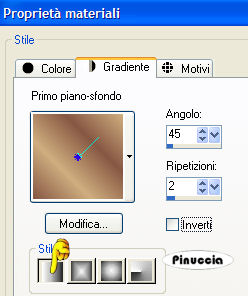 Riempi  l'immagine trasparente con questo gradiente. l'immagine trasparente con questo gradiente.Regola>Sfocatura>Sfocatura gaussiana, raggio 30.  2. Livelli>Nuovo livello raster. Selezione>Seleziona tutto. Apri il tube "Aimelle_misted_naturalorangeade", e vai a Modifica>Copia. Torna al tuo lavoro e vai a Modifica>Incolla>Incolla nella selezione. Selezione>Nessuna selezione. Attiva lo strumento Deformazione  puntatore  , se stai usando PSP X. , se stai usando PSP X.oppure premi semplicemente la lettera D sulla tastiera. "tira" il tube in alto in modo che si estenda per tutta la tela.  Abbassa l'opacità di questo livello al 62%. 3. Apri il tube "KaraT3222" e vai a Modifica>Copia. Torna al tuo lavoro e vai a Modifica>Incolla>Incolla come nuovo livello. Immagine>Rifletti. Attiva lo strumento Deformazione e tira il tube per tutta la lunghezza della tela e spostalo  in basso. in basso.  Cambia la modalità di miscelatura di questo livello in Luce diffusa. Effetti>Plugins>FM Tile Tools - Blend Emboss, con i settaggi standard.  4. Apri il tube "FBR_Morning in the Tropics", e vai a Modifica>Copia. Torna al tuo lavoro e vai a Modifica>Incolla>Incolla come nuovo livello. Attiva lo strumento Deformazione (D) e "tira" il tube in alto.  Effetti>Plugins>Fm Tile Tools - Blend Emboss, con i settaggi standard. 5. Apri il tube "Seagull", e vai a Modifica>Copia. Torna al tuo lavoro e vai a Modifica>Incolla>Incolla come nuovo livello. Spostalo in alto a sinistra.Cambia la modalità di miscelatura di questo livello in Luminanza (esistente). Effetti>Plugins>FM Tile Tools - Blend Emboss, con i settaggi standard. 6. Livelli>Unisci>Unisci tutto. Effetti>Plugins>Xero - Porcelain, con i settaggi standard.  Regola>Correzione fotografica>Rimozione disturbo fotocamera digitale. 7. Livelli>Nuovo livello raster. Imposta il colore di primo piano con il nero. Attiva lo strumento Pennello  Cerca e seleziona il pennello "Textkris8", e applicalo sull'immagine cliccando una volta con il tasto sinistro del mouse, per usare il colore di primo piano. Effetti>Effetti 3D>Sfalsa ombra, con i seguenti settaggi, colore #5a4c40.  Regola>Messa a fuoco>Maschera di contrasto. 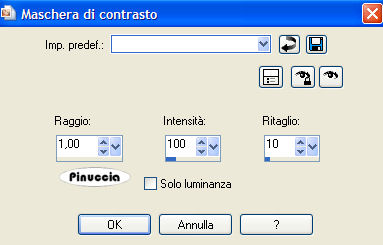 Abbassa l'opacità di questo livello al 60%. 8. Livelli>Unisci>Unisci tutto. Effetti>Plugins>Alien Skin - Exposure - Color Film, seleziona Modify-Sharpen Brightness only, e clicca ok.  9. Immagine>Aggiungi bordatura, 5 pixels, simmetriche, con il colore #cfae7f. Attiva lo strumento Bacchetta magica  , ,sfumatura e tolleranza 0, antialias e interno selezionati,  Effetti>Plugins>Graphics Plus - Cross Shadow, con i settaggi standard.  Effetti>Effetti 3D>Sfalsa ombra, con i seguenti settaggi, colore nero. 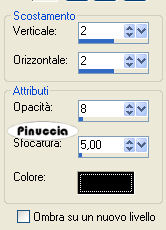 Ripeti l'Effetto Sfalsa ombra, ma cambiando verticale e orizzontale a -2. 10. Selezione>Inverti. Livelli>Nuovo livello raster. Effetti>Effetti 3D>Ritaglio: 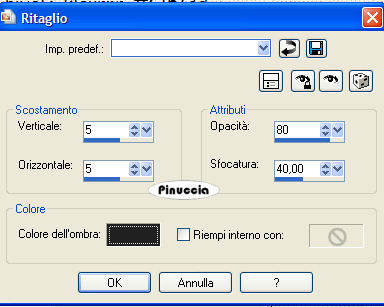 11. Immagine>Aggiungi bordatura, 45 pixels, simmetriche, con il colore #61513d. Seleziona il bordo con la bacchetta magica ,sfumatura e tolleranza 0, antialias e interno selezionati. Effetti>Plugins>Filters Unlimited 2 - Buttons and Frames - 3D Glass Frame 1. 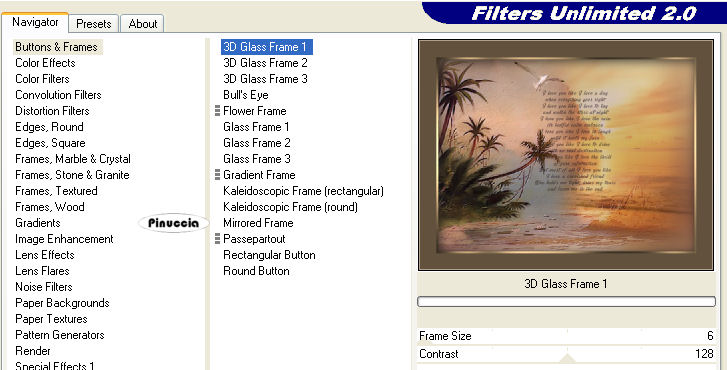 12. Selezione>Nessuna selezione. Apri il tube "Nail" e vai a Modifica>Copia. Torna al tuo lavoro e vai a Modifica>Incolla>Incolla come nuovo livello. Posizionalo nell'angolo in alto a sinistra della cornice interna.Effetti>Plugins>Simple - Top Left Mirror, e avrai un occhiello per ogni angolo della cornice. 13. Apri il tube "Summer Beauty-Moon". Immagine>Rifletti. Modifica>Copia. Torna al tuo lavoro e vai a Modifica>Incolla>Incolla come nuovo livello. Spostalo in basso a destra.Selezione>Seleziona tutto. Selezione>mobile. Selezione>immobilizza. Selezione>Inverti. Premi sulla tastiera due volte il tasto CANC  14. Effetti>Plugins>FM Tile Tools - Blend Emboss, con i settaggi standard. Regola>Correzione fotografica>Rimozione disturbo fotocamera digitale. 15. Livelli>Unisci>Unisci tutto. 16. Imposta il colore di sfondo con #e9c48f. Attiva lo strumento Testo  , font "PassionsConflictROB", con i seguenti settaggi: , font "PassionsConflictROB", con i seguenti settaggi: Scrivi il testo e posizionalo. Livelli>Converti in livello raster. Effetti>Effetti 3D>sfalsa ombra, con i seguenti settaggi, colore nero:  Aggiungi il tuo nome e/o il tuo watermark e salva in formato jpg. 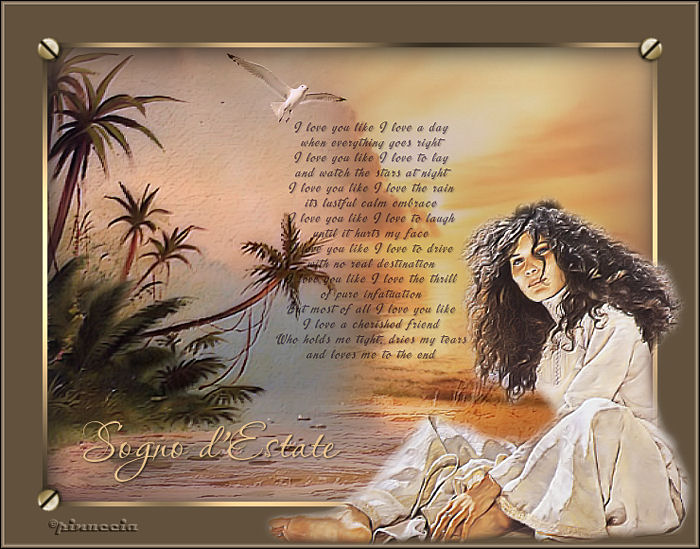  Se hai problemi o dubbi, o trovi un link non funzionante, o anche soltanto per un saluto, scrivimi. 29 Giugno 2007 |


