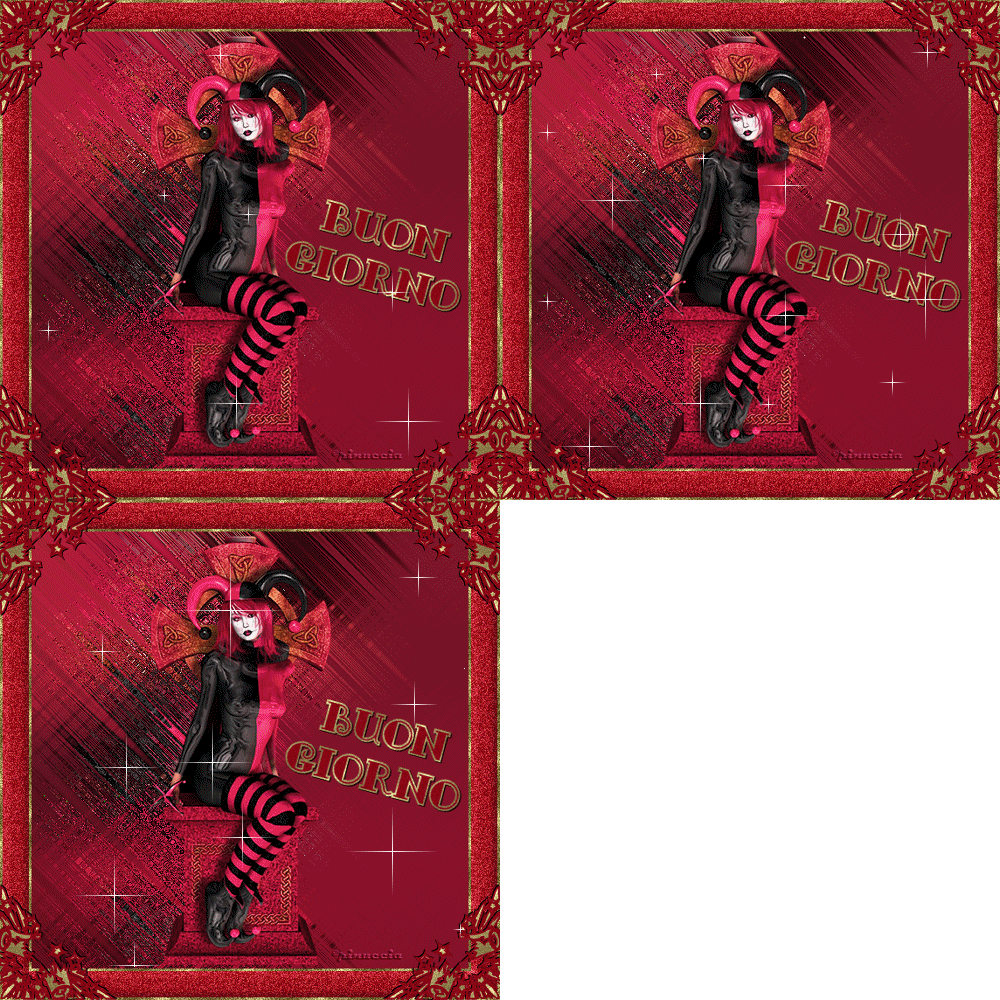
|
SUSIE Q
L'originale di questo tutorial lo trovate qui
Ringrazio Gerda per avermi permesso di tradurre questo tutorial.
qui puoi trovare qualche risposta ai tuoi dubbi. Se l'argomento che ti interessa non è presente, ti prego di segnalarmelo. Questo tutorial è stato scritto con PSP 9, ma può essere eseguito anche con le altre versioni di PSP. Occorrente: Un tube a scelta. Materiale qui Apri il motivo oro e minimizzalo nella tua area di lavoro. Lo troverai nella lista dei motivi disponibili quando ti servirà. Apri i fonts e minimizzali. Li troverai nella lista dei font disponibili quando ti serviranno. Filtri: Flaming Pear - Solidify qui Funhouse 1 e 2 qui VM Natural qui Simple qui Il tube che ho usato per illustrare il tutorial è di Filly 1. Apri una nuova immagine trasparente 500 x 500 pixels. Apri il tube che hai scelto a vai a Modifica>Copia. Torna all'immagine trasparente e vai a Modifica>Incolla>Incolla come nuovo livello. Livelli>Unisci>Unisci visibile. Livelli>Duplica. 2. Chiudi il livello della copia. Attiva il livello del tube originale. Effetti>Plugins>Flaming Pear - Solidify. Effetti>Funhouse>Xaggerate: 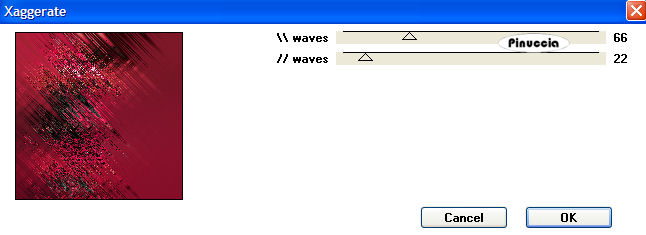 Rendi nuovamente visibile il livello della copia. 3. Immagine>Aggiungi bordatura, 3 pixels, simmetriche, con un colore qualsiasi, purchè non presente nell'immagine. Seleziona il bordo con la bacchetta magica  Imposta il colore di primo piano su Motivi e seleziona il motivo oro Gold1. 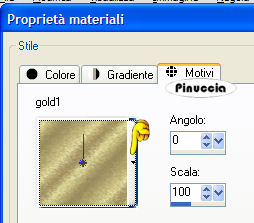 Effetti>Plugins>VM Toolbox - Brightness Noise, con i settaggi standard. 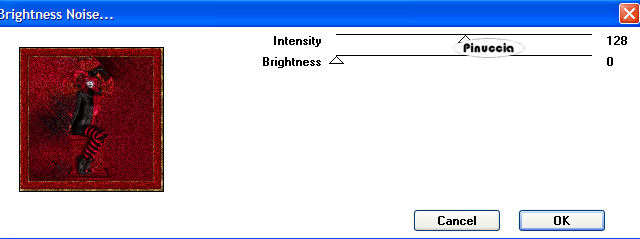 Selezione>Nessuna selezione. Immagine>Aggiungi bordatura, 30 pixels, simmetriche, con un colore preso dall'immagine. Seleziona il bordo con la bacchetta magica Effetti>Plugins>VM Toolbox - Brightness Noise: regola a tua discrezione, se ti sembra troppo scuro, il settaggio della luminanza (Brightness). Effetti>Effetti 3D>Smusso a incasso: 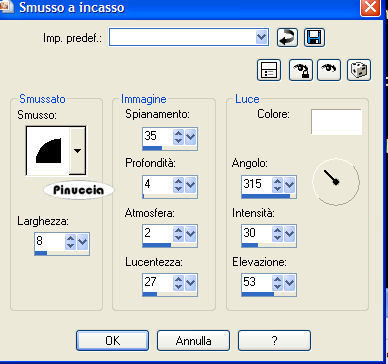 Selezione>Nessuna selezione. Immagine>Aggiungi bordatura, 3 pixels, simmetriche, con un colore qualsiasi. Seleziona il bordo con la bacchetta magica ,e riempilo  con il motivo oro. con il motivo oro.Effetti>Plugins>VM Toolbox - Brightness Noise. Selezione>Nessuna selezione. 4. Livelli>Nuovo livello raster. Imposta il colore di primo piano con il motivo oro e il colore di sfondo con un colore preso dall'immagine. Attiva lo strumento Testo  , seleziona il font Fancy Pants, pennellata 1, , seleziona il font Fancy Pants, pennellata 1,per la dimensione regolati a seconda della lunghezza del testo. Scrivi il tuo testo e posizionalo. Effetti>Plugins>VM Toolbox - Brightness Noise. Effetti>Effetti 3D>Sfalsa ombra, con i seguenti settaggi, colore nero 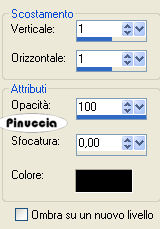 Selezione>Nessuna selezione. 6. Seleziona il font Dingbat Corner2. Livelli>Nuovo livello raster. Scegli un angolo e digita la relativa lettera in carattere maiuscolo, con gli stessi settaggi usati per il testo al punto 5. Posiziona l'immagine nell'angolo in alto a sinistra. Effetti>Effetti 3D>Sfalsa ombra, con i seguenti settaggi, colore nero. Selezione>Nessuna selezione. Effetti>Plugins>Simple - Top left mirror. Questo filtro duplicherà l'angolo e lo posizionerà negli altri tre angoli. Se il risultato non ti soddisfa, annulla con Modifica>Annulla Filtro Simple, e duplica il livello dell'angolo, posizionandolo come preferisci. Questo è il momento, se vuoi, di aggiungere la tua firma o il tuo watermark. Livelli>Unisci>Unisci tutto. Se vuoi, ridimensiona l'immagine a 500 x 500 pixels e, se necessario, metti a fuoco. 7. Le stelle. Seleziona  la parte che vuoi animare. la parte che vuoi animare.Effetti>Plugins>VM Toolbox - Sparkle, e imposta il valore "Max Size" a 100. 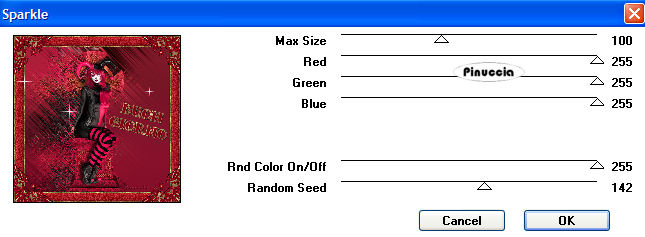 Selezione>Nessuna selezione. Modifica>Copia. Apri Animation Shop. Clicca con il tasto destro del mouse sullo spazio vuoto e Incolla come nuova animazione.  Torna in PSP. Modifica>Annulla azione Nessuna selezione. Modifica>Annulla azione Sparkle. Effetti>Plugins>VM Toolbox - Sparkle, e cambia il settaggio "Max Size". Selezione>Nessuna selezione. Modifica>Copia. Torna in Animation Shop e vai a Modifica>Incolla>Incolla dopo il fotogramma corrente. Ancora in PSP. Modifica>Annulla azione Nessuna selezione. Modifica>Annulla azione Sparkle. Ripeti l'Effetto Sparkle, cambiando ancora il settaggio "Max Size". Selezione>Nessuna selezione. Modifica>Copia. Di nuovo in Animation Shop e vai a Modifica>Incolla>Incolla dopo il fotogramma corrente. Clicca sul primo fotogramma per selezionarlo e vai a Modifica>Seleziona tutto. Animazione>Proprietà fotogramma, e imposta la velocità a 45. 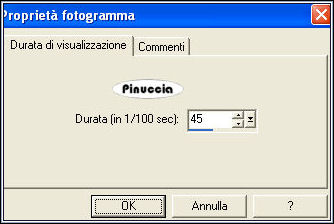 Per controllare il risultato, clicca su Visualizza  . .Salva in formato gif.  Se hai problemi o dubbi, o trovi un link non funzionante, o anche soltanto per un saluto, scrivimi 19 Giugno 2007 |