|
TAG ORIENTAL Ringrazio Yuna per avermi permesso di tradurre questo tutorial.
qui puoi trovare qualche risposta ai tuoi dubbi. Se l'argomento che ti interessa non è presente, ti prego di segnalarmelo. Questo tutorial è stato realizzato con PSP X. Occorrente: Materiale qui I tubes utilizzati sono di Patry e di Filly Filtri: Jeux de lignes qui Xero qui 1. Apri i tubes, duplicali (shift+D) e chiudi gli originali. Imposta come colore di primo piano #010a08 e come colore di sfondo #950101. 2. Apri una nuova immagine trasparente 416 x 500 pixels. 3. Crea un gradiente lineare con 3 colori: seleziona il gradiente "Japan" con i seguenti settaggi: 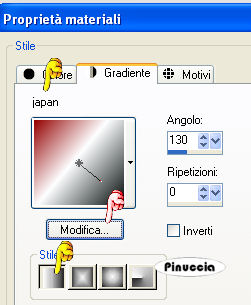 clicca su Modifica (manina rossa) 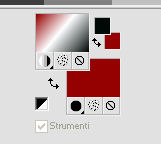 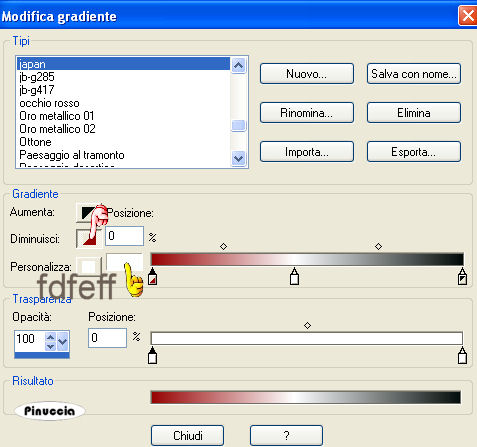 clicca Personalizza e imposta il colore #fdfeff; clicca Diminuisci (manina rossa) e quindi Chiudi. Rispondi sì alla domanda se vuoi salvare il gradiente. 4. Riempi  l'immagine con questo gradiente. l'immagine con questo gradiente.5. Regola>Sfocatura>sfocatura gaussiana, raggio 50.  6. Effetti>Plugins>Jeux de lignes / Entrelacement: 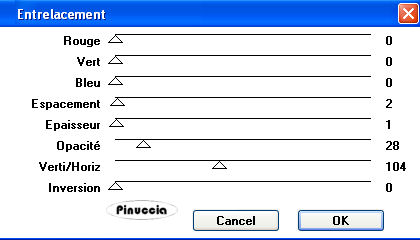 7. Apri il tube del ritratto orientale e vai a Modifica>Copia. 8. Livelli>Carica/Salva maschera>Carica maschera da disco. Cerca e carica la maschera 20-20 (inverti trasparenza non selezionato). 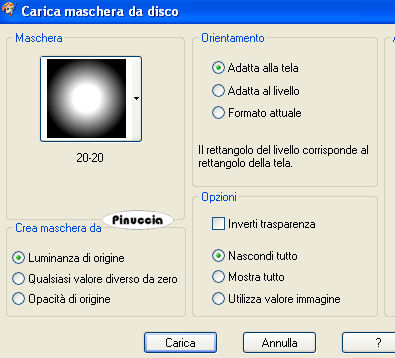 Livelli>Unisci>Unisci gruppo. 9. Modifica>Copia. Torna al tuo lavoro e vai a Modifica>Incolla come nuovo livello. 10. Immagine>Ridimensiona, 80%, (tutti i livelli non selezionato). 11. Sposta  l'immagine in alto a sinistra. l'immagine in alto a sinistra. 12. Effetti>Effetti 3D>Sfalsa ombra, con i seguenti settaggi: 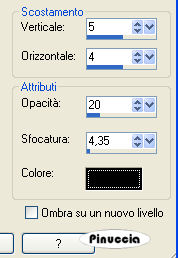 13. Apri il tube del segno orientale e vai a Modifica>copia. Torna al tuo lavoro e vai a Modifica>Incolla come nuovo livello. 14. Immagine>Ridimensiona, 40% (secondo il tube scelto), tutti i livelli non selezionato. Dovresti avere questo:  15. Regola>Saturazione e Tonalità>Viraggio: 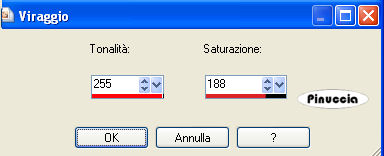 16. Effetti>Effetti 3D>Sfalsa ombra, con gli stessi settaggi del passo 12. 17. Apri il tube del fiore e vai a Modifica>Copia. Torna al tuo lavoro e vai a Modifica>Incolla come nuovo livello. 18. Nella paletta dei livelli abbassa l'opacità di questo livello al 14%. 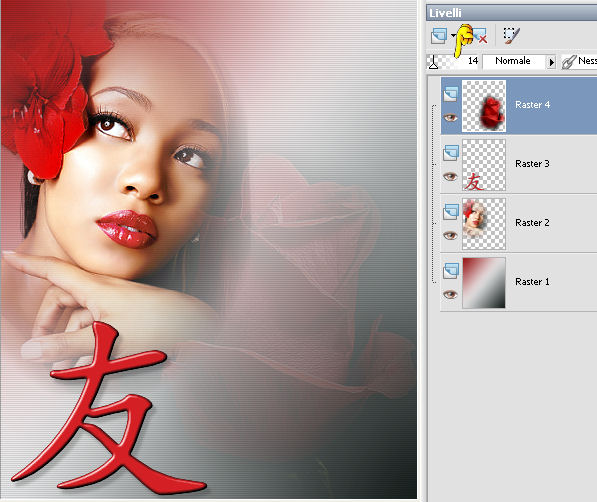 Livelli>Unisci>Unisci visibile. 19. Attiva lo strumento Selezione  , rettangolo , rettangoloSelezione personalizzata  con i seguenti settaggi: 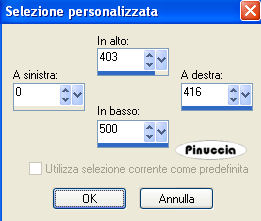 Livelli>Nuovo livello raster. 20. Imposta il colore di primo piano con #fdfeff e riempi la selezione con questo colore.21. Nella paletta dei livelli, abbassa l'opacità di questo livello al 14%. 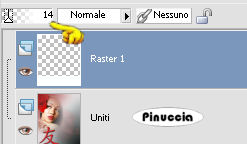 Selezione>Deseleziona. 22. Effetti>Effetti 3D>Sfalsa ombra: 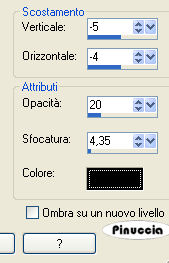 23. Imposta il colore rosso (#950101) come colore di sfondo. Chiudi il colore di primo piano. Attiva lo strumento Testo  con i seguenti settaggi: con i seguenti settaggi: 24. Firma la tag sulla destra del rettangolo, poi nella paletta dei livelli clicca con il tasto destro del mouse e scegli Converti in livello raster. 25. Effetti>Effetti 3D>Sfalsa ombra, con i seguenti settaggi, colore dell'ombra #fdfeff: 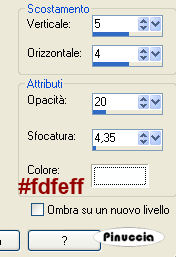 26. Nella paletta dei livelli, abbassa l'opacità del livello al 51% e cambia la modalità di miscelatura in Sovrapponi. 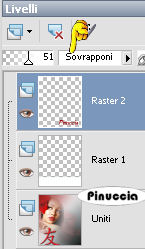 27. Livelli>Duplica. Nella paletta dei livelli, cambia la modalità di miscelatura di questa copia in Luminanza (Esistente). 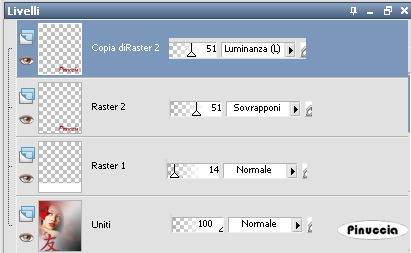 28. Posizionati sul livello Raster 2. Cambia la modalità di miscelatura del livello in Filtra. 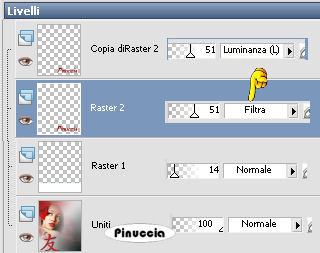 29. Rimani posizionato su questo livello (modalità Filtra). Effetti>Effetti di distorsione>Vento: 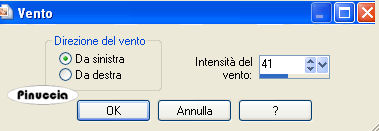 30. Con lo strumento Puntatore  appiattisci e tira leggermente il testo (usando i nodi della griglia). appiattisci e tira leggermente il testo (usando i nodi della griglia).Fai la stessa copia con il livello della copia (modalità Luminanza L). Gioca con gli strumenti puntatore e spostamento per ottenere il miglior risultato e posizionarlo correttamente.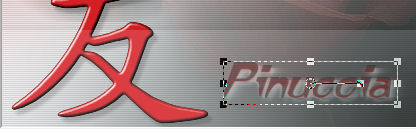 Livelli>unisci>Unisci visibile. Livelli>nuovo livello raster. 31. Imposta il colore di sfondo con il Motivo argento (Zilver). Sarà sufficiente aprire il file in PSP e lo avrai disponibile nella paletta dei materiali. 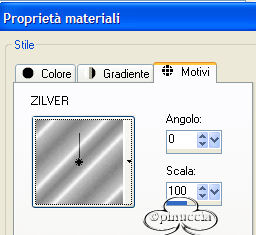 Imposta il colore scuro come colore di primo piano. Attiva lo strumento Forme predefinite  . .Cerca la forma "cdsign46", che si trova nel file contenuto nello zip: Forme/cdsign_ornamente_03.  32, Traccia la forma in alto a destra della tag (vedi tag finale). 33. Effetti>Effetti 3D>Sfalsa ombra: 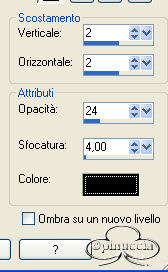 34. Nella paletta dei livelli, cambia la modalità di miscelatura di questo livello in Luce netta. Livelli>Unisci>Unisci tutto (appiattisci). 35. Immagine>Aggiungi bordatura, 3 pixels, simmetriche, con il colore bianco. Seleziona il bordo con la bacchetta magica  Riempi il bordo con il Motivo argento:(poichè il motivo argento si trova impostato come colore di sfondo clicca con il tasto destro del mouse). Selezione>Deseleziona. 36. Selezione>Seleziona tutto. Selezione>Modifica>contrai, di 3 pixels. 37. Effetti>Effetti 3D>Ritaglio: 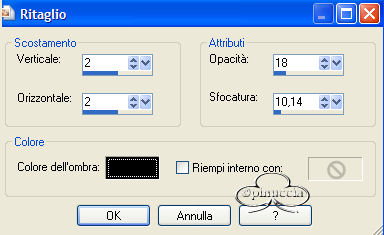 Selezione>Deseleziona. 38. Effetti>Plugins>Xero / Porcelain: 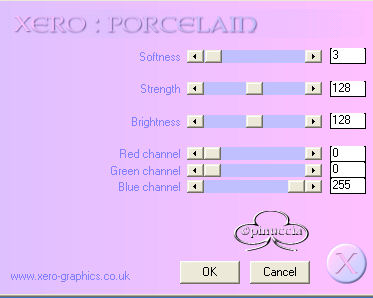 39. Effetti>Plugins>Xero / Illustrator: 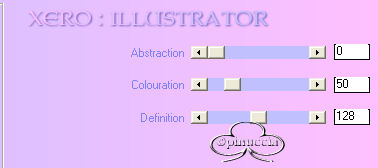 40. Regola>Correzione fotografica intelligente Il Blend è finito. Salva in formato jpg.  Se hai problemi o dubbi, o trovi un link non funzionante, o anche soltanto per un saluto, scrivimi. Settembre 2006 |