|
TI AMO
Ringrazio Vika per avermi permesso di tradurre questo tutorial.
qui puoi trovare qualche risposta ai tuoi dubbi. Se l'argomento che ti interessa non è presente, ti prego di segnalarmelo. Occorrente: Materiale qui Importa i pennelli in PSP (come fare vedi qui) Metti la selezione nella cartella Selezioni. Apri il font e minimizzalo nella tua area di lavoro. Lo troverai nella lista dei font disponibili quando ti servirà. Imposta il colore di primo piano con #f1cac3, e il colore di sfondo con il bianco. 1. Apri una nuova immagine bianca 600 x 600 pixels. 2. Livelli>Nuovo livello raster. 3. Attiva lo strumento Pennello  cerca e seleziona il pennello !C-vivarant_gridded: attenzione: il nome del pennello inizia con un punto esclamativo, quindi lo troverai tra i primi pennelli della lista. Applica il pennello con il colore di primo piano nell'angolo in alto a sinistra e nell'angolo in basso a destra. 4. Apri il tube xmasdiamondframe. Nella paletta dei livelli attiva il livello del tube. Regola>Saturazione e tonalità>Viraggio: 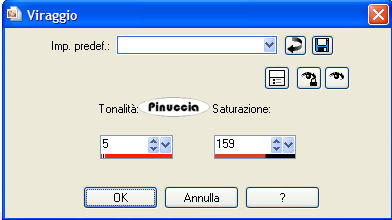 Modifica>Copia. Torna al tuo lavoro e vai a Modifica>Incolla>Incolla come nuovo livello. Immagine>Capovolgi. Effetti>Effetti 3D>Sfalsa ombra:  Regola>Messa a fuoco>Metti a fuoco. 5. Nella paletta dei livelli attiva il livello Raster 1. 6. Livelli>Nuovo livello raster. 7. Attiva lo strumento Pennello cerca e seleziona il pennello agiBrush 143_heart. Applica qualche cuore attorno al tube "xmasdiamondframe" con il colore di primo piano. 8. Livelli>nuovo livello raster. 9. Attiva lo strumento Selezione  , cerchio, con i seguenti settaggi: , cerchio, con i seguenti settaggi: disegna un cerchio all'interno del tube "xmasdiamondframe". Apri Paper_C2. Modifica>Copia. Torna al tuo lavoro e vai a Modifica>Incolla>Incolla nella selezione. Selezione>Nessuna selezione. 10. Livelli>Unisci>Unisci tutto. 11. Livelli>nuovo livello raster. 12. Selezione>Carica/Salva selezione>Carica selezione da disco: cerca e carica la selezione Ti Amo-Vika: 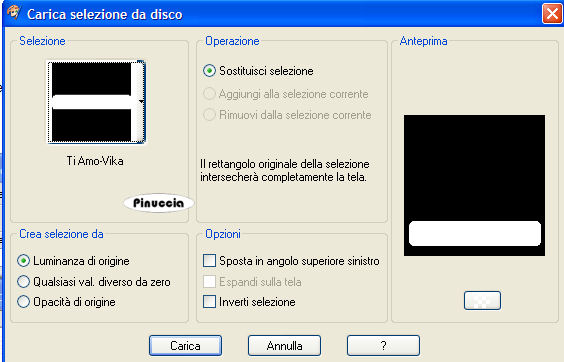 Riempi  la selezione con il colore di primo piano. la selezione con il colore di primo piano.Selezione>Modifica>Contrai, di 5 pixels. Riempi la selezione con il bianco.12. Cerca e seleziona nuovamente il pennello !C_vivarant_gridded, e applicalo un paio di volte nella selezione con il colore di primo piano. 13. Selezione>Nessuna selezione. 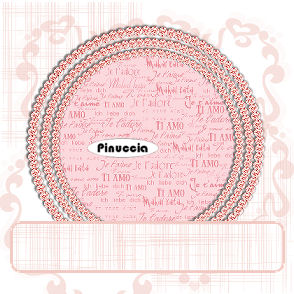 14. Effetti>Effetti 3D>Sfalsa ombra, con i seguenti settaggi: 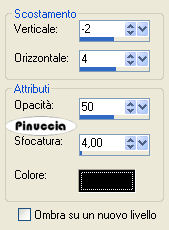 Ripeti l'Effetto Sfalsa ombra, ma invertendo i valori verticale e orizzontale. 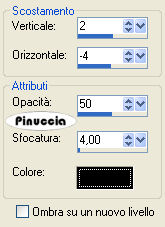 15. Apri il tube s211t3* (la chiave). Regola>Saturazione e tonalità>Viraggio: 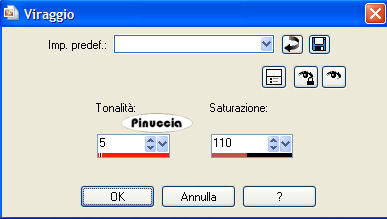 Immagine>Rifletti. Modifica>Copia. Torna al tuo lavoro e vai a Modifica>Incolla>Incolla come nuovo livello. Sposta  il tube come nel mio esempio. il tube come nel mio esempio.Effetti>Effetti 3D>Sfalsa ombra: 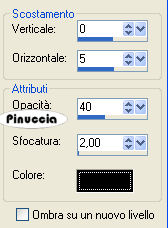 16. Apri lo scrapset "AFee~BlushScrapkit*". Nella paletta dei livelli attiva il livello "ribbon stitches". Modifica>Copia. Torna al tuo lavoro e vai a Modifica>Incolla>Incolla come nuovo livello. Posiziona la cucitura nella striscia.Livelli>Duplica. Sistema la seconda cucitura (vedi il mio esempio).17. Apri il tube Pink. Immagine>Ridimensiona, al 115%, 2 volte. Modifica>Copia. Torna al tuo lavoro e vai a Modifica>Incolla>Incolla come nuovo livello. Sposta il tube a destra.18. Attiva lo strumento Testo  , font Scriptina, dimensione 72. , font Scriptina, dimensione 72.Inverti i colori nella paletta dei materiali e chiudi il colore di primo piano: 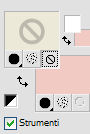 Scrivi "Ti Amo". Effetti>Effetti 3D>Sfalsa ombra: 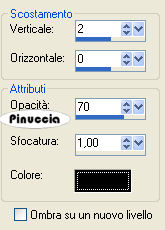 19. Livelli>Unisci>Unisci tutto. 20. Immagine>Aggiungi bordatura, 10 pixels, simmetriche, con il colore di primo piano. 21. Aggiungi il tuo nome e salva in formato jpg.  Se hai problemi o dubbi, o trovi un link non funzionante, o anche soltanto per un saluto, scrivimi 5 Agosto 2007 |