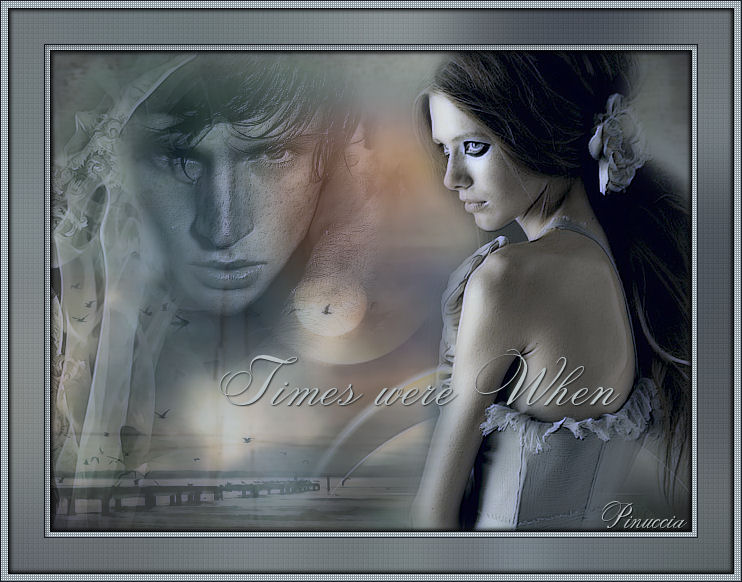
|
qui puoi trovare qualche risposta ai tuoi dubbi. Se l'argomento che ti interessa non è presente, ti prego di segnalarmelo. Questo tutorial è stato scritto in PSP 9, ma può essere eseguiti anche con le altre versioni del programma. Occorrente: Materiale qui I tubes che ho usato sono di Marif, Caro e Giada. Per favore, rispetta il lavoro degli autori e mantieni i tubes al loro stato originale. Filtri: FM Tile Tools qui Xero qui Penta.com qui 1. Apri una nuova immagine trasparente 640 x 480 pixels. Imposta il colore di primo piano con #8e999f, e il colore di sfondo con #2f3f4a. Passa il colore di primo piano a Gradiente di primo piano/sfondo, con i seguenti settaggi:  Riempi  l'immagine trasparente con questo gradiente. l'immagine trasparente con questo gradiente.2. Livelli>Nuovo livello raster. Selezione>Seleziona tutto. 3. Apri il file "Achtergrond" e vai a Modifica>Copia. Torna al tuo lavoro e vai a Modifica>Incolla>Incolla nella selezione. Selezione>Nessuna selezione. Abbassa l'opacità di questo livello al 28%. 4. Apri il tube "Marif_2006_octobre_misted_fantasy099" e vai a Modifica>Copia. Torna al tuo lavoro e vai a Modifica>Incolla>Incolla come nuovo livello. Spostalo  a sinistra. a sinistra.Nella paletta dei livelli cambia la modalità di miscelatura in luminanza (esistente) e abbassa l'opacità al 62%. 5. Apri il tube "Marif_2006_septembre_misted_paysage11" e vai a Modifica>Copia. Torna al tuo lavoro e vai a Modifica>Incolla>Incolla come nuovo livello. Con lo strumento Deformazione  "tira" il tube "tira" il tubein alto e in basso in modo che raggiunga entrambi i bordi. 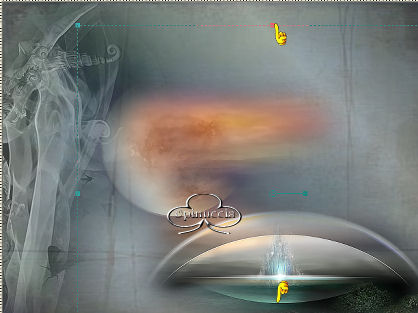 Nella paletta dei livelli abbassa l'opacità di questo livello al 54%. 6. Apri il tube "Caro3072". Immagine>Ridimensiona, al 60%, ricampionamento bicubica: 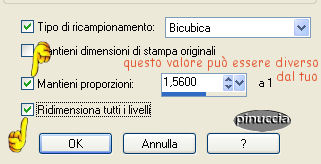 Modifica>Copia. Torna al tuo lavoro e vai a Modifica>Incolla>Incolla come nuovo livello. Spostalo in alto a sinistra, vedi la schermata sotto.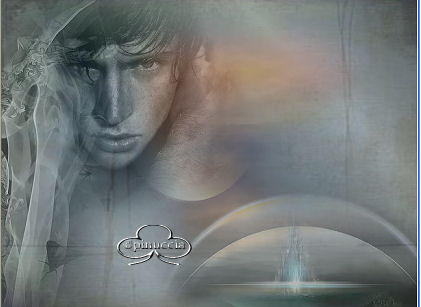 Nella paletta dei livelli cambia la modalità di miscelatura di questo livello in Luminanza (esistente) e abbassa l'opacità al 50%. 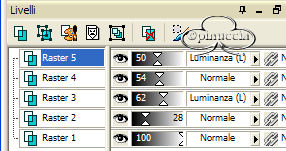 7. Nella paletta dei livelli posizionati sul livello raster 3. Attiva lo strumento Gomma  e cancella dal viso dell'uomo i segni del tube. 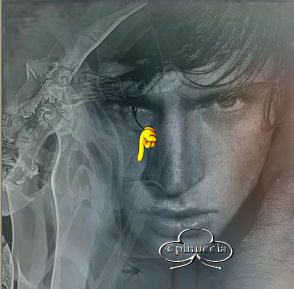 Attiva il livello superiore. Effetti>Plugins>FM Tile Tools - Blend Emboss, con i settaggi standard.  8. Apri il tube "Giada_i_m_waiting_for_it_to_happen". Immagine>Ridimensiona, al 90%, bicubica. Modifica>Copia. Torna al tuo lavoro e vai a Modifica>Incolla>Incolla come nuovo livello. Spostalo a destra.Nella paletta dei livelli posizionati sul livello Raster 4. Attiva nuovamente lo strumento Gomma e cancella dal braccio della donna i segni del tube sottostante:  Attiva il livello superiore. Effetti>Plugins>FM Tile Tools - Blend Emboss, con i settaggi standard. Livelli>Duplica. 9. Apri il tube "Marif_2006_octobre_misted_paysage026" e vai a Modifica>Copia. Torna al tuo lavoro e vai a Modifica>Incolla>Incolla come nuovo livello. Spostalo in basso a sinistra.Nella paletta dei livelli cambia la modalità di miscelatura in Sovrapponi e abbassa l'opacità al 42%. 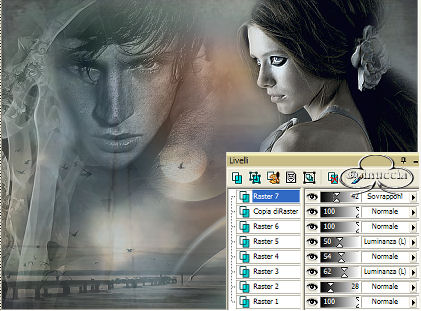 10. Livelli>Unisci>Unisci tutto. Effetti>Plugins>Xero - Porcelain, con i settaggi standard.  11. Modifica>Copia (per sicurezza, fai anche una copia dell'immagine con Shift+D e mettila da parte). 12. Immagine>Aggiungi bordatura, 1 pixel, simmetriche, con il colore #191b25. Immagine>Aggiungi bordatura, 5 pixels, simmetriche, con il colore #8e999f. Seleziona il bordo con la bacchetta magica  Effetti>Plugins>Penta.com - Colordot, con i settaggi standard.  Effetti>Effetti 3D>Sfalsa ombra:  Ripeti l'Effetto Sfalsa ombra, cambiando verticale e orizzontale a -3. Immagine>Aggiungi bordatura, 1 pixel, simmetriche, con il colore #191b25. 13. Immagine>Aggiungi bordatura, 35 pixels, simmetriche, con il colore bianco (#ffffff). Seleziona il bordo con la bacchetta magica , sfumatura 0.Modifica>Incolla>Incolla nella selezione, e incolli l'immagine che hai copiato al passo 11. Se per qualche ragione non hai più in memoria l'immagine, attiva la copia e vai a Modifica>Copia. Regola>Sfocatura>Sfocatura gaussiana, raggio 30.  14. Effetti>Plugins>Xero - Fritillary, con i settaggi standard. 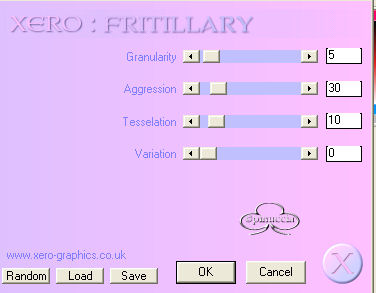 Livelli>Nuovo livello raster. Riempi con il colore #8e999f.Ricorda che hai ancora il colore di primo piano impostato a Gradiente. Prima di riempire dovrai riportarlo al colore. Abbassa l'opacità di questo livello al 46%. Effetti>Effetti 3D>Sfalsa ombra: 15. Livelli>Unisci>Unisci tutto. Immagine>Aggiungi bordatura, 1 pixel, simmetriche, con il colore #191b25. Immagine>Aggiungi bordatura, 7 pixels, simmetriche, con il colore #8e999f. Seleziona il bordo con la bacchetta magica , sfumatura 0.Effetti>Plugins>Penta.com - Color dot, con i settaggi standard. Effetti>Effetti 3D>Sfalsa ombra: Ripeti l'Effetto Sfalsa ombra, cambiando verticale e orizzontale a -3. Immagine>Aggiungi bordatura, 1 pixel, simmetriche, con il colore #191b25. Selezione>Nessuna selezione. 16. Adesso aggiungi il testo. Attiva lo strumento Testo  Chiudi il colore di primo piano e imposta il colore di sfondo con #b8c1c4. Io ho usato il font Cynthia Script ES, con i seguenti settaggi:  Scrivi il testo e posizionalo. Livelli>Converti in livello raster. Effetti>Effetti 3D>Sfalsa ombra: 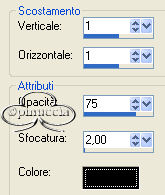 Aggiungi il tuo nome o il tuo watermark. Se vuoi, ridimensiona l'immagine, usando il tipo di ricampionamento "Dimensione ottimale". Livelli>Unisci>Unisci tutto. Salva in formato jpg. 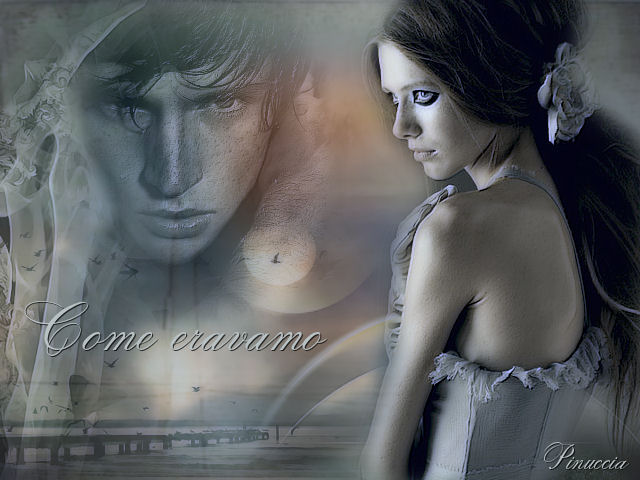  Se hai problemi o dubbi, o trovi un link non funzionante, o anche soltanto per un saluto, scrivimi. Gennaio 2007 |