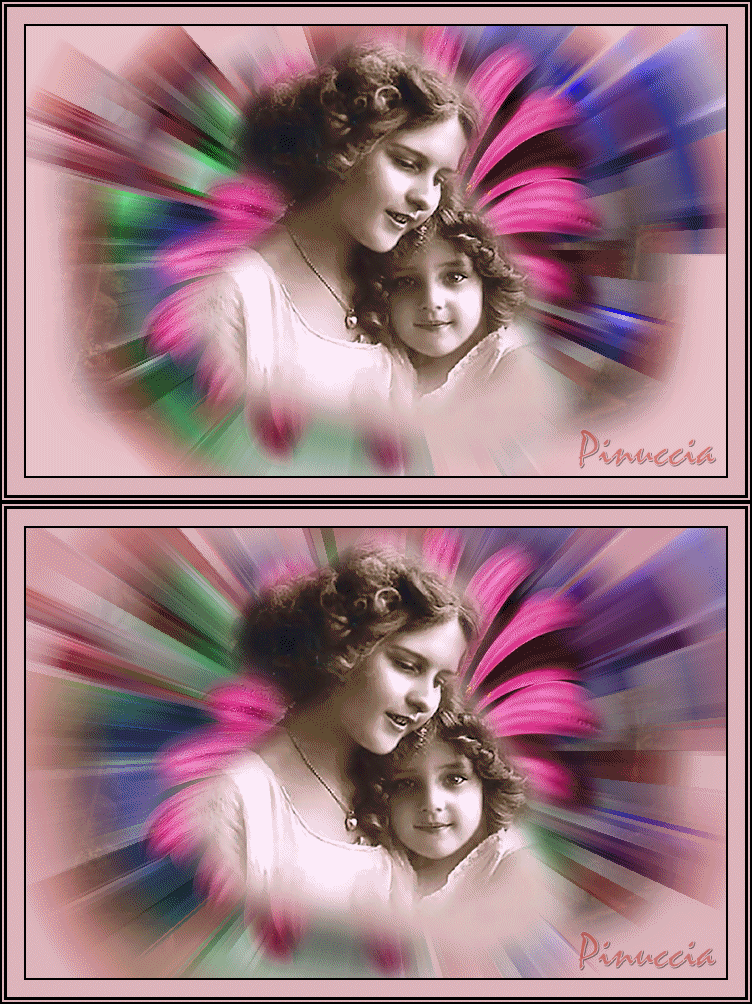
L'originale di questo tutorial lo trovate qui
Ringrazio Dakara per avermi permesso di tradurre questo tutorial. TOP ARTIFICE
qui puoi trovare qualche risposta ai tuoi dubbi. Se l'argomento che ti interessa non è presente, ti prego di segnalarmelo. Occorrente: Materiale: Tube Decor Zoom_Dc e tube Fleur (misted by Sorensen-Designs) qui A tua scelta i tubes di un paesaggio e di un personaggio. Filtri: VM Toolbox - Zoom Blur qui Eye Candy 4000 - HSB Noise qui 1. Apri una nuova immagine trasparente 700 x 450 pixels, e riempila con un colore scelto dal tuo tube (io ho usato #ddb5bc). 2. Livelli>nuovo livello raster. Selezione>Seleziona tutto. 3. Apri il tube del paesaggio e vai a Modifica>Copia. Torna al tuo lavoro e vai a Modifica>Incolla>Incolla nella selezione. Selezione>Nessuna selezione. 4. Apri il tube Décor Zoom_Dakara (fornito con il materiale) e vai a Modifica>copia. Torna al tuo lavoro e vai a Modifica>Incolla>Incolla come nuovo livello. Rinomina questo livello "Décor Zoom". 5. Livelli>Duplica. 6. Effetti>Effetti di distorsione>Mulinello, 720 gradi. 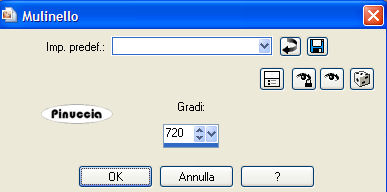 7. Effetti>Plugins>VM Toolbox - Zoom Blur: 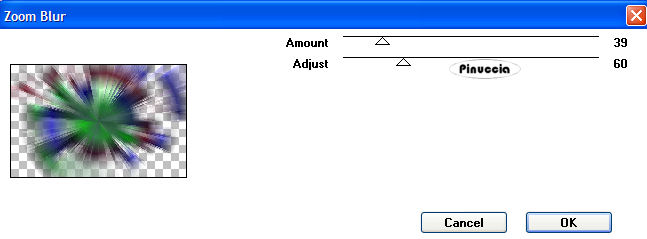 8. Apri il tube del fiore (fornito con il materiale) e vai a Modifica>Copia. Torna al tuo lavoro e vai a Modifica>Incolla>Incolla come nuovo livello. 9. Apri il tube del personaggio che hai scelto e vai a Modifica>Copia. Torna al tuo lavoro e vai a Modifica>Incolla>Incolla come nuovo livello. Posizionalo  al centro del fiore. al centro del fiore.Livelli>Duplica. 10. Livelli>Nuovo livello raster. Firma il tuo lavoro. Duplica l'immagine con shift+D. Adesso hai due copie del tuo lavoro. 11. Attiva la seconda immagine e posizionati sul livello "Copia di Decor Zoom"> 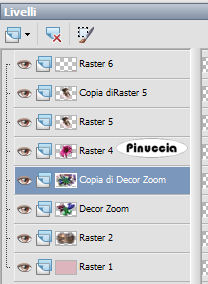 12. Effetti>Plugins>VM Toolbox - Zoom Blur, con gli stessi settaggi usati al punto 7. 13. Posizionati sul livello del tube del personaggio. Effetti>Plugins>Eye Candy 4000 - HSB Noise, con i seguenti settaggi, e imposta il Random Seed a 200. 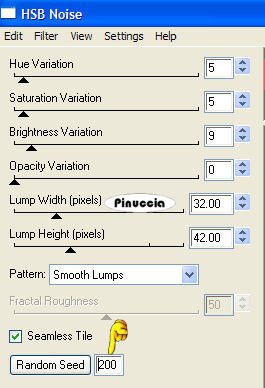 14. Attiva ora la prima immagine. 15. Posizionati sul livello del tube del personaggio. Effetti>Plugins>Eye Candy 4000 - HSB Noise, con i settaggi precedenti, ma portando Random Seed a 400. 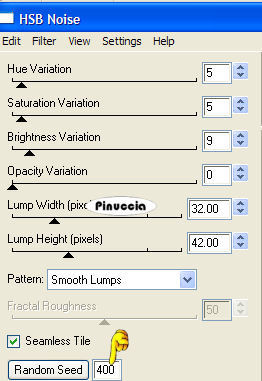 16. Posizionati sul livello dello sfondo (quello con il colore). Regola>Luminosità e contrasto>Luminosità e contrasto: 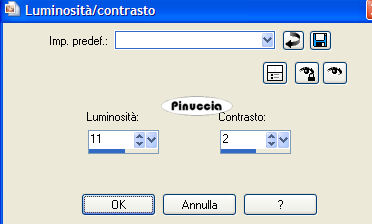 Adesso dovrai aggiungere i bordi alle due immagini. Il prossimo passo deve essere eseguito con le stesse misure su entrambe le immagini. 17. Immagine>Aggiungi bordatura, 2 pixels, simmetriche, con il colore nero. Immagine>Aggiungi bordatura, 17 pixels, simmetriche, con il colore che hai scelto al punto 1. Immagine>Aggiungi bordatura, 3 pixel, simmetriche, con il colore nero. Immagine>Agggiungi bordatura, 2 pixels, simmetriche, con il colore scelto al punto 1. Immagine>Aggiungi bordatura, 2 pixels, simmetriche, con il colore nero. 18. Adesso porta le due immagini in Animation Shop. Attiva la prima immagine e vai a Modifica>Copia. Apri Animation Shop. Clicca con il tasto destro del mouse sullo spazio vuoto e Incolla come nuova animazione.  Torna in PSP. Attiva la seconda immagine e vai a Modifica>Copia. Ritorna in Animation Shop e vai a Modifica>Incolla>Incolla dopo il fotogramma corrente. 19. Controlla il tuo risultato cliccando su Visualizza  Se ti sembra troppo veloce, vai a Modifica>Seleziona tutto, Animazione>Proprietà fotogramma, e imposta la velocità a tua scelta, (ricorda che più alto è il valore impostato meno veloce sarà l'animazione). Io ho impostato la velocità a 20.  20. Salva in formato gif.  Se hai problemi o dubbi, o trovi un link non funzionante, o anche soltanto per dirmi che ti è piaciuto,  17 Agosto 2007 Le mie traduzioni sono registrate presso il Twi |