|
TRAIN
Ringrazio Snakelady per il permesso di tradurre i suoi tutorial.
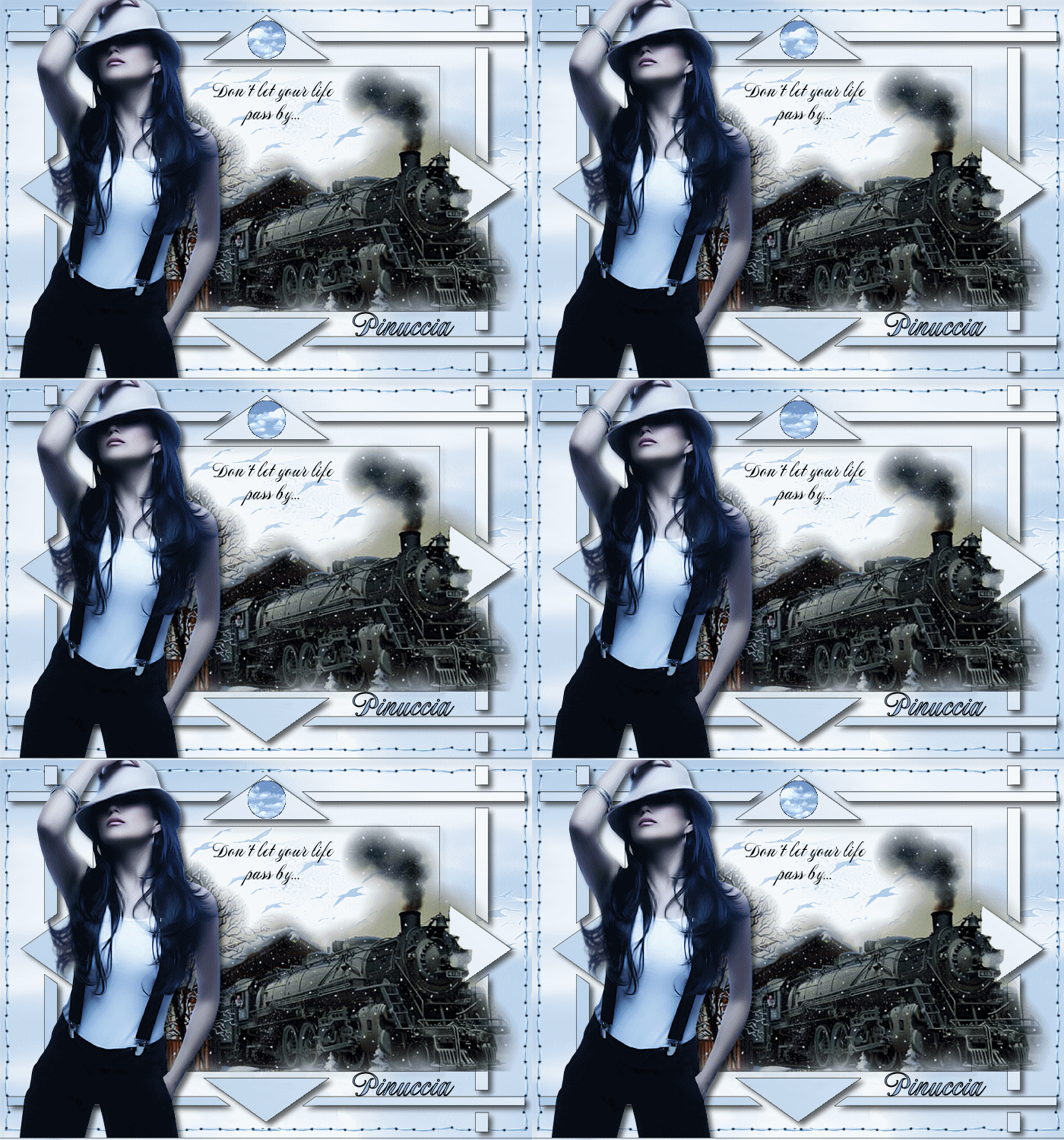
qui puoi trovare qualche risposta ai tuoi dubbi. Se l'argomento che ti interessa non è presente, ti prego di segnalarmelo. Questo tutorial è stato creato in PSP 9. Occorrente: Materiale qui Metti la maschera nella cartella maschere, le forme predefinite nella cartella forme predefinite. Apri i tubes in PSP. L'animazione ti servirà più tardi in Animation Shop. Apri tutte le immagini in PSP. Apri il font e minimizzalo nella tua area di lavoro. qui puoi trovare qualche risposta ai tuoi dubbi. Se l'argomento che ti interessa non è presente, ti prego di segnalarmelo. Imposta il colore di primo piano con un blue chiaro scelto dal tube. Imposta il colore di sfondo con il bianco. Apri una nuova immagine trasparente 700 x 500 pixels e riempila  con il blu chiaro. con il blu chiaro.Livelli>Nuovo livello raster. Riempi il nuovo livello con il bianco.Livelli>Carica/salva maschera>Carica maschera da disco. Cerca e carica la maschera SKF-mask 50. 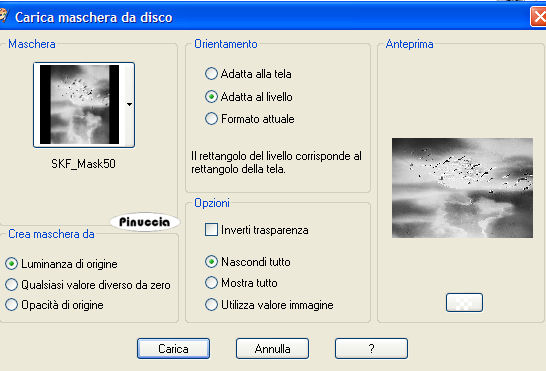 Livelli>Unisci>Unisci gruppo. Apri Snakestitch2 e vai a Modifica>Copia. Torna al tuo lavoro e vai a Modifica>Incolla>Incolla come nuovo livello. Livelli>Unisci>Unisci visibile. Attiva lo strumento Forme predefinite  e cerca la forma "s". 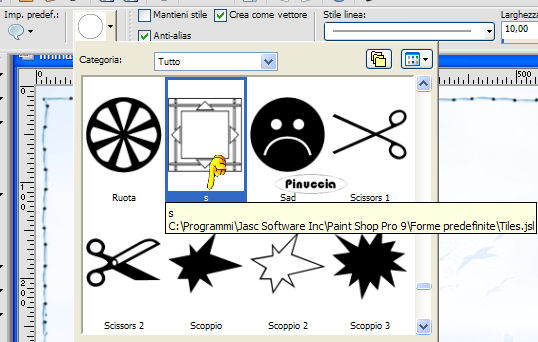 Con il nero impostato come colore di primo piano e chiuso il colore di sfondo, disegna la forma dall'alto a sinistra fino in basso a destra. Livelli>Converti in livello raster Attiva la bacchetta magica  e seleziona le parti della forma: 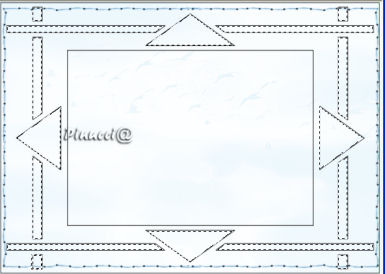 Riporta il colore di primo piano con il colore chiaro che hai scelto all'inizio (il bianco sempre colore di sfondo) e crea un gradiente di sfondo, lineare, con i seguenti settaggi: 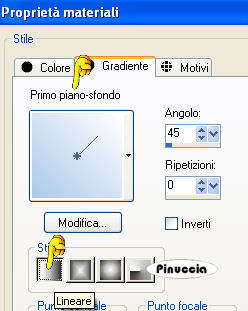 e riempi la selezione con questo gradiente.(ricorda: essendo come gradiente di sfondo, devi cliccare con il tasto destro del mouse). Selezione>Nessuna selezione. Effetti>Effetti 3D>Sfalsa ombra, con i seguenti settaggi, colore nero: 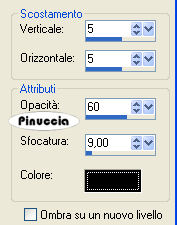 Avrai questo: 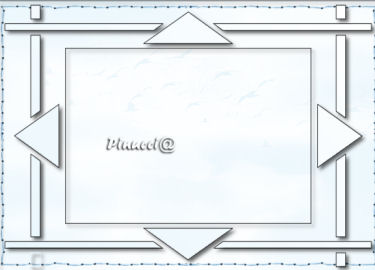 Apri l'immagine del treno "Rust-WinterTrain" e vai a Modifica>Copia. Torna al tuo lavoro e vai a Modifica>Incolla>Incolla come nuovo livello. Spostalo  un po' a destra in basso. un po' a destra in basso.Attiva lo strumento Gomma  e cancella tutto quello che si vede nella parte sotto esterna al bordo. 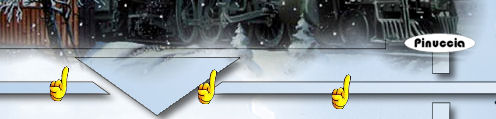 Apri il tube della donna "Terry Shaded Eyes" e vai a Modifica>copia. Torna al tuo lavoro e vai a Modifica>Incolla>Incolla come nuovo livello. Spostalo a sinistra.Effetti>Effetti 3D>Sfalsa ombra, con i settaggi precedenti. Apri il file di testo e vai a Modifica>Copia. Torna al tuo lavoro e vai a Modifica>Incolla>Incolla come nuovo livello e posizionalo. Se vuoi, puoi anche scrivere un testo a tua scelta. Aggiungi il tuo nome o il tuo watermark. Io ho usato il font NotNorvalHmk, dimensione 36. Se non ce l'hai, eccolo qui Livelli>Unisci>Unisci tutto. Copia l'immagine (Modifica>Copia). Apri Animation Shop e vai a Modifica>Incolla>Incolla come nuova animazione. Modifica>Duplica, e ripeti finchè non avrai un'animazione composta da 27 fotogrammi. Posizionati sul primo fotogramma per selezionarlo e vai a Modifica>Seleziona tutto. Attiva l'animazione delle nuvole contenuta nello zip (000clouds03b). Posizionati sul primo fotogramma per selezionarlo e vai a Modifica>Seleziona tutto. Modifica>Copia. Ritorna al tuo lavoro. Posizionati sul primo fotogramma per selezionarlo e vai a Modifica>Seleziona tutto. Modifica>Incolla>Incolla nel fotogramma selezionato. Posiziona le nuvole al centro del triangolo in alto e quando sei sicuro di aver trovato la posizione corretta, rilascia il tasto del mouse. Ricorda che, quando non sei soddisfatto, puoi tornare indietro con Modifica>Annulla... e ripetere l'operazione. Per controllare il risultato clicca su Visualizza  Quando hai finito salva in formato jpg.
 Se hai problemi o dubbi, o trovi un link non funzionante, o anche soltanto per un saluto, scrivimi. Novembre 2006 |