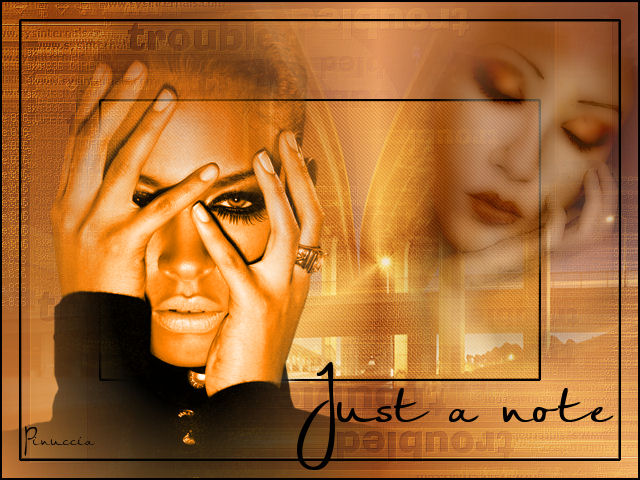
TROUBLED
Ringrazio Lien per il permesso di tradurre i suoi tutorial.
Il sito è chiuso

Occorrente:
Materiale qui
Filtri:
FM Tile Tools qui
Penta.com qui
Metti il materiale nelle rispettive cartelle e i filtri nella cartella Filtri.
1. Apri i tubes e per il momento minimizzali.
2. Apri una nuova immagine trasparente 640 x 480 pixels.
Imposta il colore di primo piano con #995a19
e il colore di sfondo con #edba81.
Crea un gradiente di primo piano/sfondo, con i seguenti settaggi:
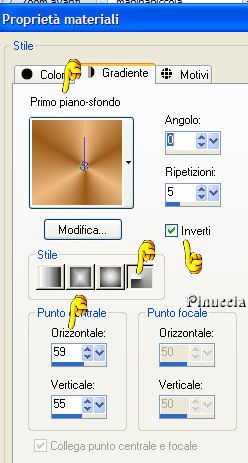
Riempi  l'immagine con questo gradiente. l'immagine con questo gradiente.
3. Apri l'immagine Troubled-01 e vai a Modifica>copia.
Torna al tuo lavoro e vai a Modifica>Incolla come nuovo livello.
Nella paletta dei livelli cambia la modalità di miscelatura in Luce diffusa.
4. Effetti>Plugins>FM Tile Tools / Blend Emboss, con i settaggi standard.

Livelli>nuovo livello raster.
Selezione>Seleziona tutto.
5. Apri il misted Troubled-highway e vai a Modifica>copia.
Torna al tuo lavoro e vai a Modifica>Incolla nella selezione.
Nella paletta dei livelli cambia la modalità di miscelatura in Filtra
Selezione>Deseleziona.
6. Livelli>nuovo livello raster.
Selezione>Seleziona tutto.
Selezione>Modifica>Contrai, di 100 pixels.
Selezione>Modifica>Seleziona bordature selezione.
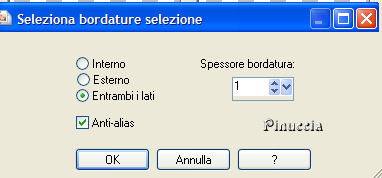
Riempi la seleziona con il colore nero.
Selezione>Deseleziona.
7. Livelli>nuovo livello raster.
Selezione>Seleziona tutto.
Seleziona>Modifica>contrai, di 100 pixels.
Imposta il gradiente con questi settaggi:
(non dimenticare che, avendo impostato il nero per la selezione, devi reimpostare il colore originario per il gradiente: #995a19)
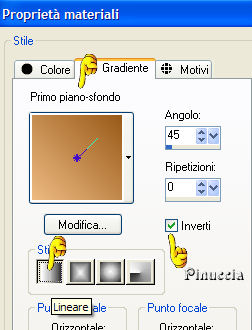
Riempi la selezione con questo gradiente.
8. Nella paletta dei livelli cambia la modalità di miscelatura in Luce diffusa.
Effetti>Plugins>Penta.com / Jeans, con i settaggi standard.

Selezione>deseleziona.
9. Apri il tube MarieL2006fev_face02t.psp e vai a Modifica>Copia.
Torna al tuo lavoro e vai a Modifica>Incolla come nuovo livello.
Spostalo  a sinistra. a sinistra.
10. Attiva lo strumento Gomma  , ,
dimensione 50, durezza 25, opacità 25:

Nella paletta dei livelli attiva il livello Raster 4
e cancella le linee dietro il tube, come mostrato nell'esempio:
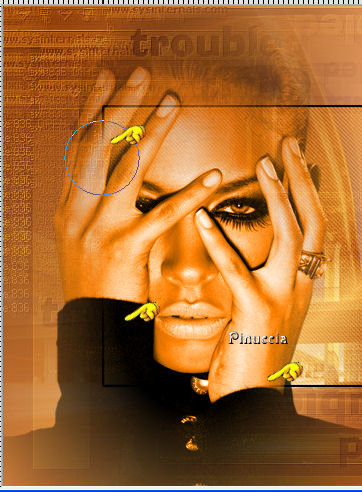
11. Posizionati nuovamente sul livello superiore.
Apri il tube RozenMaiden_Gothic02_misted.psp e vai a Modifica>Copia.
Torna al tuo lavoro e vai a Modifica>Incolla come nuovo livello.
Sposta il tube in alto a destra.
Nella paletta dei livelli abbassa l'opacità al 57%.
12. Attiva lo strumento Gomma , con i settaggi precedenti.
Posizionati sul livello Raster 3.
Cancella le linee dal viso della donna.
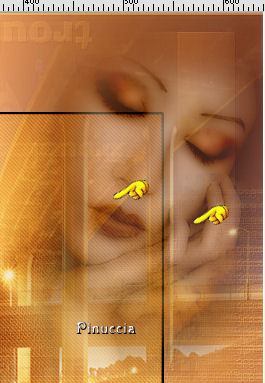
Attiva ora il livello Raster 7 (il livello del tube).
E cancella la parte sotto la mano della donna.
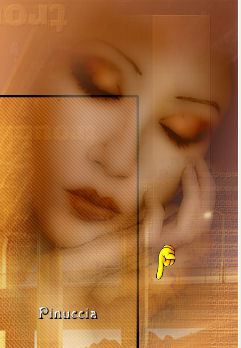
13. Livelli>nuovo livello raster.
Selezione>Seleziona tutto.
Selezione>Modifica>contrai, di 20 pixels.
Selezione>Modifica>Seleziona bordature selezione:
Riempi la selezione con il nero.
Selezione>Deseleziona.
14. Selezione>Seleziona tutto.
Selezione>Modifica>contrai, di 2 pixels.
Selezione>Inverti.
Riempi  la selezione con il nero. la selezione con il nero.
Selezione>Deseleziona.
15. Livelli>nuovo livello raster.
Aggiungi il tuo watermark.
16. Livelli>nuovo livello raster.
Attiva lo strumento Testo 
Seleziona il font Al Charism, dimensione 90, bold, stile Vettore:

Scrivi il testo e posizionalo.
Livelli>Unisci>Unisci tutto.
17. Se vuoi, ridimensiona la tag.
In questo caso, non dimenticare di mettere a fuoco:
Regola>Messa a fuoco>Maschera di contrasto:

18. File>Esporta>Ottimizzazione JPEG, valore di compressione 20.

Se hai problemi o dubbi, o trovi un link non funzionante,
o anche soltanto per un saluto, scrivimi.
Settembre 2006
|