|
CORALINE
Grazie Joanne per il permesso di tradurre i tuoi tutorial.

qui puoi trovare qualche risposta ai tuoi dubbi.
Se l'argomento che ti interessa non è presente, ti prego di segnalarmelo.
Per tradurre il tutorial ho usato Corel X, ma può essere eseguito anche con le altre versioni di PSP.
Dalla versione X4, il comando Immagine>Rifletti è stato sostituito con Immagine>Capovolgi in orizzontale,
e il comando Immagine>Capovolgi con Immagine>Capovolgi in verticale.
Nelle versioni X5 e X6, le funzioni sono state migliorate rendendo disponibile il menu Oggetti.
Nell'ultima versione X7 sono tornati i Comandi Immagine>Rifletti e Immagine>Capovolgi, ma con nuove differenze.
Vedi la scheda sull'argomento qui
traduzione in inglese/english translation qui
Le vostre versioni qui
Occorrente:
Materiale qui
Grazie Mina per il tube della bambina e Linda per il tube dell'uccello.
Grazie anche agli autori, che non conosco, del resto del materiale.
Filtri:
in caso di dubbi, ricorda di consultare la mia sezione filtri qui
Graphics Plus - Cross Shadow qui
Filters Unlimited 2.0 qui
Flaming Pear - Flexify 2 qui
Simple qui
I filtri Graphics Plus e Simple si possono usare da soli o importati in Filters Unlimited
(come fare vedi qui)
Se un filtro fornito appare con questa icona  deve necessariamente essere importato in Filters Unlimited. deve necessariamente essere importato in Filters Unlimited.

Apri la maschera in PSP e minimizzala con il resto del materiale.
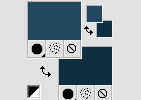
1. Imposta il colore di primo piano con #22485e,
e il colore di sfondo con #103042.
2. Apri una nuova immagine trasparente 800 x 600 pixels.
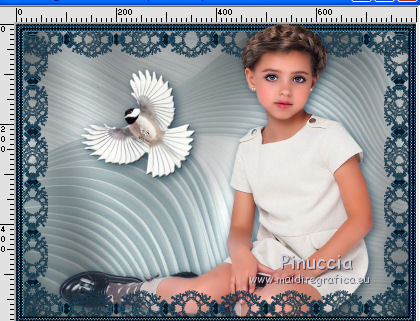
Selezione>Seleziona tutto.
3. Apri l'immagine delle volute e vai a Modifica>Copia.
Torna al tuo lavoro e vai a Modifica>Incolla nella selezione.
Selezione>Deseleziona.
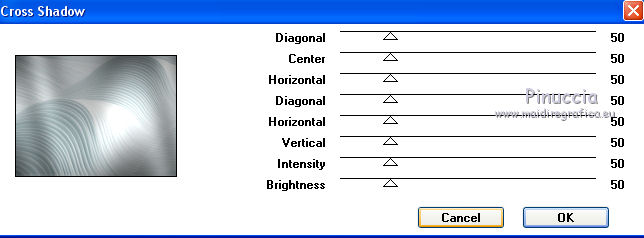
4. Effetti>Plugins>Graphics Plus - Cross Shadow.
5. Chiudi questo livello.
6. Livelli>Nuovo livello raster.
Riempi  con il colore blu di primo piano. con il colore blu di primo piano.
7. Livelli>Nuovo livello maschera>Da immagine.
Apri il menu sotto la finestra di origine e vedrai la lista dei files aperti.
Seleziona la maschera RyvUn01....
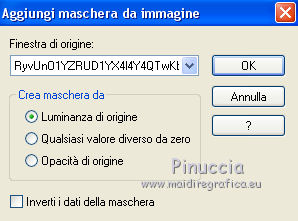
Livelli>Unisci>Unisci gruppo.
8. Effetti>Effetti artistici>Mezzitoni.
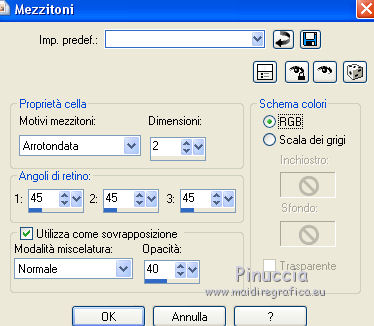
9. Effetti>Effetti di bordo>Aumenta.
10. Effetti>Effetti di distorsione>Onda.
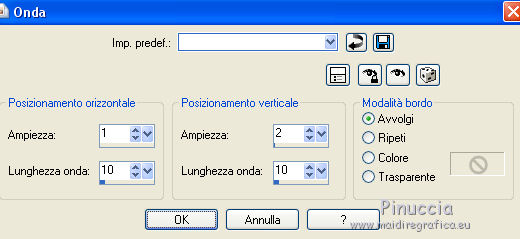
11. Effetti>Plugins>Flaming Pear - Flexify 2.
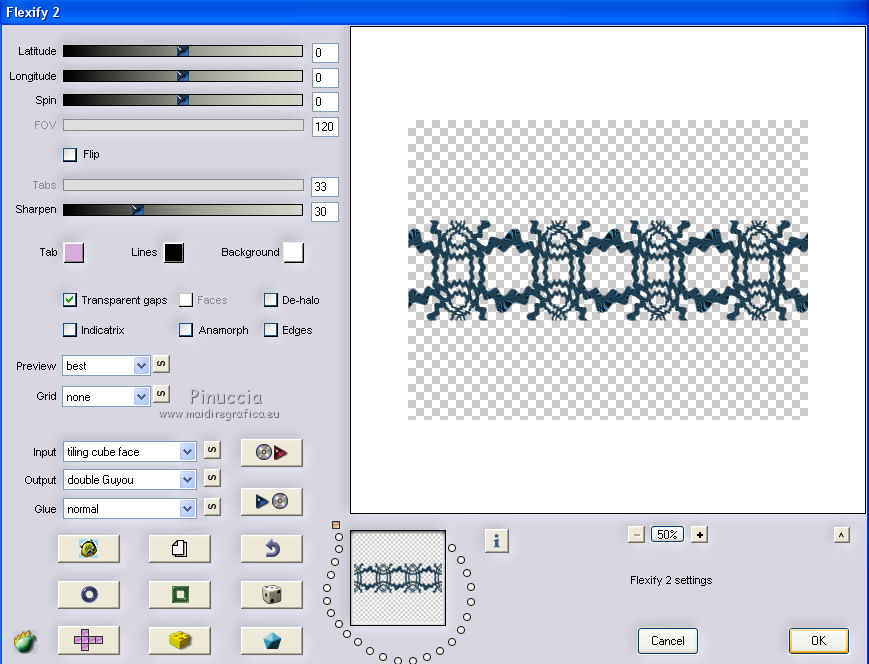
12. Effetti>Effetti di immagine>Scostamento.
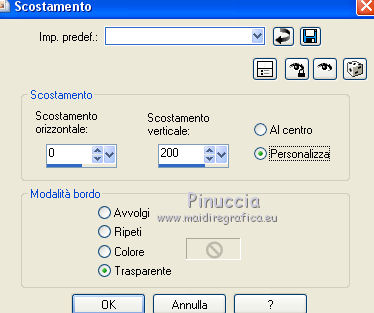
13. Effetti>Plugins>Flaming Pear - Flexify 2, con i settaggi precedenti.
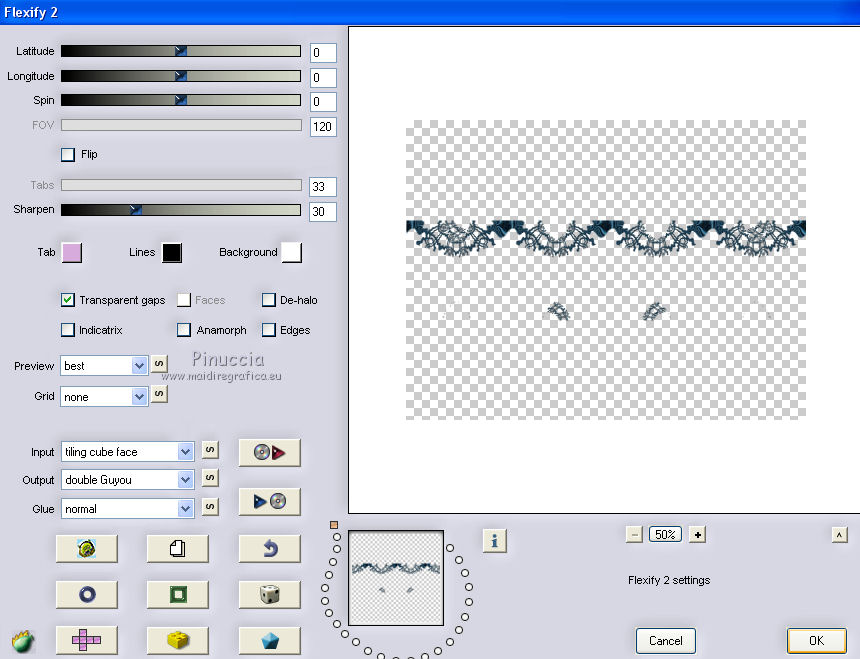
14. Attiva lo strumento Gomma 
e cancella le due piccole figure create dal filtro
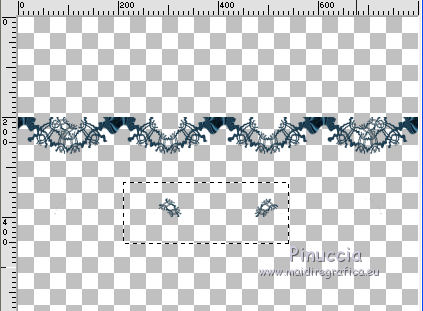 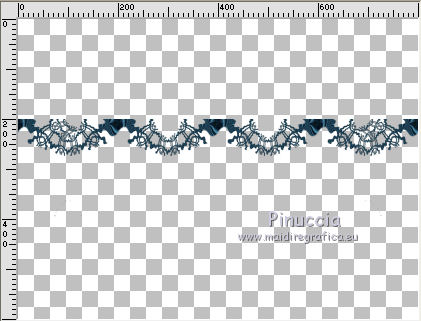
15. Effetti>Effetti di immagine>Scostamento, con i settaggi precedenti.
16. Effetti>Plugins>Simple - Zoom Out and Flip.
17. Effetti>Effetti di immagine>Scostamento.
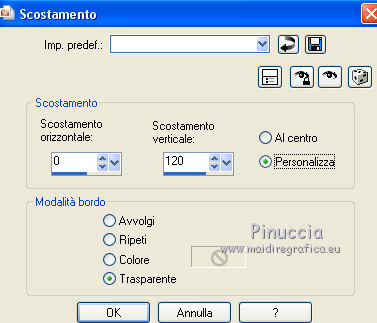
18. Effetti>Effetti 3D>Sfalsa ombra, colore di sfondo #103042.
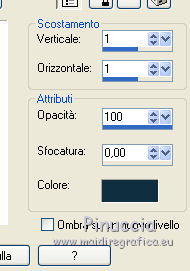
19. Livelli>Duplica.
Immagine>Capovolgi.
20. Livelli>Duplica.
Immagine>Ruota per gradi - 90 gradi a sinistra.

21. Effetti>Effetti di immagine>Scostamento.
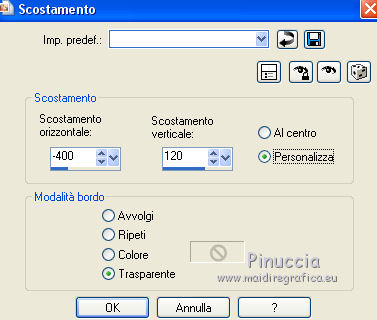
22. Livelli>Duplica.
Immagine>Rifletti.
23. Livelli>Unisci>Unisci visibile.
24. Riapri e attiva il livello inferiore.
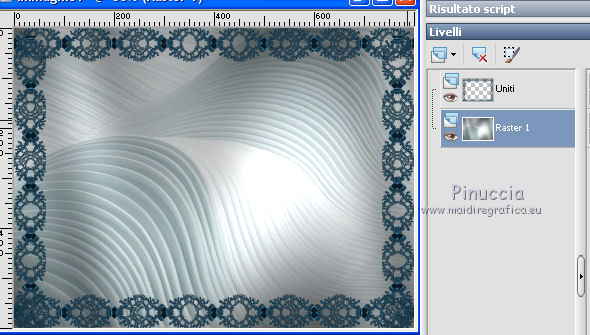
25. Apri il tube della bambina, cancella il watermark, e vai a Modifica>Copia.
Minimizza il tube.
Torna al tuo lavoro e vai a Modifica>Incolla come nuovo livello.
Immagine>Ridimensiona, all'85%, tutti i livelli non selezionato.
Lascia il tube come sta; non spostarlo.
26. Effetti>Effetti 3D>Sfalsa ombra, colore di sfondo #103042.
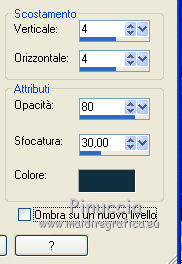
27. Apri il tube dell'uccello, cancella il watermark, e vai a Modifica>Copia.
Torna al tuo lavoro e vai a Modifica>Incolla come nuovo livello.
Immagine>Ridimensiona, al 70%, tutti i livelli non selezionato.
28. Effetti>Effetti 3D>Smusso a incasso.
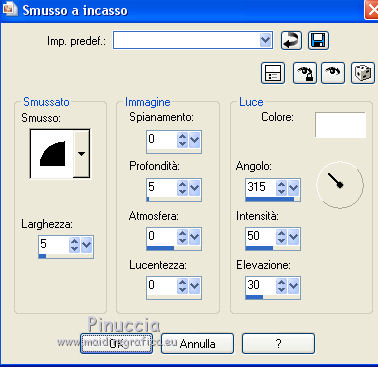
29. Effetti>Effetti 3D>Sfalsa ombra, con i settaggi precedenti.
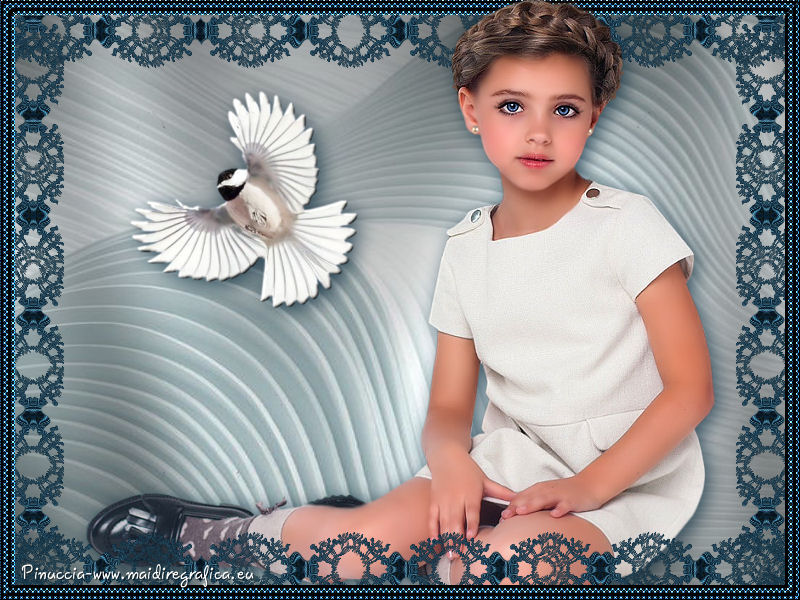
30. Sposta  il tube in alto a sinistra, come nel mio esempio. il tube in alto a sinistra, come nel mio esempio.
31. Attiva il livello superiore.
Livelli>Nuovo livello raster.
Riempi con il colore di primo piano #22485e.
32. Selezione>Seleziona tutto.
Selezione>Modifica>Contrai - 15 pixels.
Premi sulla tastiera il tasto CANC 
Selezione>Deseleziona.
33. Effetti>Effetti artistici>Mezzitoni, con i settaggi precedenti.
34. Effetti>Effetti di bordo>Aumenta.
35. Effetti>Effetti 3D>Smusso a incasso.
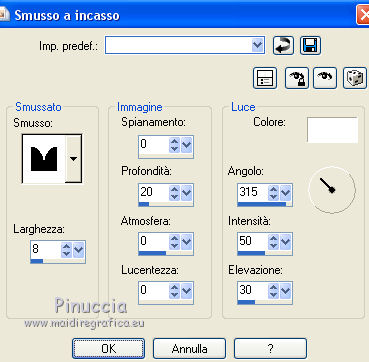
36. Attiva nuovamente il tube della bambina e vai a Modifica>Copia.
Torna al tuo lavoro e vai a Modifica>Incolla come nuovo livello.
Immagine>Ridimensiona, all'85%, tutti i livelli non selezionato.
38. Attiva lo strumento Gomma
e cancella la parte delle gambe che coprono il bordo blu
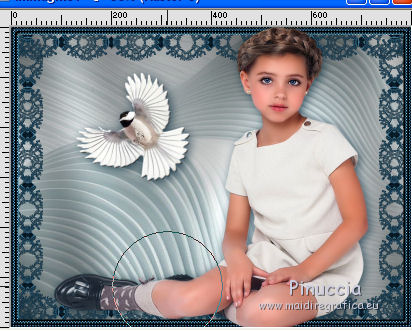 
Regola>Messa a fuoco>Metti a fuoco.
39. Firma il tuo lavoro su un nuovo livello.
Livelli>Unisci>Unisci tutto e salva in formato jpg.
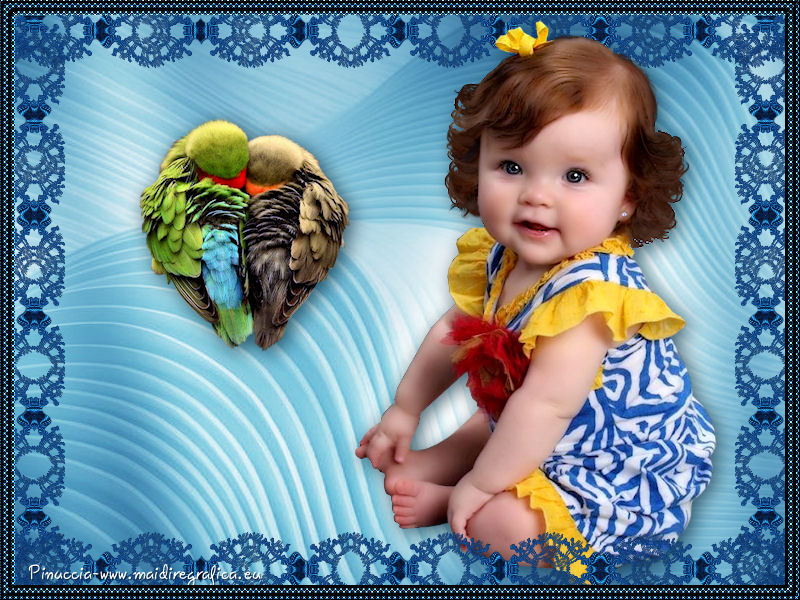
I tubes di questo esempio sono di Gabry

Puoi scrivermi se hai problemi o dubbi, o trovi un link che non funziona, o soltanto per un saluto.
27 Gennaio 2018
|