|
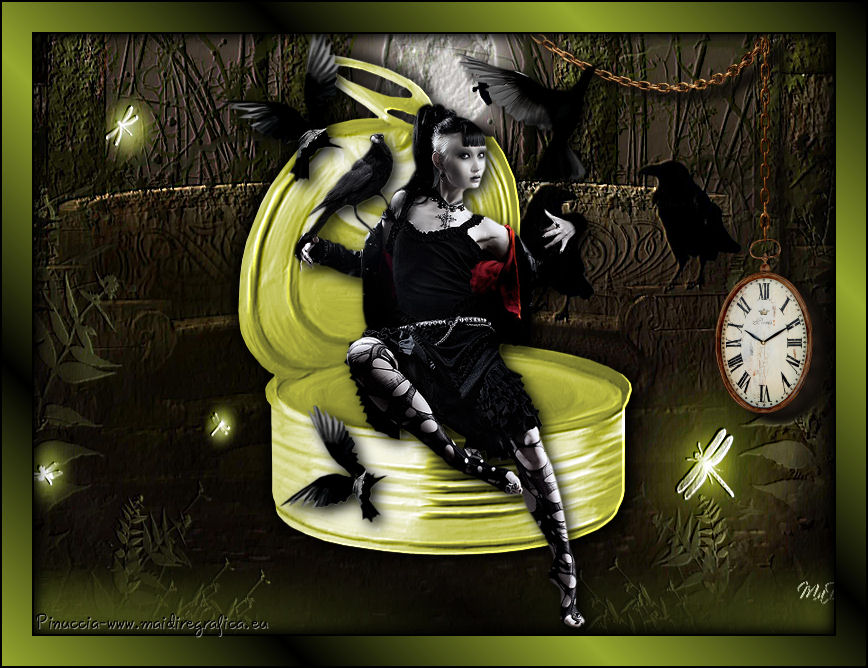
FANTASTIC BOX
Ringrazio Joanne per avermi permesso di tradurre i suoi tutorial.

qui puoi trovare qualche risposta ai tuoi dubbi.
Se l'argomento che ti interessa non è presente, ti prego di segnalarmelo.
Occorrente:
Materiale qui
Grazie BEL SCRAP per il tube dell'orologio, tratto dallo scrap "Steampunk".
Non conosco gli autori del resto del materiale ma li ringrazio per il loro lavoro.

Metti il preset Emboss 3 nella cartella Impostazioni predefinite.
Metti la selezione nella cartella Selezioni.
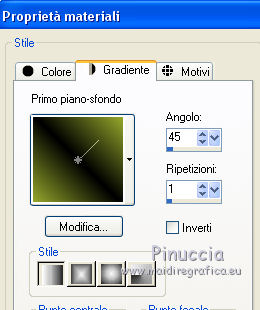
1. Imposta il colore di primo piano con #95a72d,
e il colore di sfondo con il colore nero.
Passa il colore di primo piano a Gradiente di primo piano/sfondo, stile Lineare.
2. Apri una nuova immagine trasparente 800 x 600 pixels.
Selezione>Seleziona tutto.
Apri l'immagine del paesaggio e vai a Modifica>Copia.
Torna al tuo lavoro e vai a Modifica>Incolla nella selezione.
Selezione>Deseleziona.
3. Effetti>Filtro definito dall'utente - seleziona il preset Emboss 3 e ok.

4. Apri il tube della scatola e vai a Modifica>Copia.
Torna al tuo lavoro e vai a Modifica>Incolla come nuovo livello.
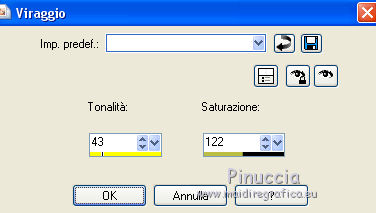
5. Regola>Tonalità e saturazione>Viraggio.
6. Effetti>Filtro definito dall'utente - Emboss 3.
7. Effetti>Effetti 3D>Sfalsa ombra.
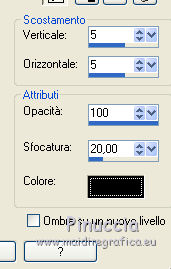
Ripeti l'Effetto Sfalsa ombra, cambiando verticale e orizzontale con -5.
8. Effetti>Effetti di immagine>Scostamento.
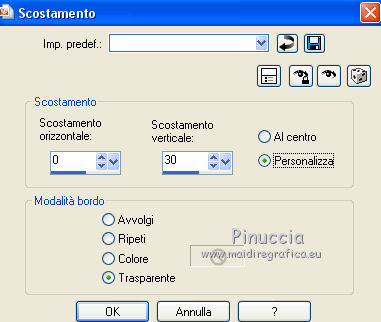
9. Livelli>Nuovo livello raster.
Selezione>Carica/Salva selezione>Carica selezione da disco.
Cerca e carica la selezione Joanne_Selection_Fantastic box.
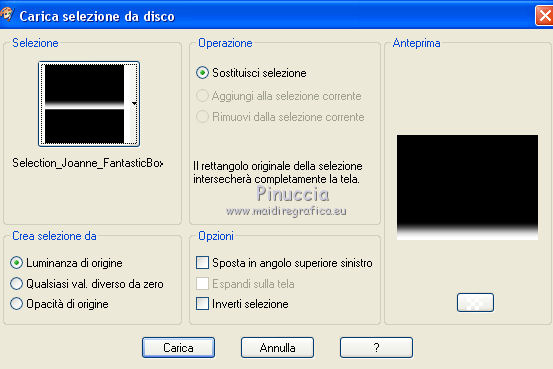
Abbassa l'opacità dello strumento Riempimento a 50,
e riempi  la selezione con il gradiente. la selezione con il gradiente.
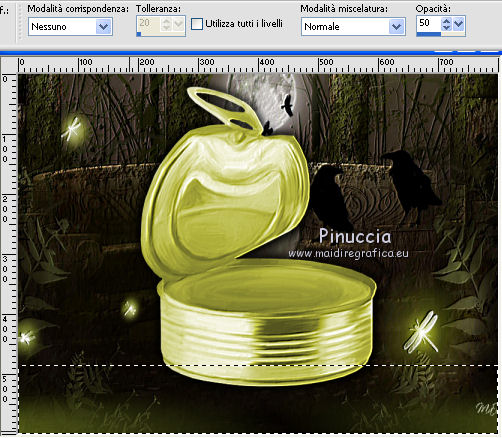
Selezione>Deseleziona.
Riporta l'opacità dello strumento Riempimento a 100.
10. Apri il tube dell'orologio e vai a Modifica>Copia.
Torna al tuo lavoro e vai a Modifica>Incolla come nuovo livello.
Spostalo  in alto a destra. in alto a destra.
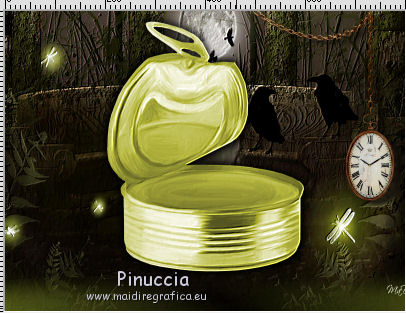
Livelli>Duplica - 2 volte.
11. Apri il tube della donna e vai a Modifica>Copia.
Torna al tuo lavoro e vai a Modifica>Incolla come nuovo livello.
Immagine>Ridimensiona, al 90%, tutti i livelli non selezionato.
Spostalo sulla scatoletta - vedi l'esempio finale.
12. Effetti>Effetti 3D>Sfalsa ombra.
13. Firma il tuo lavoro.
Livelli>Unisci>Unisci tutto.
14. Immagine>Aggiungi bordatura, 2 pixels, simmetriche, con il colore nero.
Immagine>Aggiungi bordatura, 30 pixels, simmetriche, colore bianco.
Immagine>Aggiungi bordatura, 2 pixels, simmetriche, colore nero.
15. Attiva lo strumento Bacchetta magica 
e clicca nel bordo bianco per selezionarlo.
16. Cambia i settaggi del gradiente, portando le ripetizioni a 4.
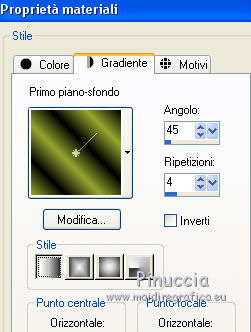
Riempi la selezione con il gradiente.
17. Effetti>Effetti 3D>Sfalsa ombra.
Ripeti l'Effetto Sfalsa ombra, cambiando verticale e orizzontale con -4.
Selezione>Deseleziona.
Salva in formato jpg.
Le vostre versioni. Grazie
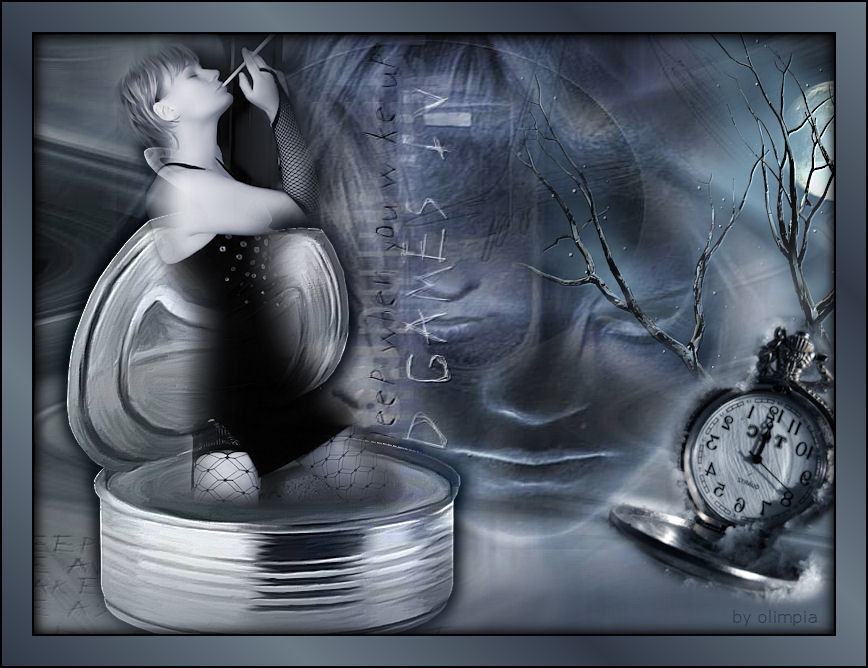
Olimpia
Se hai problemi o dubbi, o trovi un link non funzionante,
o anche soltanto per un saluto, scrivimi.
1 Ottobre 2014
|