|
KHALEE
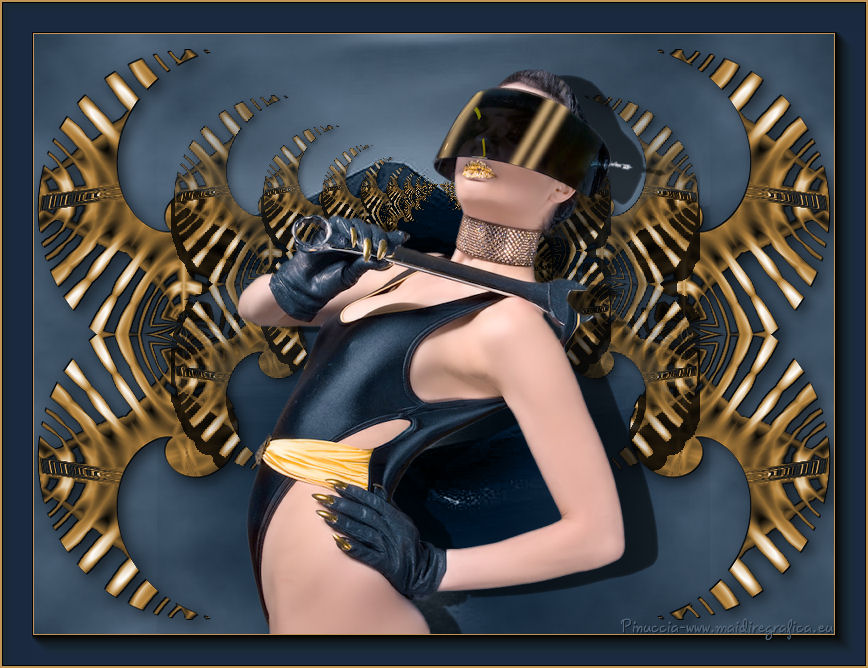
Ringrazio Joanne per avermi permesso di tradurre i suoi tutorial.

qui puoi trovare qualche risposta ai tuoi dubbi.
Se l'argomento che ti interessa non è presente, ti prego di segnalarmelo.
Occorrente:
Materiale qui
Grazie ClaudiaViza per il tube della donne e Luna per il tube del paesaggio.
Filtri
in caso di dubbi, ricorda di consultare la mia sezione filtri qui
AAA Frames - Foto Frame qui
FM Tile Tools - Distortion Carve 1 qui
Mura's Meister - Cloud qui
Flaming Pear - Flexify 2 qui

Metti la selezione nella cartella Selezioni.
1. Imposta il colore di primo piano con #556a7f,
e il colore di sfondo con #243749.
2. Apri una nuova immagine trasparente 800 x 600 pixels,
e riempila  con il colore di sfondo #243749. con il colore di sfondo #243749.
3. Effetti>Plugins>Mura's Meister - Cloud.
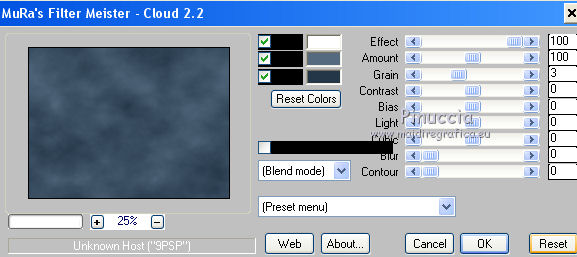
ricorda che questo filtro lavora con i lavori impostati nella paletta dei materiali, ma tiene in memoria il primo settaggio dall'apertura del programma.
Quindi se hai già usato il filtro, per essere sicuro di avere impostati i colori corretti premi il tasto Reset.
Premere successivamente il tasto Reset serve per cambiare casualmente (ragione per la quale il tuo risultato non potrà essere uguale al mio esempio, l'aspetto delle nuvole.
Ripeti il filtro Cloud una seconda volta.
4. Apri il tube del paesaggio e vai a Modifica>Copia.
Torna al tuo lavoro e vai a Modifica>Incolla come nuovo livello.
Immagine>Ridimensiona, al 130%, tutti i livelli non selezionato.
Cambia la modalità di miscelatura di questo livello in Luminanza (esistente).
5. Livelli>Unisci>Unisci visibile.
Chiudi questo livello.
6. Livelli>Nuovo livello raster.
Riempi con il colore di sfondo #243749.
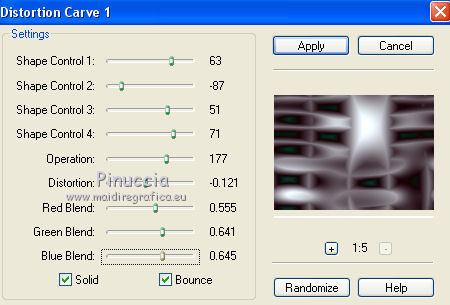
7. Effetti>Plugins>FM Tile Tools - Distortion Carve 1
tieni presente che per velocizzale le impostazioni dei settaggi,
dopo aver toccato il cursore della linea che stai impostando, puoi usare le frecce della tastiera.
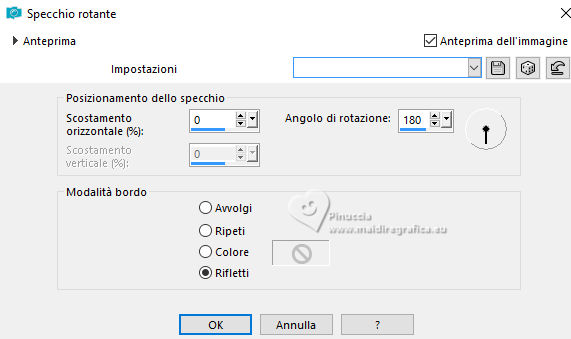
8. Effetti>Effetti di riflesso>Specchio rotante.
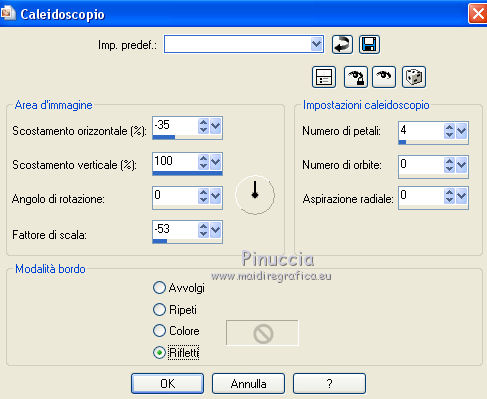
9. Effetti>Effetti di riflesso>Caleidoscopio.
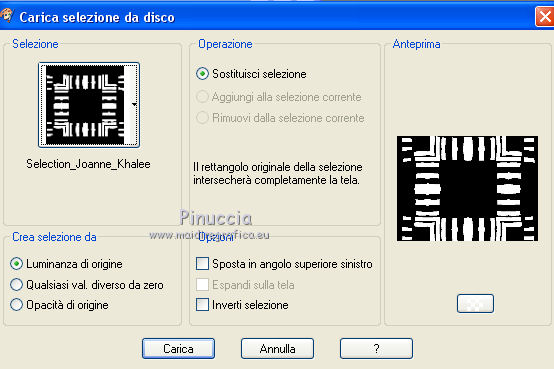
10. Selezione>Carica/Salva selezione>Carica selezione da disco.
Cerca e carica la selezione Sélection>JoanneKhalee.
Premi sulla tastiera il tasto CANC 
Selezione>Deseleziona.
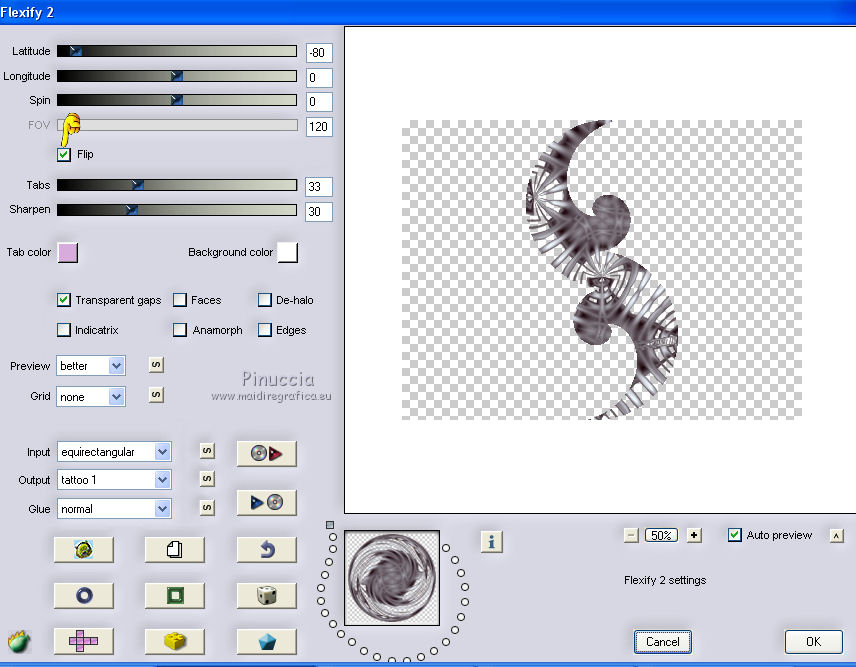
11. Effetti>Plugins>Flaming Pear - Flexify 2.
attenzione, è selezionato Flip.
I preset non sono in ordine alfabetico, se fai fatica a trovare il preset:
posizionati sul primo nome e clicca sulla lettera dell'iniziale (in questo caso la "t"),
finchè non apparirà tattoo 1.
12. Immagine>Ridimensione, al 95%, tutti i livelli non selezionato.
13. Effetti>Effetti di riflesso>Specchio rotante.
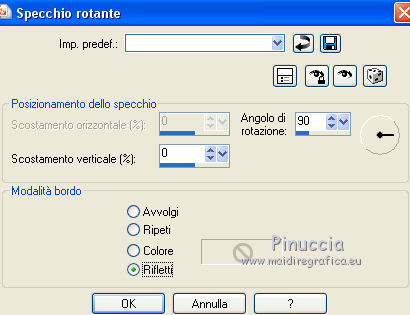
14. Effetti>Effetti di immagine>Scostamento.
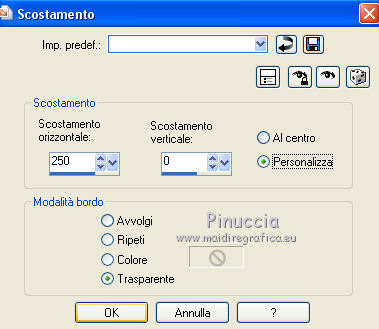
15. Livelli>Duplica.
Immagine>Rifletti.
Livelli>Unisci>Unisci visibile.
16. Regola>Tonalità e saturazione>Viraggio.
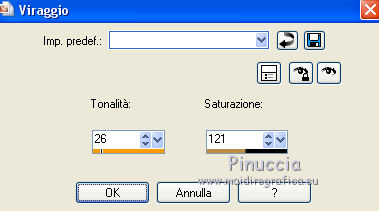
17. Effetti>Effetti 3D>Sfalsa ombra.
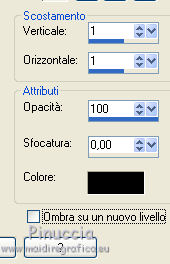
Ripeti l'Effetto Sfalsa ombra, cambiando verticale e orizzontale con -1.
18. Effetti>Effetti 3D>Sfalsa ombra.
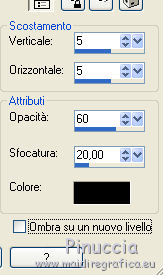
Ripeti l'Effetto Sfalsa ombra, cambiando verticale e orizzontale con -5.
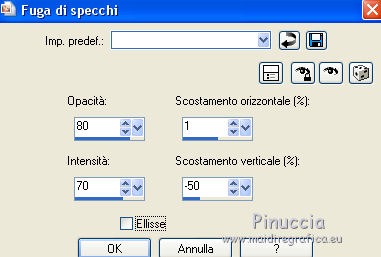
19. Effetti>Effetti di riflesso>Fuga di specchi.
20. Apri il tube della donna e vai a Modifica>Copia.
Torna al tuo lavoro e vai a Modifica>Incolla come nuovo livello.
Immagine>Rifletti.
Immagine>Ridimensiona, all'85%, tutti i livelli non selezionato.
Sposta  il tube un po' più in basso, sul bordo. il tube un po' più in basso, sul bordo.
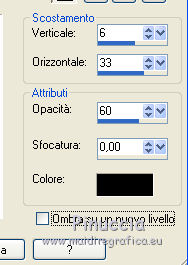
21. Effetti>Effetti 3D>Sfalsa ombra.
22. Firma il tuo lavoro.
Apri il livello inferiore.
Livelli>Unisci>Unisci tutto.
23. Immagine>Aggiungi bordatura, 2 pixels, simmetriche, colore #c09556.
Immagine>Aggiungi bordatura, 30 pixels, simmetriche, colore di sfondo #243749.
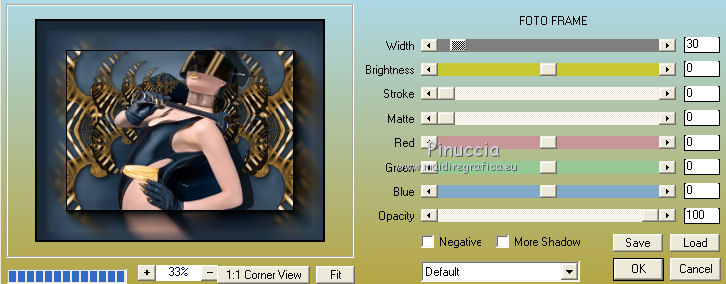
24. Effetti>Plugins>AAA FRames - Foto Frame.
25. Immagine>Aggiungi bordatura, 2 pixels, simmetriche, colore #c09556.
Salva in formato jpg.
Se hai problemi o dubbi, o trovi un link non funzionante,
o anche soltanto per un saluto, scrivimi.
13 Ottobre 2014
|