|
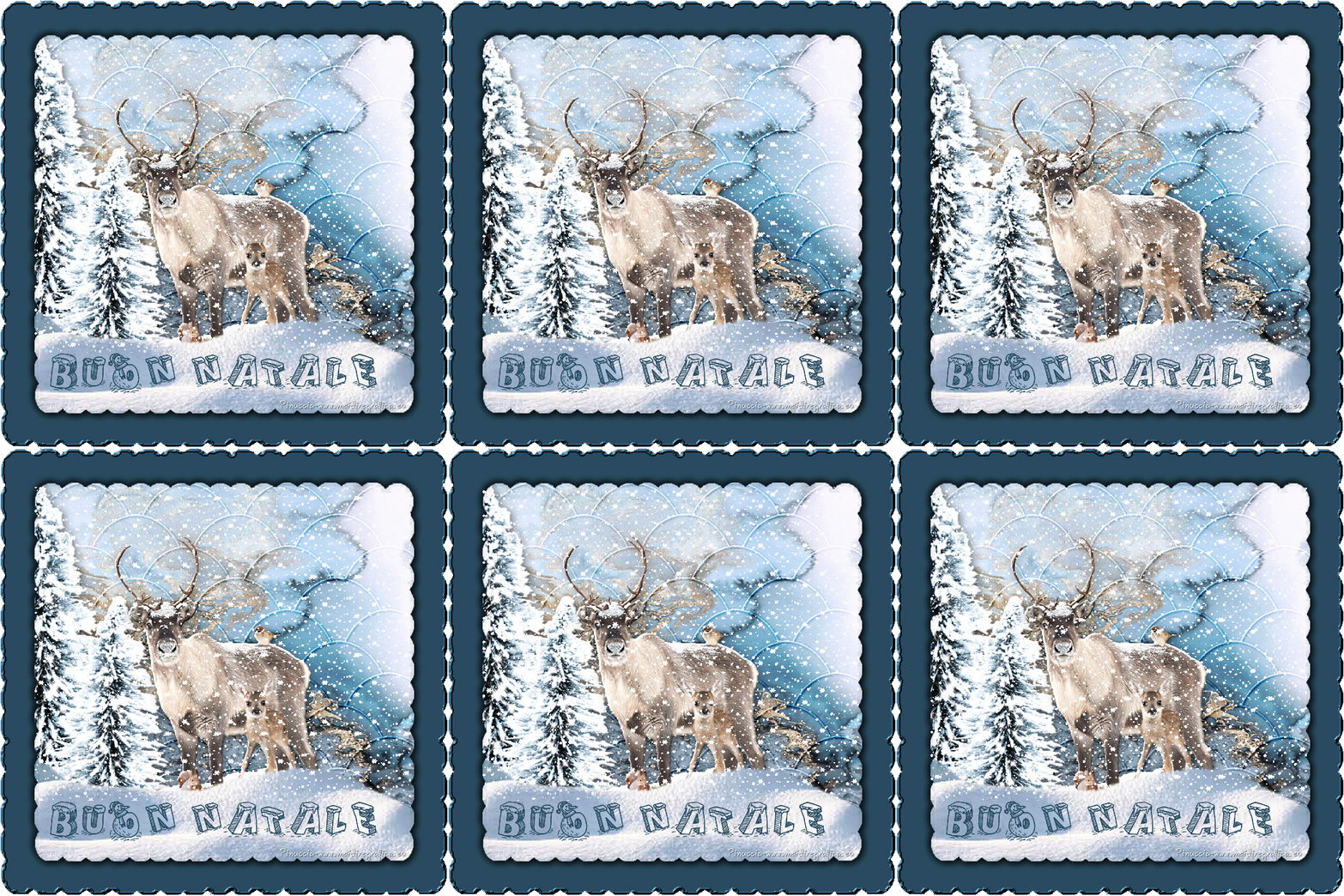
NOËL EN FORÊT
Grazie Joanne per il permesso di tradurre i tuoi tutorial.

qui puoi trovare qualche risposta ai tuoi dubbi.
Se l'argomento che ti interessa non è presente, ti prego di segnalarmelo.
Per tradurre il tutorial ho usato Corel X, ma può essere eseguito anche con le altre versioni di PSP.
Dalla versione X4, il comando Immagine>Rifletti è stato sostituito con Immagine>Capovolgi in orizzontale,
e il comando Immagine>Capovolgi con Immagine>Capovolgi in verticale.
Nelle versioni X5 e X6, le funzioni sono state migliorate rendendo disponibile il menu Oggetti.
Nell'ultima versione X7 sono tornati i Comandi Immagine>Rifletti e Immagine>Capovolgi, ma con nuove differenze.
Vedi la scheda sull'argomento qui

Le vostre versioni qui
Occorrente:
Materiale qui
Grazie Nikita per la maschera e grazie anche agli autori, che non conosco, del resto del materiale.
Filtri:
in caso di dubbi, ricorda di consultare la mia sezione filtri qui
Transparency - Eliminate White qui
Filters Unlimited 2.0 qui
I filtri Transparency si possono usare da soli o importati in Filters Unlimited
(come fare vedi qui)
Se un filtro fornito appare con questa icona  deve necessariamente essere importato in Filters Unlimited. deve necessariamente essere importato in Filters Unlimited.
Animation Shop qui
Apri il font e minimizzalo. Lo troverai nella lista dei font disponibili quando ti servirà.
Con i nuovi sistemi operativi, questo non è più possibile: per usare un font,
occorre copiarlo nella cartella Font di Windows.
Facoltativo: metti la selezione nella cartella Selezioni.
Apri la maschera in PSP e minimizzala con il resto del materiale.
1. Imposta il colore di primo piano con #22485e.

2. Apri una nuova immagine trasparente 700 x 700 pixels,
e riempila  con il colore di primo piano. con il colore di primo piano.
3. Livelli>Nuovo livello maschera>Da immagine.
Apri il menu sotto la finestra di origine e vedrai la lista dei files aperti.
Seleziona la maschera 1250181186_nikita.
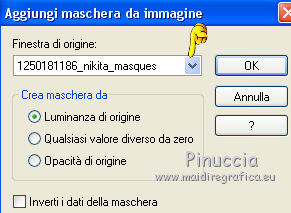
Livelli>Unisci>Unisci gruppo.
4. Effetti>Effetti 3D>Smusso a incasso.
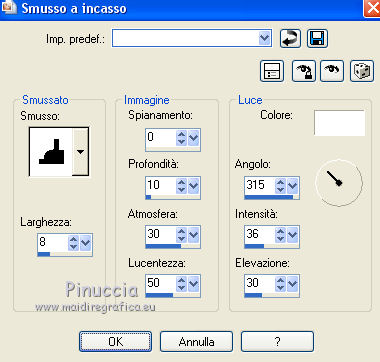
5. Chiudi questo livello.
6. Livelli>Nuovo livello raster.
Selezione>Seleziona tutto.
7. Apri l'immagine di sfondo blue e oro 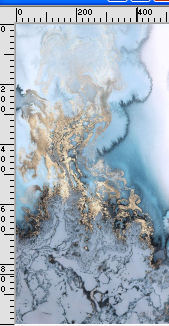
Modifica>Copia.
Torna al tuo lavoro e vai a Modifica>Incolla nella selezione.
Selezione>Deseleziona.
8. Livelli>Duplica.
9. Livelli>Nuovo livello raster.
Selezione>Seleziona tutto.
10. Apri l'immagine con le onde 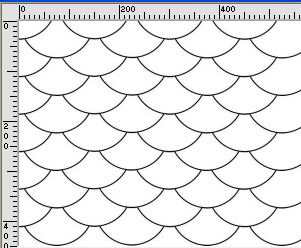
Modifica>Copia.
Torna al tuo lavoro e vai a Modifica>Incolla nella selezione.
Selezione>Deseleziona.
Immagine>Capovolgi.
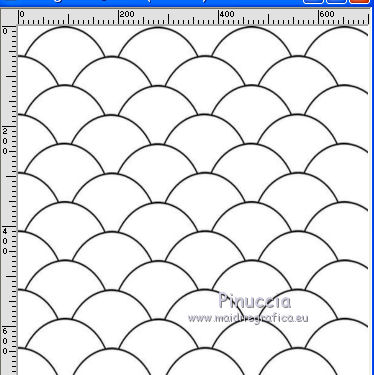
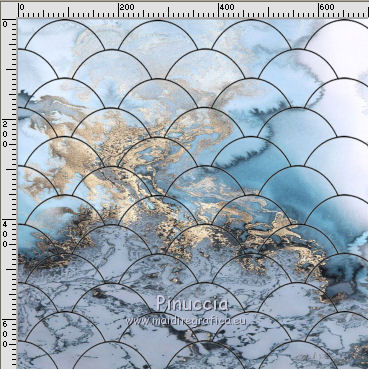
11. Effetti>Plugins>Transparency - Eliminate White e avrai questo
12. Livelli>Duplica.
Livelli>Unisci>Unisci giù.
13. Attiva lo strumento Bacchetta magica  con i seguenti settaggi con i seguenti settaggi

Clicca su uno dei tratti neri per ottenere questa selezione
Non esitare a ingrandire  molto l'immagine per selezionare bene, molto l'immagine per selezionare bene,
e, se non riesci, non esitare ad aumentare la tolleranza (io ho impostato a 30),
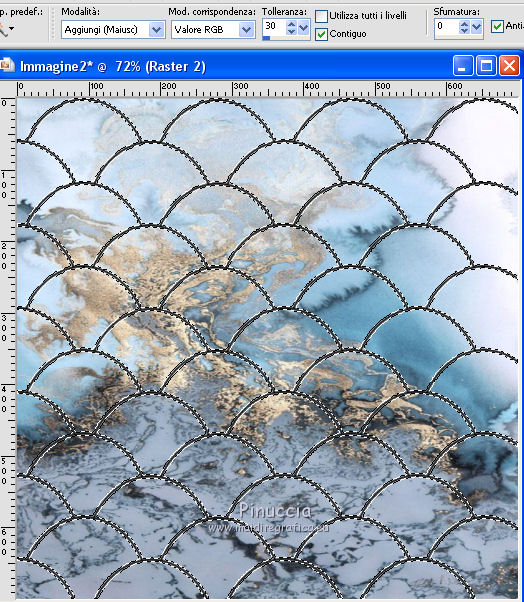
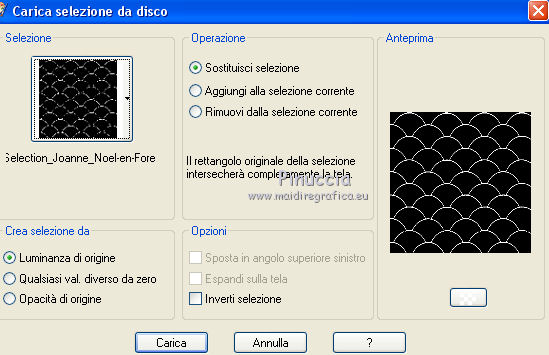
oppure puoi caricare la selezione fornita nel materiale.
14. Elimina questo livello
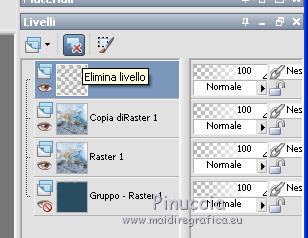
e rimani posizionato sul livello della copia.
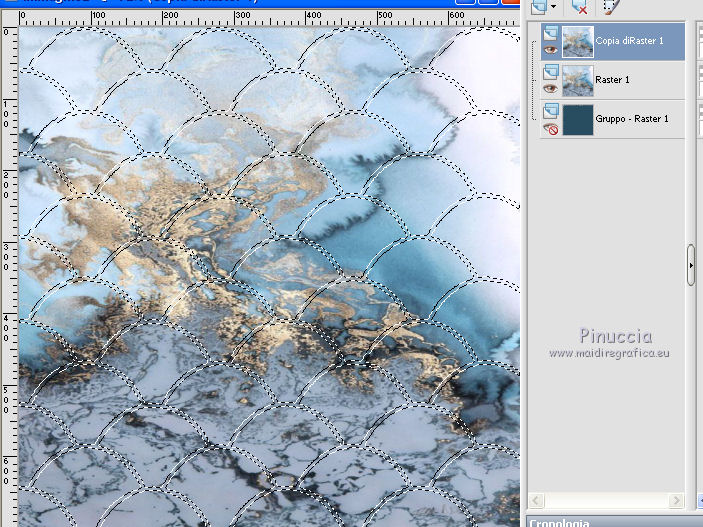
15. Selezione>Inverti.
Premi sulla tastiera il tasto CANC 
Selezione>Deseleziona.
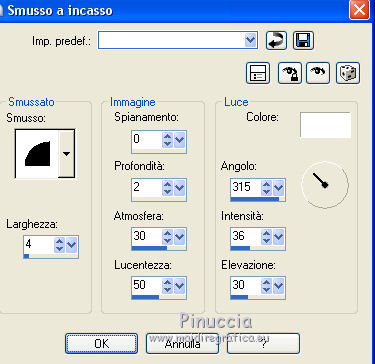
16. Effetti>Effetti 3D>Smusso a incasso
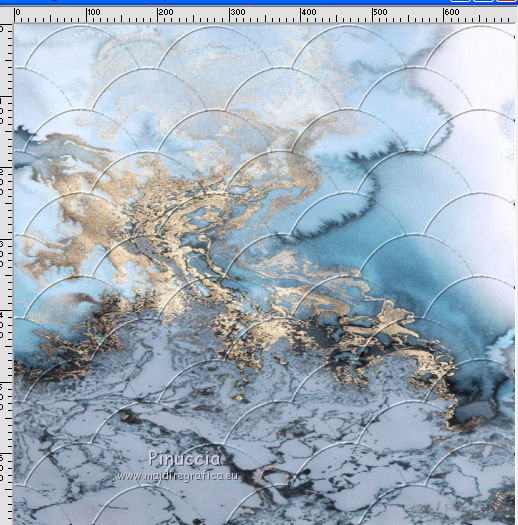
Risultato
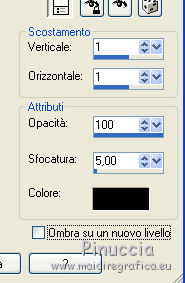
17. Effetti>Effetti 3D>Sfalsa ombra.
18. Cambia la modalità di miscelatura di questo livello in Sovrapponi.
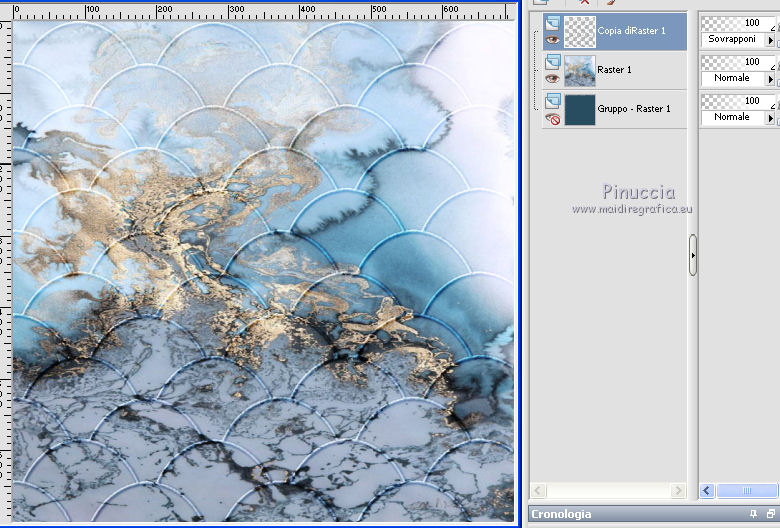
19. Livelli>Unisci>Unisci giù.
20. Apri il tube degli alberi di natale e vai a Modifica>Copia.
Torna al tuo lavoro e vai a Modifica>Incolla come nuovo livello.
Immagine>Ridimensiona, al 70%, tutti i livelli non selezionato.
21. Effetti>Effetti di immagine>Scostamento.
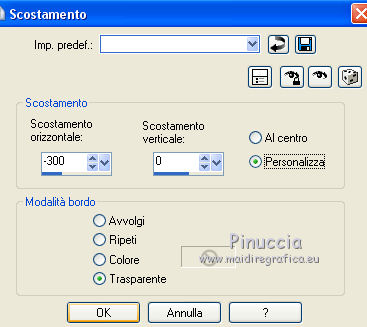
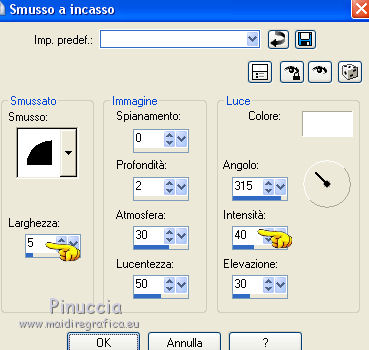
22. Effetti>Effetti 3D>Smusso a incasso.
23. Effetti>Effetti 3D>Sfalsa ombra.
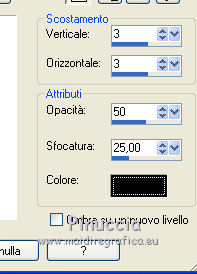
24. Apri il tube degli animali e vai a Modifica>Copia.
Torna al tuo lavoro e vai a Modifica>Incolla come nuovo livello.
Non spostarlo.
25. Effetti>Effetti 3D>Smusso a incasso, come al punto 22.
26. Effetti>Effetti 3D>Sfalsa ombra, come al punto 23.
27. Apri il tube della neve e vai a modifica>Copia.
Torna al tuo lavoro e vai a Modifica>Incolla come nuovo livello.
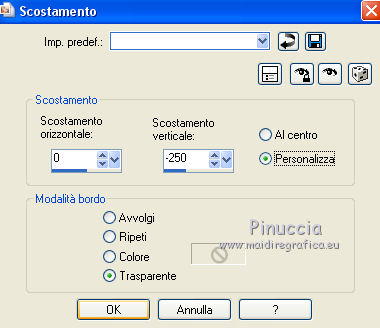
28. Effetti>Effetti di immagine>Scostamento.
29. Firma il tuo lavoro.
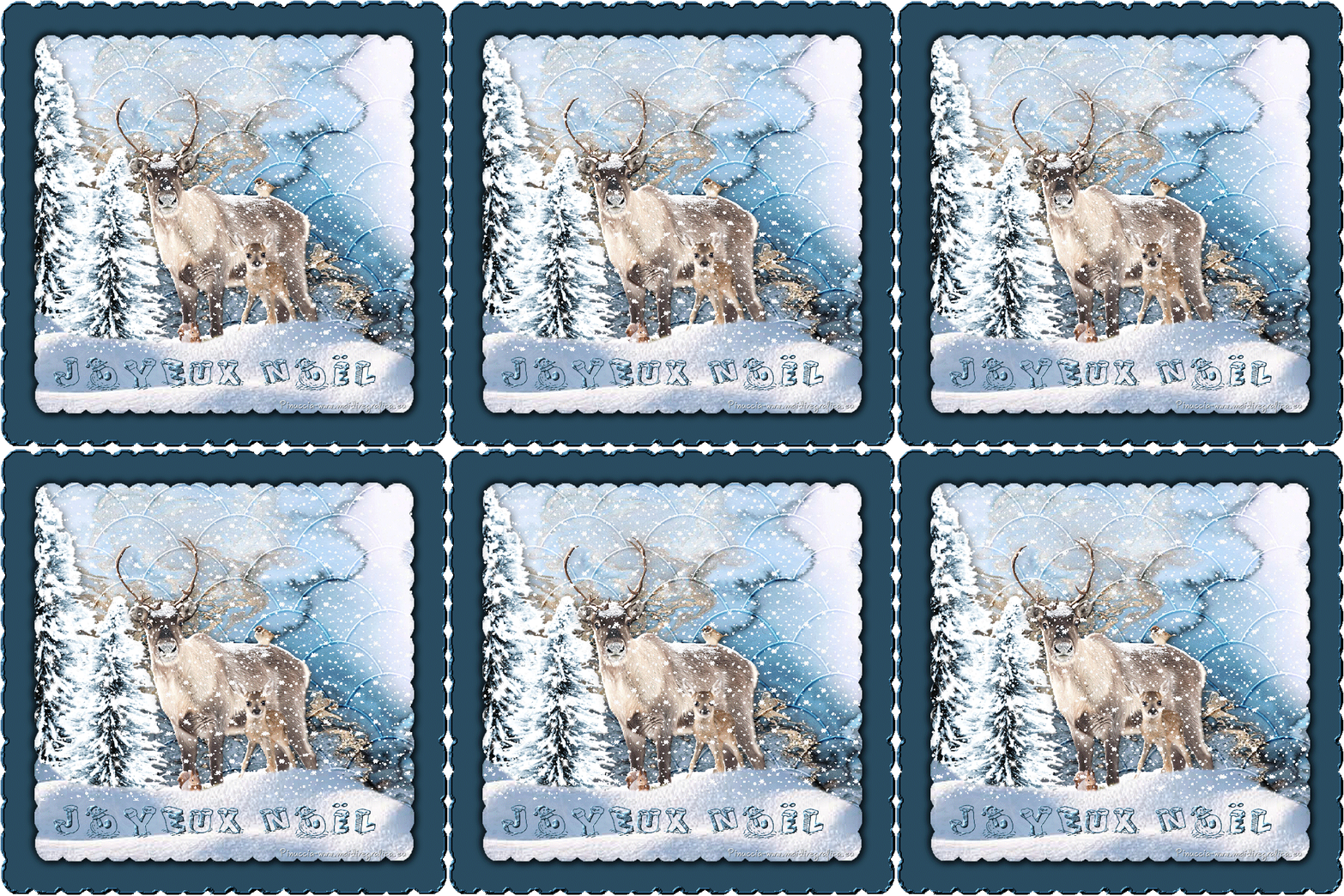
30. Livelli>Unisci>Unisci visibile (il livello di sfondo è sempre chiuso)
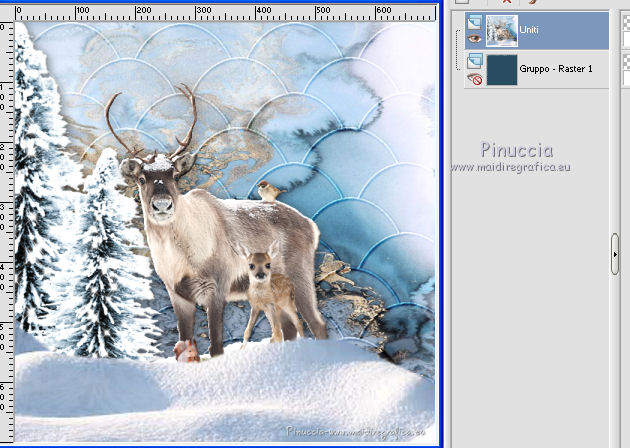
31. Livelli>Nuovo livello maschera>Da immagine.
Apri il menu sotto la finestra di origine
e seleziona nuovamente la maschera 1250181186_nikita.
Livelli>Unisci>Unisci gruppo.
32. Immagine>Ridimensiona, all'85%, tutti i livelli non selezionato.
Regola>Messa a fuoco>Metti a fuoco.
33. Effetti>Effetti 3D>Sfalsa ombra.

Ripeti l'Effetto Sfalsa ombra, verticale e orizzontale -3.
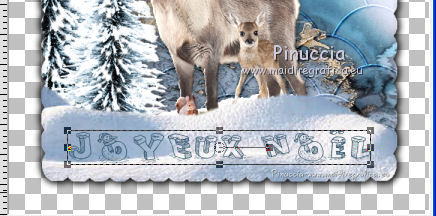
34. Attiva lo strumento Testo  , ,
font Cartoon Blocks Christmas

Imposta il colore di sfondo con il colore scuro.
Scrivi il tuo testo
per scrivere la lettera Ë, aumenta la dimensione a 72,
e digita - tenendo premuto il tasto Alt - 0235
e, se vuoi, usa i nodi dello strumento per allargare il testo a tuo piacimento
35. Livelli>Converti in livello raster.
36. Effetti>Effetti 3D>Smusso a incasso, con i settaggi precedenti.
Modifica>Ripeti Smusso a incasso.
37. Riapri il livello di sfondo blu.
38. Livelli>Unisci>Unisci visibile.
Modifica>Copia.
39. Apri Animation Shop e vai a Modifica>Incolla>Incolla come nuova animazione.
40. Modifica>Duplica e ripeti finché non avrai una animazione composta da 10 fotogrammi.
Clicca sul primo fotogramma per selezionarlo e vai a Modifica>Seleziona tutto.
41. Apri l'animazione "animation neige", anche questa composta da 10 fotogrammi.
Modifica>Seleziona tutto.
Modifica>Copia.
42. Attiva il tuo lavoro e vai a Modifica>Incolla>Incolla nel fotogramma selezionato.
Posiziona l'animazione correttamente in alto al centro
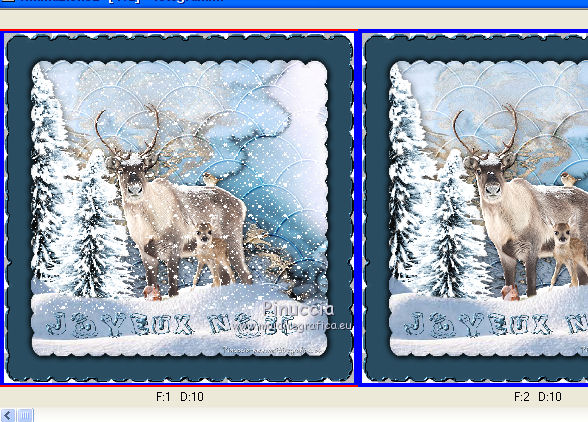
43. Controlla il risultato cliccando su Visualizza 
e salva in formato gif.
Puoi scrivermi se hai problemi o dubbi, o trovi un link che non funziona, o soltanto per un saluto.
19 Dicembre 2017
|