|
TOP FAUVE
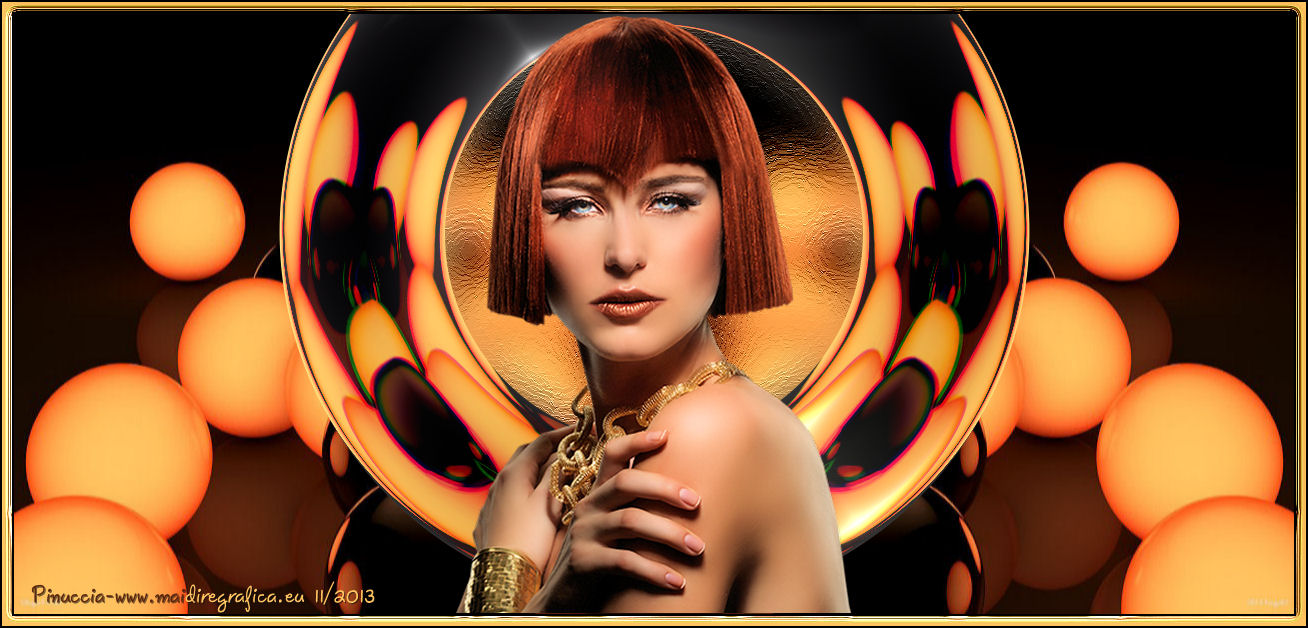
Ringrazio Joanne per avermi permesso di tradurre i suoi tutorial.

qui puoi trovare qualche risposta ai tuoi dubbi.
Se l'argomento che ti interessa non è presente, ti prego di segnalarmelo.
Occorrente:
Materiale qui
Non conosco gli autori del materiale ma li ringrazio per il loro lavoro.
Filtri
in caso di dubbi, ricorda di consultare la mia sezione filtri qui
Panopticum - Lens Pro III qui

Metti la selezione nella cartella Selezioni.
1. Apri una nuova immagine trasparente 1280 x 600 pixels.
Selezione>Seleziona tutto.
Apri l'immagine con le sfere e vai a Modifica>Copia.
Torna al tuo lavoro e vai a Modifica>Incolla nella selezione.
Selezione>Deseleziona.
2. Immagine>Rifletti.
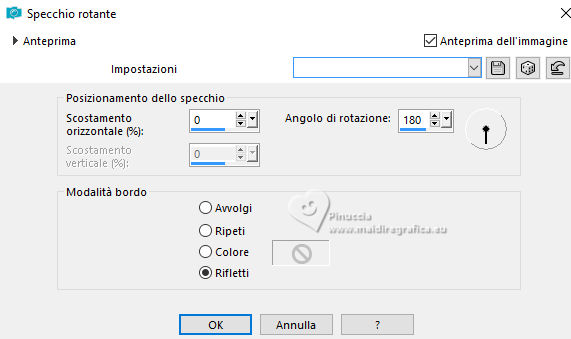
3. Effetti>Effetti di riflesso>Specchio rotante.
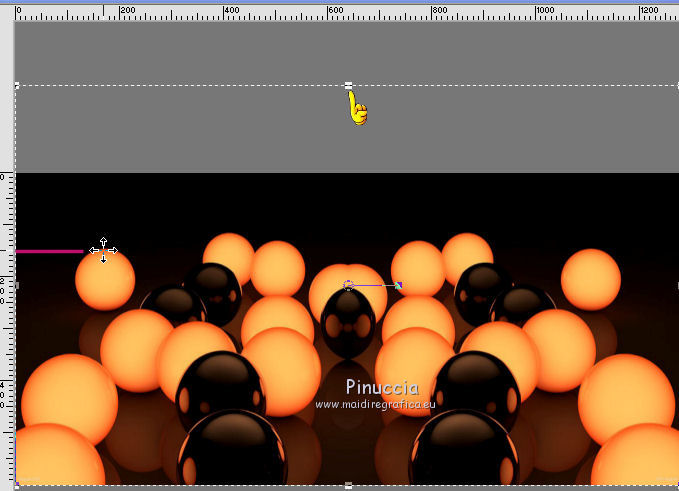
4. Premi il tasto K per attivare lo strumento Puntatore 
se stai usando PSP 9 il tasto D per attivare lo strumento Deformazione 
in modalità Scala, spingi il nodo superiore centrale verso l'alto,
in modo che la sfera in alto a sinistra arriva a livello di 150 pixels.
(se non visualizzi i Righelli, vai a Visualizza>Righelli)
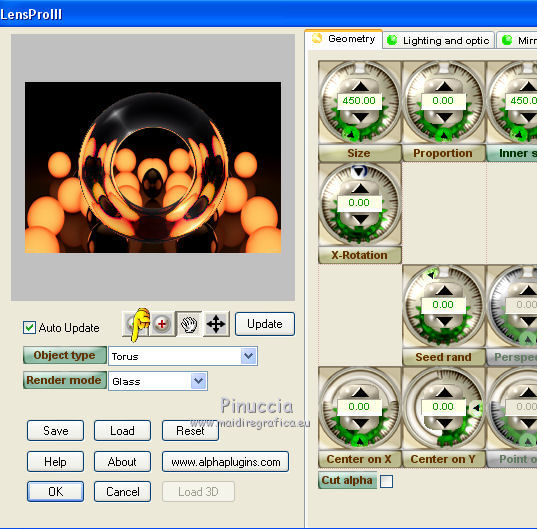
5. Effetti>Plugins>Panopticum - Lens Pro II
imposta solamente object type con Torus e Render Mode Glass e ok.
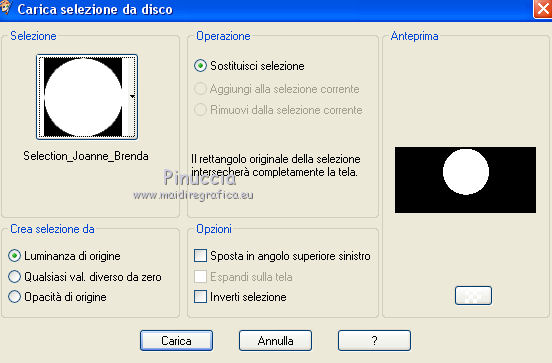
6. Selezione>Carica/Salva selezione>Carica selezione da disco.
Cerca e carica la selezione Selection_Joanne_Brenda.
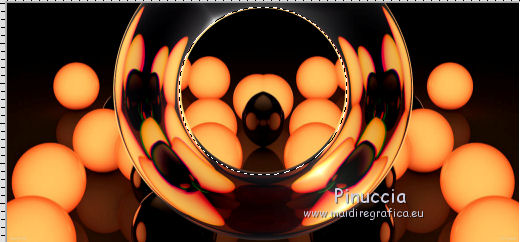
Se tutto è andato bene, la selezione dovrebbe trovare sul cerchio creato dal filtro Lens.
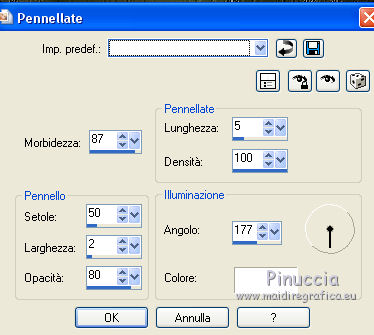
7. Effetti>Effetti tecniche di disegno>Pennellate.
Selezione>Deseleziona.
8. Apri il tube della donna e vai a Modifica>Copia.
Torna al tuo lavoro e vai a Modifica>Incolla come nuovo livello.
Immagine>Ridimensiona, al 110%, tutti i livelli non selezionato.
Posiziona  il tube al centro, vedi il mio esempio. il tube al centro, vedi il mio esempio.
9. Firma il tuo lavoro.
Livelli>Unisci>Unisci tutto.
10. Immagine>Aggiungi bordatura, 2 pixels, simmetriche, con il colore nero.
Immagine>Aggiungi bordatura, 10 pixels, simmetriche, con il colore #ffc462.
Immagine>Aggiungi bordatura, 2 pixels, simmetriche, con il colore nero.
11. Attiva lo strumento Bacchetta magica 
e clicca nel bordo da 10 pixels per selezionarlo.
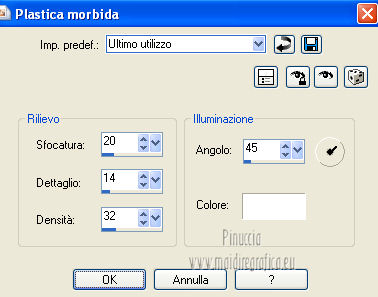
12. Effetti>Effetti di trama>Plastica morbida.
Selezione>Deseleziona.
Salva in formato jpg.
Le vostre versioni. Grazie
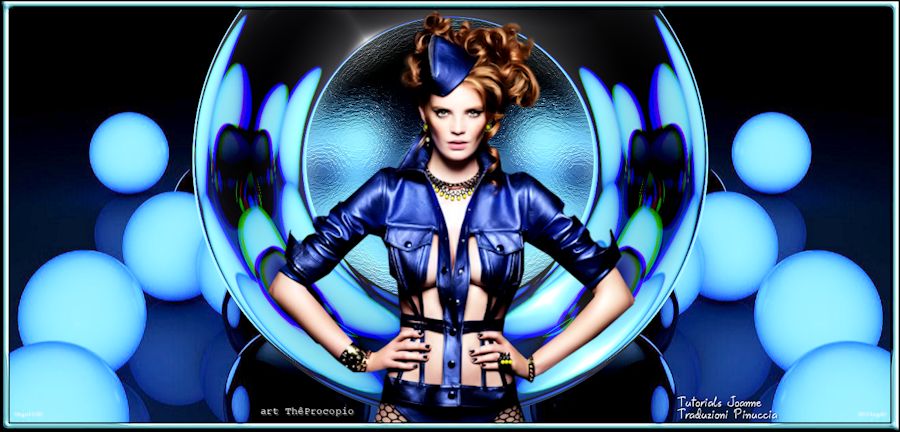
Procopio.
Se hai problemi o dubbi, o trovi un link non funzionante,
o anche soltanto per un saluto, scrivimi.
27 Novembre 2013
|