|
TOP NOTRE HISTOIRE
Ringrazio Joanne per avermi permesso di tradurre i suoi tutorial.

qui puoi trovare qualche risposta ai tuoi dubbi.
Se l'argomento che ti interessa non è presente, ti prego di segnalarmelo.
Occorrente:
Materiale qui
Grazie a Nikita per il tube dell'uomo e Adrimar per il tube della donna.
Non conosco gli autori del resto del materiale, ma li ringrazio per il loro lavoro.
Animation Shop qui

Apri il font "Arabian Knight" e minimizzalo. Lo troverai nella lista dei font disponibili quando ti servirà.
Con i nuovi sistemi operativi, questo non è più possibile. Per utilizzare un font, occorre copiarlo nella cartella Fonts di Windows.
Metti il gradiente "cg-colors-orange" nella cartella Gradienti.
Apri la maschera in PSP e minimizzala con il resto del materiale.
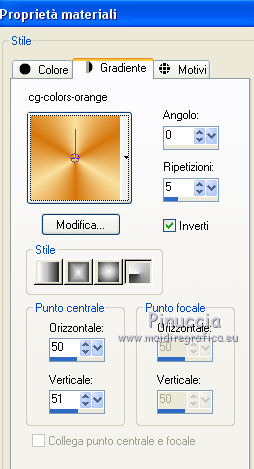
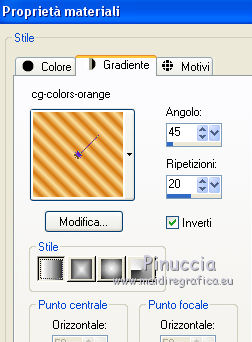
1. Passa il colore di primo piano a Gradiente, e seleziona il gradiente cg-colors-orange, con i seguenti settaggi.
2. Apri una nuova immagine trasparente 1280 x 600 pixels.
Selezione>Seleziona tutto.
3. Apri l'immagine del paesaggio e vai a Modifica>Copia.
Torna al tuo lavoro e vai a Modifica>Incolla nella selezione.
Selezione>Deseleziona.
4. Apri il tube dell'uomo e vai a Modifica>Copia.
Torna al tuo lavoro e vai a Modifica>Incolla come nuovo livello.
Immagine>Rifletti.
Immagine>Ridimensiona, al 120%, tutti i livelli non selezionato.
Sposta  il tube a destra. il tube a destra.
5. Apri il tube del cammello e vai a Modifica>Copia.
Torna al tuo lavoro e vai a Modifica>Incolla come nuovo livello.
Immagine>Rifletti.
Sposta il tube a sinistra.
5. Apri il tube della donna e vai a Modifica>Copia.
Torna al tuo lavoro e vai a Modifica>Incolla come nuovo livello.
Immagine>Ridimensiona, al 70%, tutti i livelli non selezionato.
Sposta il tube tra il cammello e l'uomo.
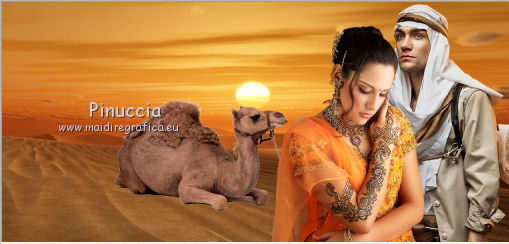
7. Livelli>Unisci>Unisci visibile.
Chiudi momentaneamente questo livello.
8. Livelli>Nuovo livello raster.
Riempi  il livello con il gradiente. il livello con il gradiente.
9. Livelli>Nuovo livello maschera>Da immagine.
Apri il menu sotto la finestra di origine e vedrai la lista dei files aperti.
Seleziona la maschera 120321124406790562, con i seguenti settaggi.
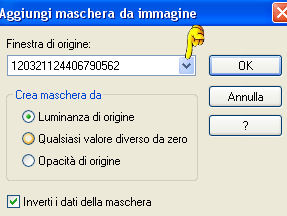
Livelli>Unisci>Unisci gruppo.
10. Effetti>Effetti di distorsione>Coordinate polari.
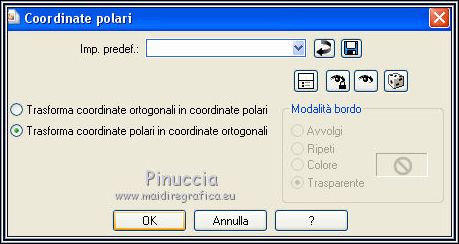
Immagine>Capovolgi.
11. Effetti>Effetti 3D>Sfalsa ombra.
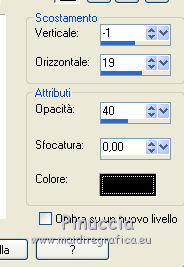
Effetti>Effetti di bordo>Aumenta.
12. Apri il tube della mano di Fatma e vai a Modifica>Copia.
Torna al tuo lavoro e vai a Modifica>Incolla come nuovo livello.
Immagine>Ridimensiona, al 60%, tutti i livelli non selezionato.
Sposta il tube a sinistra.
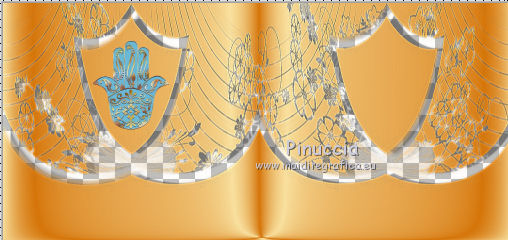
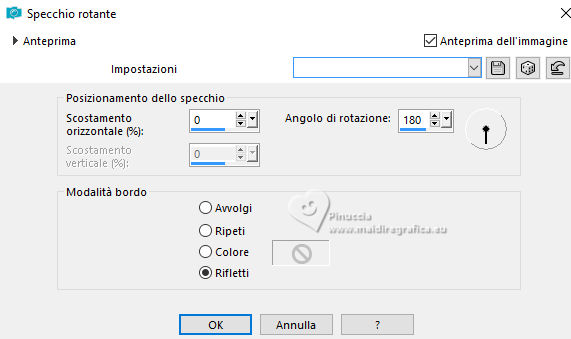
13. Effetti>Effetti di riflesso>Specchio rotante.
14. Effetti>Effetti 3D>Sfalsa ombra, con i settaggi precedenti.
15. Cambia i settaggi del Gradiente, in stile Lineare.
16. Livelli>Nuovo livello raster.
Riempi il livello con il gradiente.
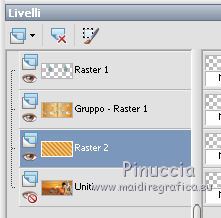
Porta questo livello sopra il livello di sfondo.
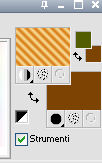
17. Imposta il colore di sfondo con #7d4305.
18. Attiva lo strumento Testo  , font Arabian Knight, , font Arabian Knight,
dovrai regolare la dimensione in base al testo e alla versione di PSP che stai usando

Scrivi il tuo testo su due livelli.
Per ogni livello: Livelli>Converti in livello raster.
19. Posiziona correttamente i testi.
Assicurati di essere posizionato sul livello superiore dei due.
Livelli>Unisci>Unisci giù.
20. Effetti>Effetti 3D>Sfalsa ombra, con il colore di sfondo #7d4305.
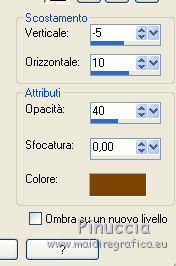
Effetti>Effetti di bordo>Aumenta.
21. Firma il tuo lavoro.
22. Lascia chiuso il livello di sfondo e rimani posizionato su uno dei livelli visibili.
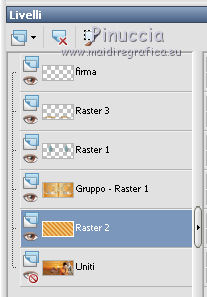
Modifica>Copia Unione.
23. Apri Animation Shop e vai a Modifica>Incolla>Incolla come nuova animazione.
24. Torna in PSP.
Lascia visibili soltanto il livello di sfondo e il livello della firma.
usando lo stesso livello della firma per entrambi i fotogrammi, abbiamo la sicurezza che la firma si trovi nella medesima posizione.
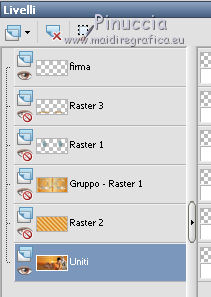
Modifica>Copia Unione.
Torna in Animation Shop e vai a Modifica>Incolla>Incolla dopo il fotogramma corrente.
25. Clicca sul fotogramma 1 per selezionarlo (soltanto questo deve essere selezionato).
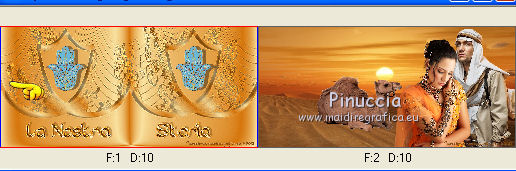
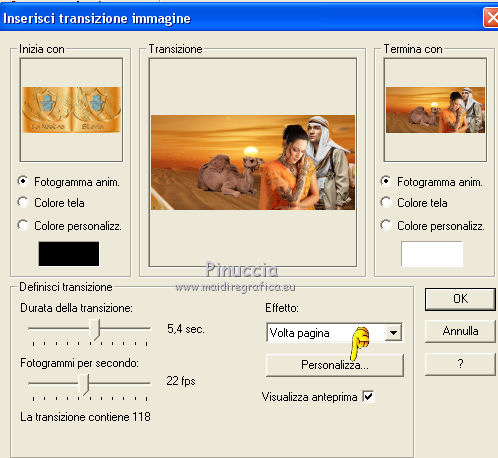
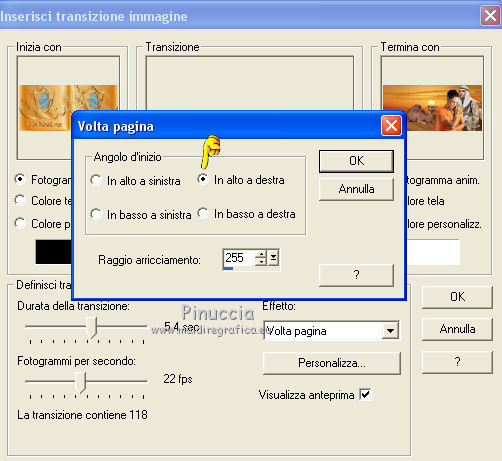
28. Effetti>Inserisci transizione immagine.
Seleziona Voltapagina, e dopo aver impostato i settaggi, clicca su Personalizza.
Ok e di nuovo ok per chiudere le finestre.
29. Ridimensioniamo dimensioni e numero di fotogrammi, per ridurre il peso dell'animazione:
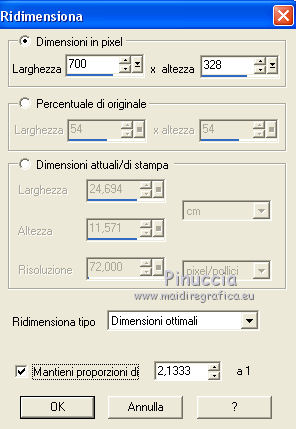
Animazione>Ridimensiona animazione - 700 pixels di larghezza.
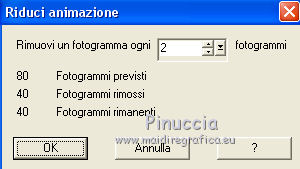
Animazione>Riduci animazione
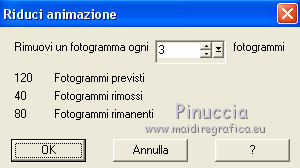
eventualmente a tua discrezione, e controllando il risultato, puoi ripetere quest'ultimo passaggio,
per ridurre ancora il numero dei fotogrammi dell'animazione.
Per il mio esempio ho ridotto ancora i fotogrammi e ho ottenuto un'animazione composta da 40 fotogrammi
30. Clicca sull'ultimo fotogramma (soltanto questo deve essere selezionato e avere la cornice blu).
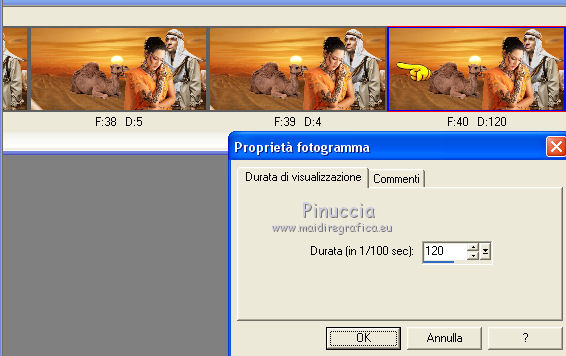
Immagine>Proprietà dell'animazione e imposta la velocità a 120.
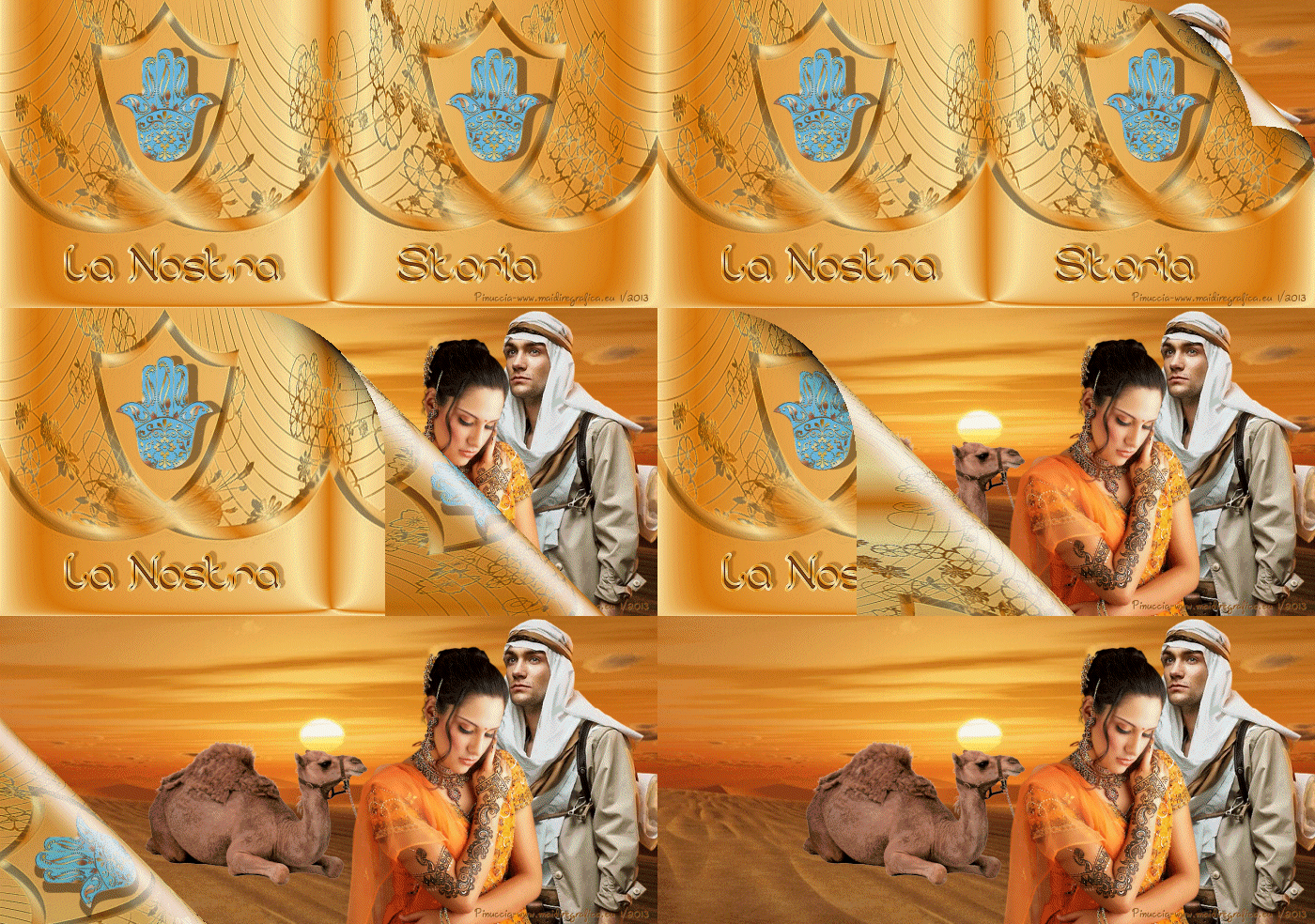
31. Controlla il risultato cliccando su Visualizza  e salva in formato gif. e salva in formato gif.
Le vostre versioni. Grazie
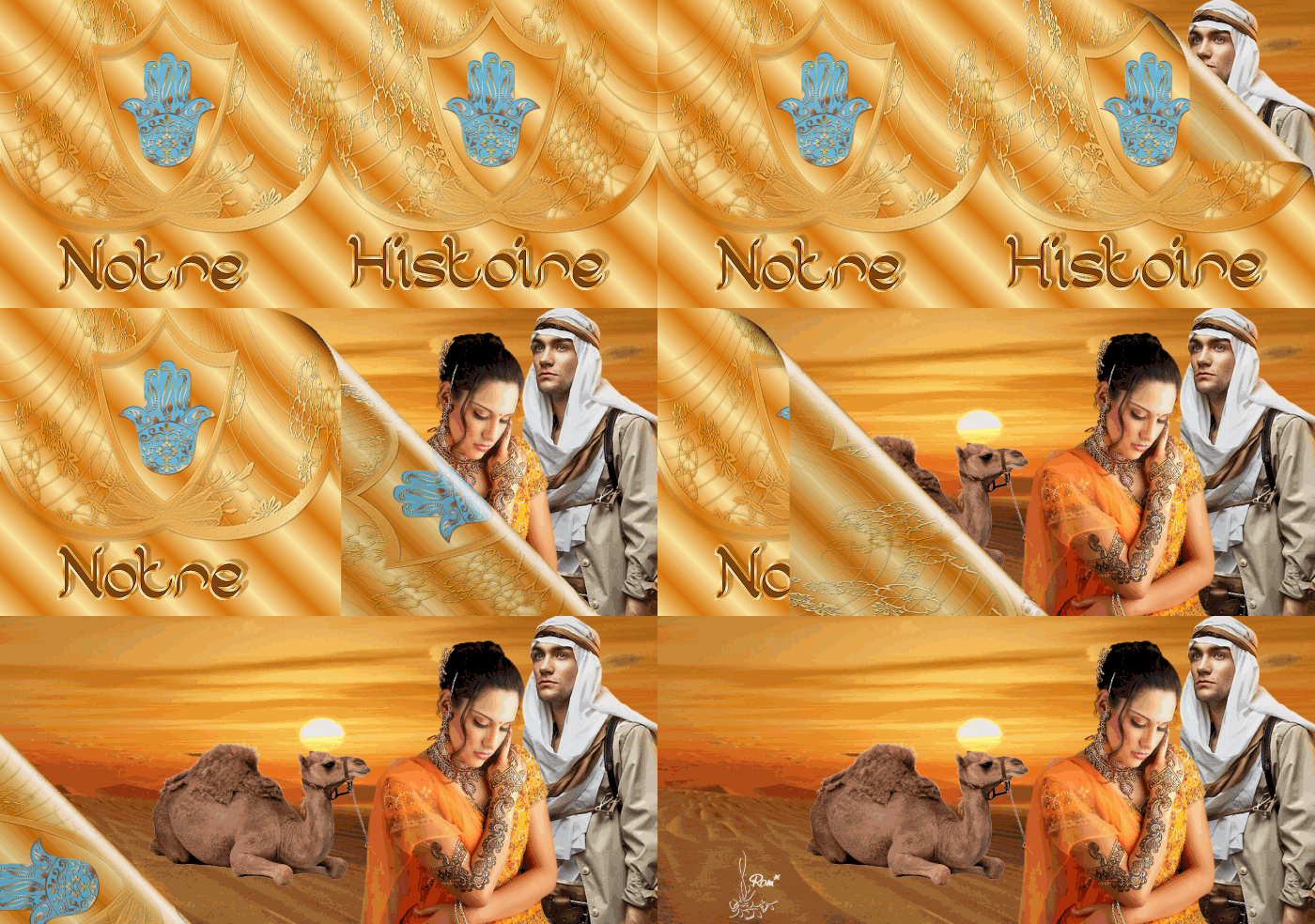
Rom
Se hai problemi o dubbi, o trovi un link non funzionante,
o anche soltanto per un saluto, scrivimi.
1 Novembre 2013
|