|
TOP LOVERS
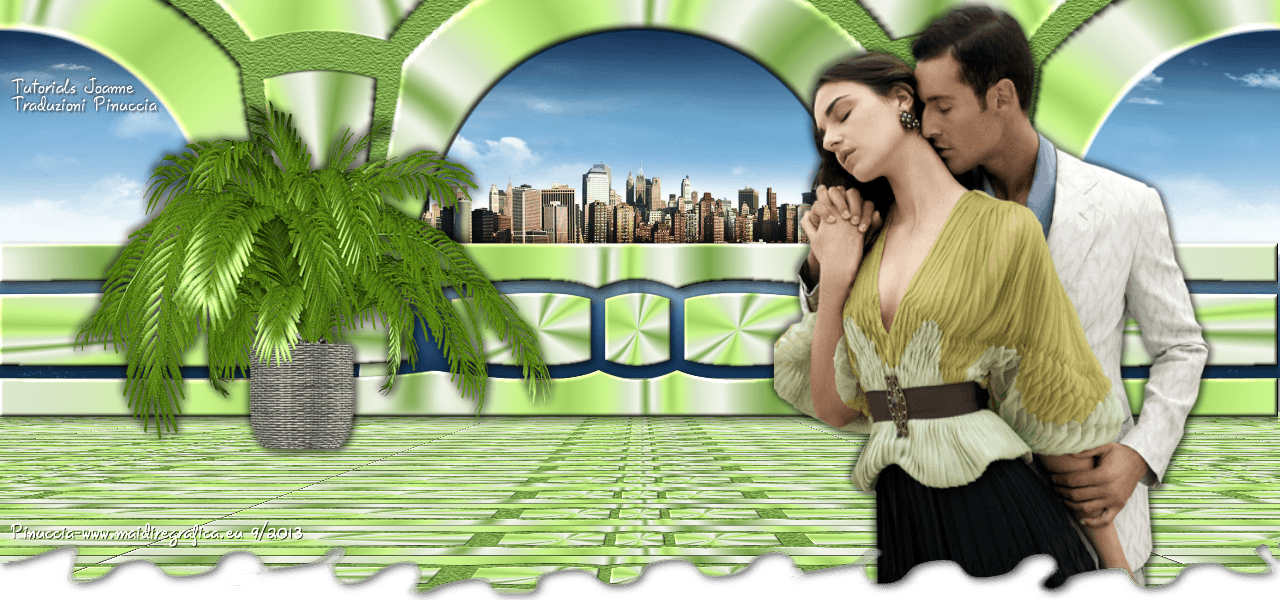
Ringrazio Joanne per avermi permesso di tradurre i suoi tutorial.

qui puoi trovare qualche risposta ai tuoi dubbi.
Se l'argomento che ti interessa non è presente, ti prego di segnalarmelo.
Occorrente:
Materiale qui
Non conosco gli autori del materiale utilizzato, ma li ringrazio per il loro lavoro.
Filtri:
consulta, se necessario, la mia sezione filtri qui
Mura's Meister - Perspective Tiling qui
Texturizer qui
Flaming Pear - Flexify 2 qui

Metti il gradiente nella cartella Gradienti.
Apri la maschera in PSP e minimizzala con il resto del materiale.
1. Passa il colore di primo piano a Gradiente, e seleziona il gradiente TISHGRAD09,
con i seguenti settaggi.
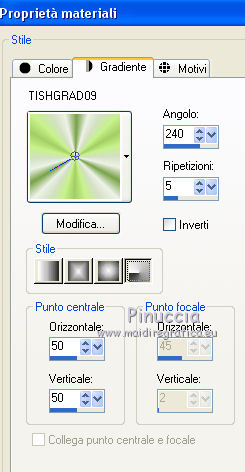
Apri una nuova immagine trasparente 1280 x 500 pixels,
e riempila  con il gradiente. con il gradiente.
2. Immagine>Ridimensiona, all'80%, tutti i livelli non selezionato.
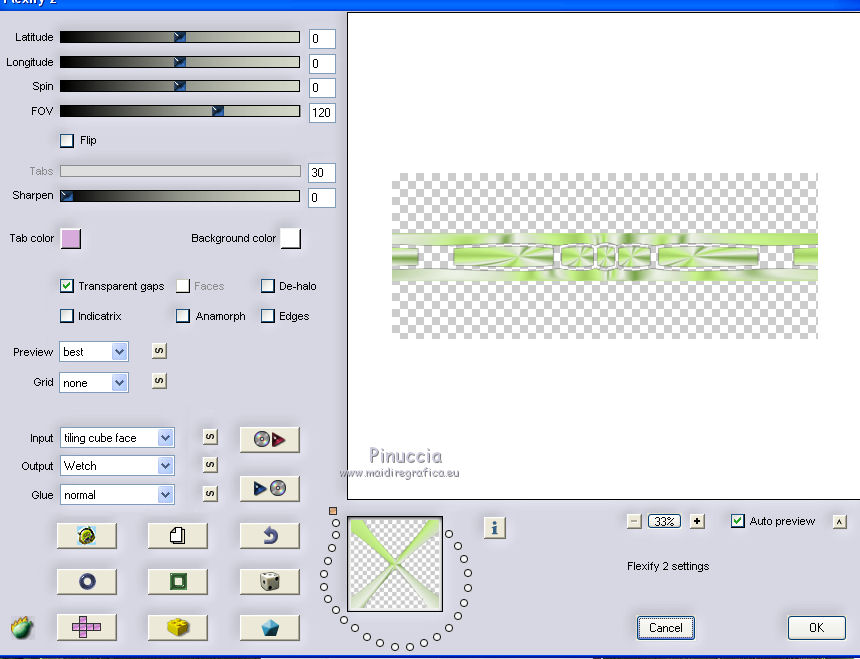
3. Effetti>Plugins>Flaming Pear - Flexify 2.
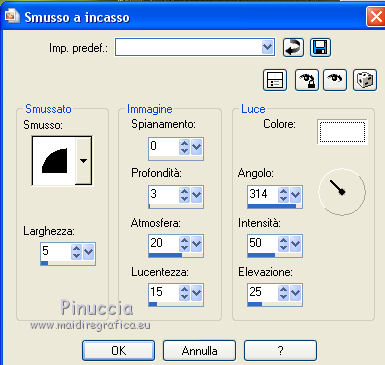
4. Effetti>Effetti 3D>Smusso a incasso.
5. Livelli>Duplica - 2 volte (per un totale di 3 livelli).
Chiudi i due livelli superiori e attiva il livello di sfondo.
6. Imposta il colore di primo piano con #7ca64d.
Livelli>Nuovo livello raster.
Riempi con il colore di primo piano.
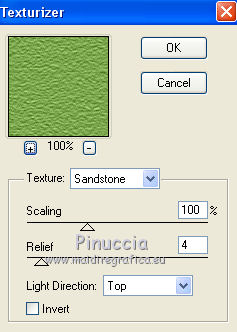
7. Effetti>Plugins>Texture>Texturizer
8. Livelli>Disponi>Sposta giù.
Ritorna sul livello soprastante.
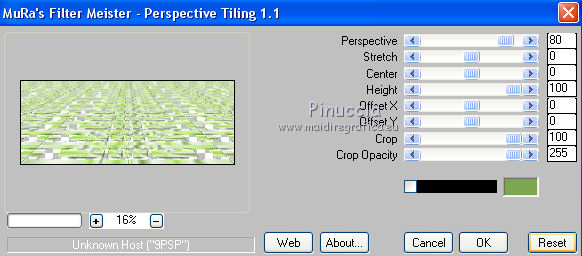
9. Effetti>Plugins>Mura's Meister - Perspective Tiling, con i settaggi standard.
Livelli>Unisci>Unisci visibile.
10. Premi il tasto K per attivare lo strumento Puntatore 
se stai usando PSP 9 il tasto D (valido per tutte le versioni)
in modalità Scala spingi il nodo centrale superiore verso il basso, come nell'esempio.
(se non vedi i righelli, vai a Visualizza>Righelli).
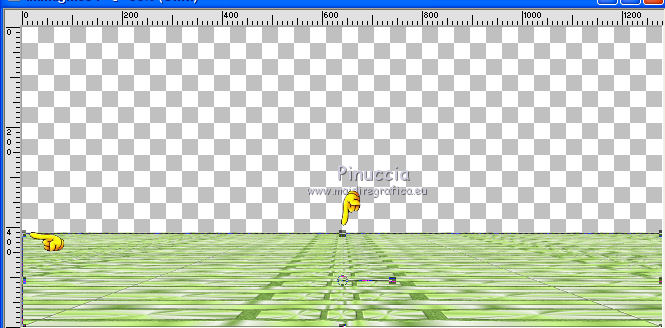
Se non vuoi più vedere i righelli, di nuovo Visualizza>Righelli e spariranno.
11. Apri e attiva il livello soprastante della prima copia.
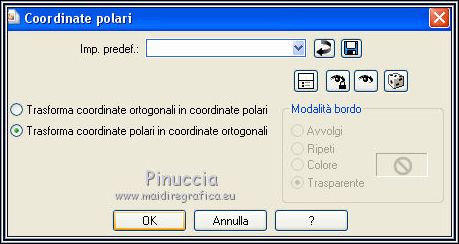
12. Effetti>Effetti di distorsione>Coordinate polari.
Livelli>Disponi>Porta sotto.
13. Apri e attiva il livello superiore della seconda copia.
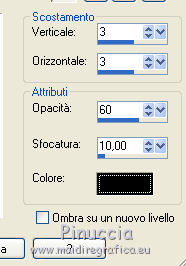
Effetti>Effetti 3D>Sfalsa ombra.
14. Posiziona  i tre livelli come nel'esempio. i tre livelli come nel'esempio.
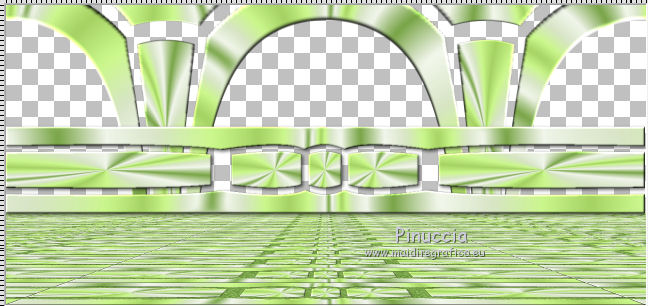
15. Livelli>Unisci>Unisci visibile.
16. Attiva lo strumento Bacchetta magica 
e clicca negli spazi vuoti per selezionarli.
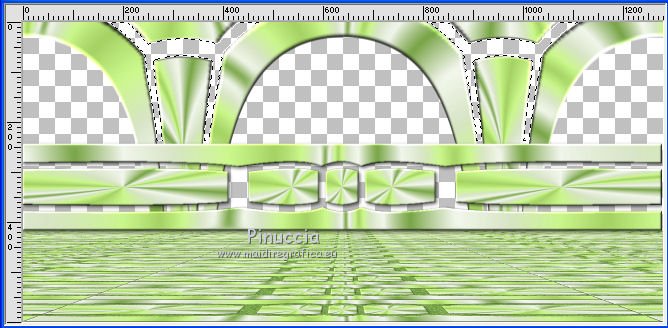
17. Selezione>Modifica>Espandi - 10 pixels.
Selezione>Innalza selezione a livello.
Livelli>Disponi>Porta sotto.
Riempi con il colore #7ca64d.
Selezione>Deseleziona.
18. Effetti>Plugins>Texture - Texturizer, con i settaggi precedenti.
19. Livelli>Nuovo livello raster.
Selezione>Seleziona tutto.
Apri l'immagine del paesaggio e vai a Modifica>Copia.
Torna al tuo lavoro e vai a Modifica>Incolla nella selezione.
Selezione>Deseleziona.
Sposta l'immagine più in alto,
vedi l'esempio.

20. Livelli>Disponi>Sposta giù.
Attiva nuovamente il livello superiore.
21. Apri il tube della pianta e vai a Modifica>Copia.
Torna al tuo lavoro e vai a Modifica>Incolla come nuovo livello.
Posiziona il tube a sinistra,
come nel mio esempio.
22. Effetti>Effetti 3D>Sfalsa ombra.
Ripeti l'Effetto Sfalsa ombra, cambiando verticale e orizzontale con -3.
23. Apri il tube della coppia e vai a Modifica>Copia.
Torna al tuo lavoro e vai a Modifica>Incolla come nuovo livello.
Posiziona il tube a destra, come nel mio esempio.
Effetti>Effetti 3D>Sfalsa ombra, come al punto 22.
24. Livelli>Unisci>Unisci visibile.
Livelli>Nuovo livello maschera>Da immagine.
Apri il menu sotto la finestra di origine e vedrai la lista dei files aperti.
e seleziona la maschera Tori Mask 39.
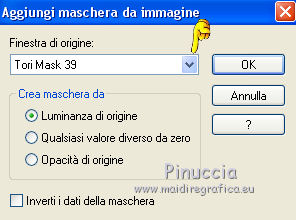
Livelli>Unisci>Unisci gruppo.
Effetti>Effetti 3D>SFalsa ombra.
25. Firma il tuo lavoro.
Livelli>Unisci>Unisci visibile e salva in formato png per conservare la trasparenza dello sfondo.
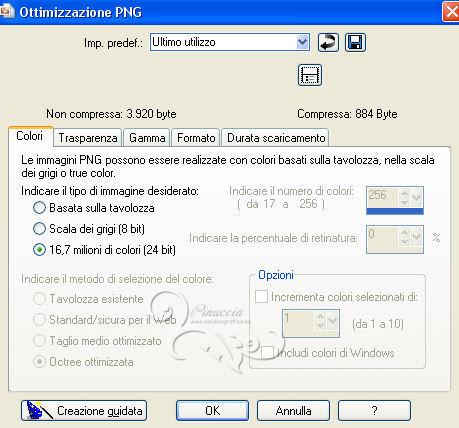
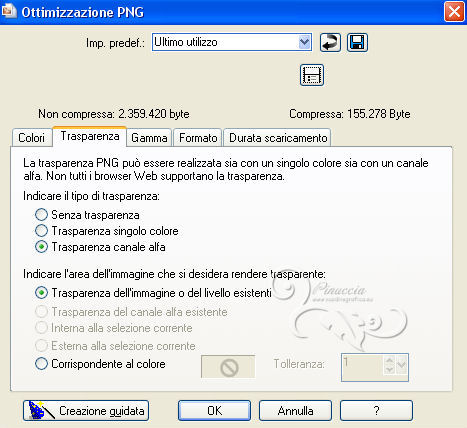
File>Esporta>Ottimizzazione Png
Se hai problemi o dubbi, o trovi un link non funzionante,
o anche soltanto per un saluto, scrivimi
4 Settembre 2013
|