|
TOP OPHELIE
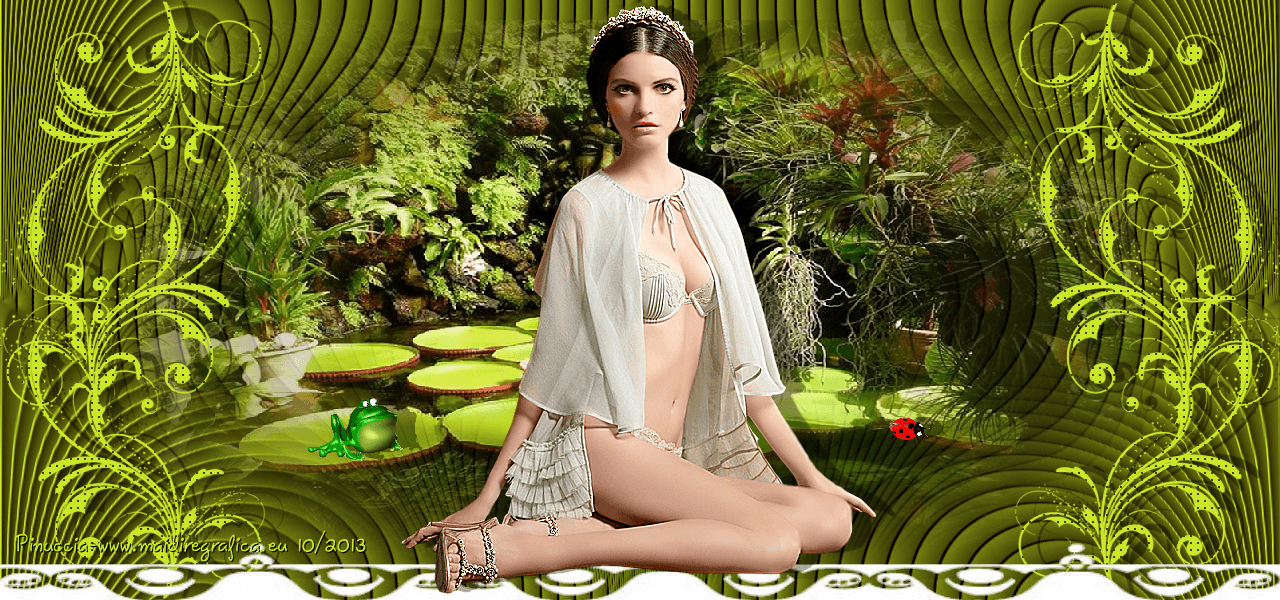
Ringrazio Joanne per avermi permesso di tradurre i suoi tutorial.

qui puoi trovare qualche risposta ai tuoi dubbi.
Se l'argomento che ti interessa non è presente, ti prego di segnalarmelo.
Occorrente:
Materiale qui
Grazie a Min@ per il tube della donna e a Luna per il tube del paesaggio.
Non conosco gli autori del resto del materiale, ma li ringrazio per il loro lavoro.
Filtri:
consulta, se necessario, la mia sezione filtri qui
Simple - Top Left Mirror qui

Il pennello fornito è il Postscript del pennello e pertanto non è possibile aprirlo in Psp per l'esportazione.
vedi gli appunti sui pennelli qui
Non essendo riuscita a trovare in rete il pennello completo con il file jpg, ho usato uno dei miei pennelli.
Nel materiale, ho aggiunto alcuni pennelli alternativi, compreso quello da me utilizzato per eseguire il tutorial.
Se usi il pennello, non dimenticare di mettere entrambi i files nella cartella Pennelli
Metti il preset Emboss 3 nella cartella Impostazioni predefinite.
Apri la maschera in PSP e minimizzala con il resto del materiale.
1. Imposta il colore di primo piano con #cae828,
e il colore di sfondo con #403f04.
2. Apri una nuova immagine trasparente 1280 x 600 pixels,
e riempila  con il colore di sfondo. con il colore di sfondo.
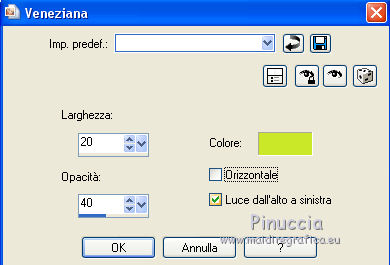
3. Effetti>Effetti di trama>Veneziana - colore di primo piano.
4. Effetti>Effetti di distorsione>Coordinate polari.
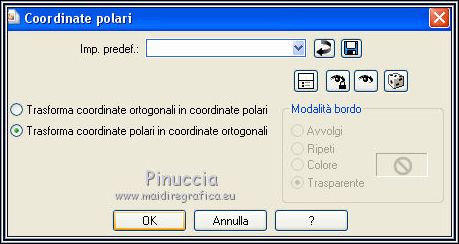
Modifica>Ripeti Coordinate polari.
5. Effetti>Effetti di immagine>Motivo unico, con i settaggi standard.

6. Effetti>Filtro definito dall'utente - Seleziona il preset Emboss 3 e ok.

7. Apri il tube del paesaggio e vai a Modifica>Copia.
Torna al tuo lavoro e vai a Modifica>Incolla come nuovo livello.
8. Livelli>Duplica.
Livelli>Unisci>Unisci giù.
9. Apri il tube della rana e vai a Modifica>Copia.
Torna al tuo lavoro e vai a Modifica>Incolla come nuovo livello.
Immagine>Ridimensiona, al 30%, tutti i livelli non selezionato.
Posiziona  il tube come nel mio esempio. il tube come nel mio esempio.
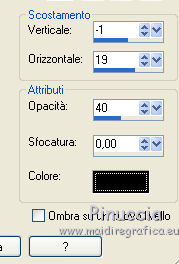
10. Effetti>Effetti 3D>Sfalsa ombra.
11. Apri il tube della coccinella e vai a Modifica>Copia.
Torna al tuo lavoro e vai a Modifica>Incolla come nuovo livello.
Immagine>Ridimensiona, al 15%, tutti i livelli non selezionato.
Posiziona il tube come nel mio esempio.
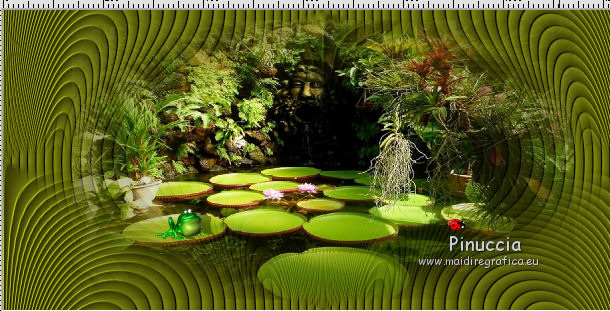
12. Effetti>Effetti 3D>Sfalsa ombra, con i settaggi precedenti.
13. Livelli>Unisci>Unisci visibile.
14. Passa il colore di primo piano a Gradiente.
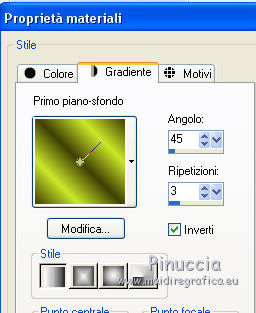
15. Livelli>Nuovo livello raster.
16. Attiva lo strumento Pennello 
cerca e seleziona il pennello che hai deciso di usare
e applicalo nell'angolo in alto a sinistra,
cliccando due o tre volte con il tasto sinistro del mouse
per usare il gradiente di primo piano.
17. Effetti>Effetti di trama>Intessitura
colore intessitura bianco; colore spazio: colore di sfondo.
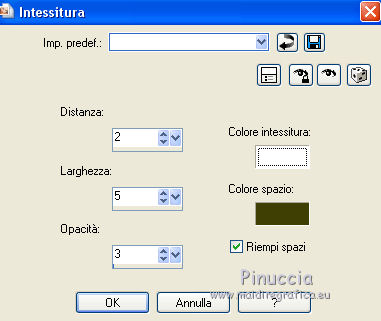
18. Effetti>Effetti 3D>Sfalsa ombra, con i settaggi precedenti.
19. Effetti>Plugins>Simple - Top Left Mirror.
Livelli>Duplica.
Livelli>Unisci>Unisci visibile.
20. Livelli>Nuovo livello maschera>Da immagine.
:
Apri il menu sotto la finestra di origine e vedrai la lista dei files aperti.
Seleziona la maschera Mask bordure1, con i seguenti settaggi.
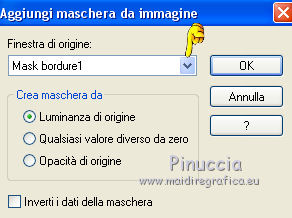
Livelli>Unisci>Unisci gruppo.
.
21. Apri il tube della donna e vai a Modifica>Copia.
Torna al tuo lavoro e vai a Modifica>Incolla come nuovo livello.
Immagine>Ridimensiona, al 90%, tutti i livelli non selezionato.
Regola>Messa a fuoco>Accentua messa a fuoco.
22. Effetti>Effetti 3D>Sfalsa ombra, con i settaggi precedenti.
23. Firma il tuo lavoro.
Livelli>Unisci>Unisci visibile.
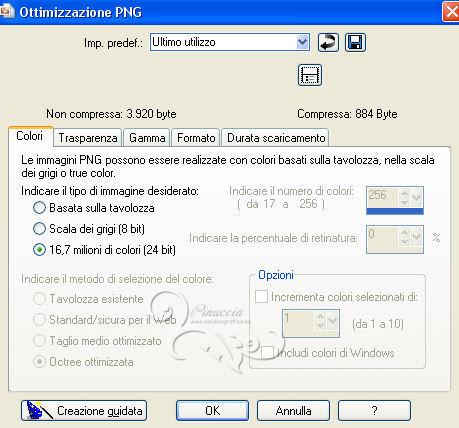
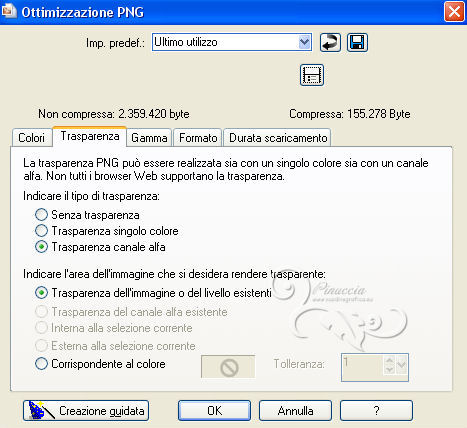
Salva in formato png per conservare la trasparenza dello sfondo:
File>Esporta>Ottimizzazione Png
Le vostre versioni. Grazie
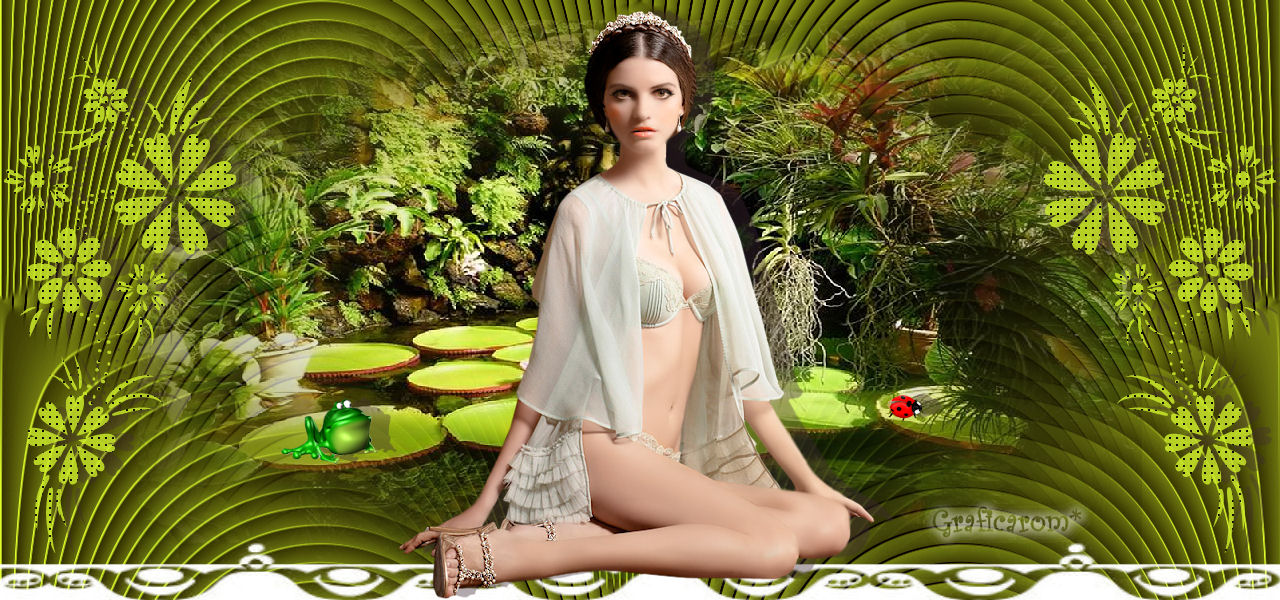
Rom
Se hai problemi o dubbi, o trovi un link non funzionante,
o anche soltanto per un saluto, scrivimi.
27 Ottobre 2013
|