|
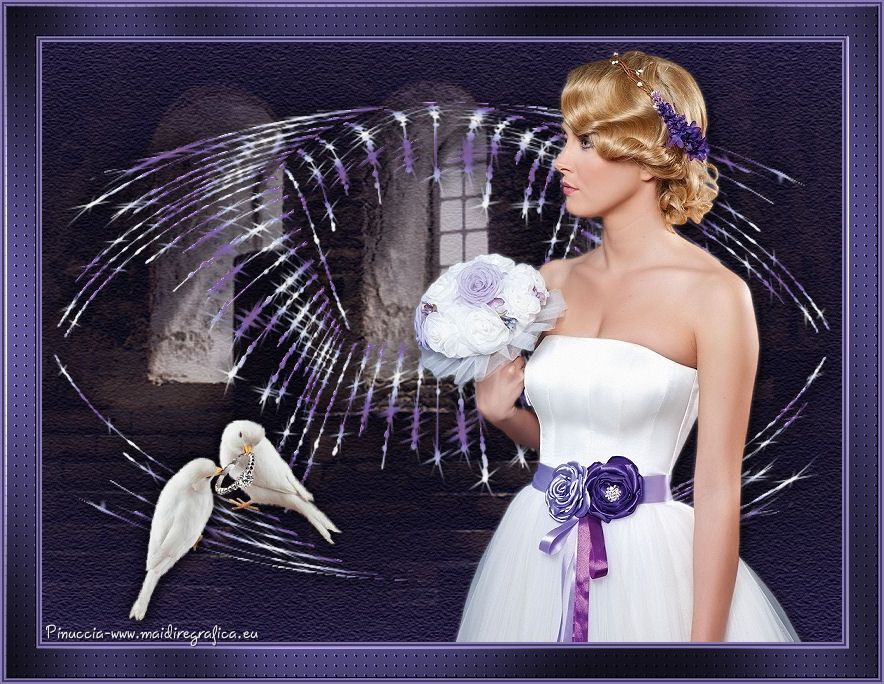
WEDDING DAY
Ringrazio Joanne per avermi permesso di tradurre i suoi tutorial.

qui puoi trovare qualche risposta ai tuoi dubbi.
Se l'argomento che ti interessa non è presente, ti prego di segnalarmelo.
Occorrente:
Materiale qui
Grazie per il tube della donna Maja-Design,
per il tube delle colombe Maryse e per il tube delle finestre Nikita.
Filtri:
consulta, se necessario, la mia sezione filtri qui
Flaming Pear - Flexify 2 qui
FM Tile Tools - Blend Emboss qui
Texture - Texturizer qui
AP Lines - Lines SilverLining qui
Graphics Plus - Cross Shadow qui

Metti il preset Emboss 3 nella cartella Impostazioni predefinite.
Metti il gradiente nella cartella Gradienti.
Apri la maschera in PSP e minimizzala con il resto del materiale.
1. Passa il colore di primo piano a Gradiente e seleziona il gradiente cmv_mm_mp, stile Lineare.
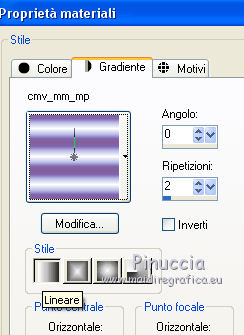
2. Apri una nuova immagine trasparente 800 x 600 pixels,
e riempila  con il gradiente. con il gradiente.
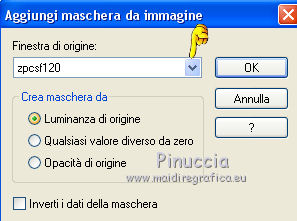
3. Livelli>Nuovo livello maschera>Da immagine.
Apri il menu sotto la finestra di origine e vedrai la lista dei files aperti.
Seleziona la maschera zpcsf120, con i seguenti settaggi.
Livelli>Unisci>Unisci gruppo.
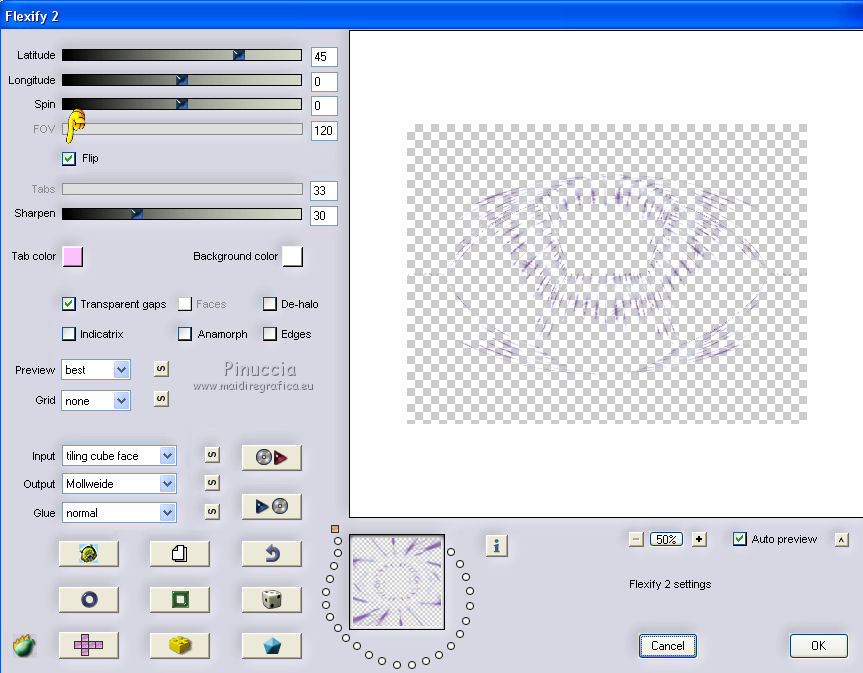
4. Effetti>Plugins>Flaming Pear - Flexify 2.
(attenzione è selezionato "flip").
5. Livelli>Duplica.
Livelli>Unisci>Unisci giù.
6. Immagine>Ridimensiona, al 120%, tutti i livelli non selezionato.
7. Livelli>Duplica.
Livelli>Unisci>Unisci giù.
8. Effetti>Plugins>FM Tile Tools - Blend Emboss, con i settaggi standard.

9. Effetti>Effetti 3D>Sfalsa ombra.
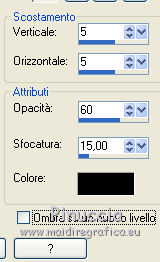
Ripeti l'Effetto Sfalsa ombra, cambiando verticale e orizzontale con -5.
10. Imposta il colore di primo piano con #2b234b.
Livelli>Nuovo livello raster.
Riempi con il colore di primo piano.
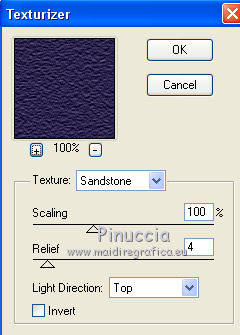
11. Effetti>Plugins>Texture - Texturizer.
12. Livelli>Nuovo livello raster.
Livelli>Disponi>Sposta giù,
e rimani su questo livello.
13. Apri il tube delle finestre e vai a Modifica>Copia.
Torna al tuo lavoro e vai a Modifica>Incolla come nuovo livello.
Immagine>Ridimensiona, al 150%, tutti i livelli non selezionato.
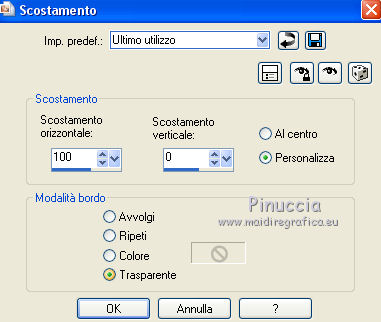
14. Effetti>Effetti d'immagine>Scostamento.
15. Immagine>Rifletti.
Abbassa l'opacità di questo livello al 70%.
16. Attiva il livello superiore.
Apri il tube della donna, e vai a Modifica>Copia.
Torna al tuo lavoro e vai a Modifica>Incolla come nuovo livello.
Immagine>Ridimensiona, al 70%, tutti i livelli non selezionato.
Regola>Messa a fuoco>Metti a fuoco.
Sposta  il tube un po' più a destra. il tube un po' più a destra.
17. Effetti>Effetti 3D>Sfalsa ombra, come al punto 9.
18. Apri il tube delle colombe e vai a Modifica>Copia.
Torna al tuo lavoro e vai a Modifica>Incolla come nuovo livello.
Immagine>Ridimensiona, al 70%, tutti i livelli non selezionato.
Sposta il tube in basso a sinistra.
19. Effetti>Effetti 3D>Sfalsa ombra, come al punto 9.
20. Firma il tuo lavoro.
Livelli>Unisci>Unisci tutto.
21. Immagine>Aggiungi bordatura, 2 pixels, simmetriche, colore #8b7db8.
Immagine>Aggiungi bordatura, 2 pixels, simmetriche, colore #3f3863.
Immagine>Aggiungi bordatura, 2 pixels, simmetriche, colore #8b7db8.
Immagine>Aggiungi bordatura, 30 pixels, simmetriche, colore #3f3863.
Immagine>Aggiungi bordatura, 2 pixels, simmetriche, colore #8b7db8.
Immagine>Aggiungi bordatura, 2 pixels, simmetriche, colore #3f3863.
Immagine>Aggiungi bordatura, 2 pixels, simmetriche, colore #8b7db8.
22. Attiva lo strumento Bacchetta magica 
e clicca nel bordo da 30 pixels, per selezionarlo.
23. Effetti>Plugins>AP Lines - SilverLining.
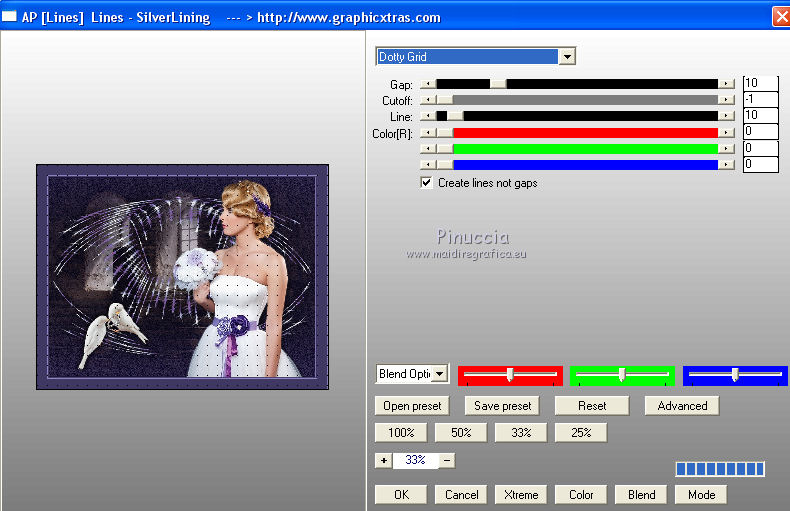
24. Effetti>Filtro definito dall'utente - seleziona il preset Emboss 3 e ok.

25. Effetti>Plugins>Graphics Plus - Cross Shadow, con i settaggi standard.

Selezione>Deseleziona.
26. Salva in formato jpg.
Se hai problemi o dubbi, o trovi un link non funzionante,
o anche soltanto per un saluto, scrivimi
22 Luglio 2014
|