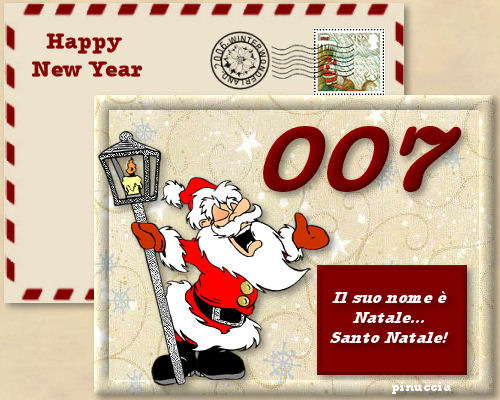
007 NEW YEAR CARD
Ringrazio Mar per avermi permesso di tradurre questo tutorial. 
qui puoi trovare qualche risposta ai tuoi dubbi. Se l'argomento che ti interessa non è presente, ti prego di segnalarmelo. Occorrente: Materiale qui Apri tutte le immagini in PSP. Apri il font e minimizzalo nella tua area di lavoro. Lo ritroverai disponibile nella lista dei font. Ricordati di salvare spesso. Questo tutorial è stato fatto con PSP 9. Apri una nuova immagine trasparente 400 x 300 pixels. Riempila  con un simpatico motivo natalizio. con un simpatico motivo natalizio.In alternativa, puoi usare una delle basi che trovi nello zip. Selezione>Seleziona tutto. Selezione>Modifica>Contrai, di 15 pixels. Selezione>Inverti. Effetti>Effetti 3D>Smusso a incasso, colore bianco. 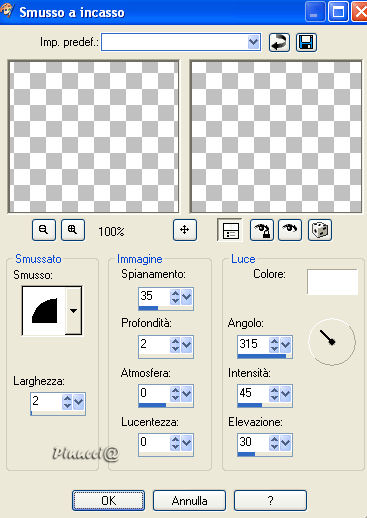 Selezione>Nessuna selezione. Apri uno dei Babbo Natale forniti con il materiale e vai a Modifica>Copia. Torna al tuo lavoro e vai a Modifica>Incolla>Incolla come nuovo livello. Spostalo  in basso a sinistra, in basso a sinistra,in modo che i piedi siano sul bordo a smusso. Effetti>effetti 3D>Sfalsa ombra, con i seguenti settaggi, colore nero: 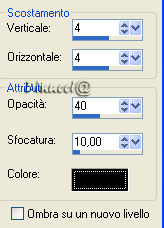 Chiudi il colore di primo piano e imposta il colore di sfondo con #800000. Attiva lo strumento Testo  e seleziona il font AmerType Md BT (è nello zip), dimensione 72, pennellata 0, B per Bold, I per corsivo, antialias o Nitido.  Scrivi 007. Se stai usando il Babbo Natale numero 3, dovrai ridurre la dimensione del font, per adattare il testo e metterlo vicino al telescopio. Livelli>Converti in livello raster. Effetti>Effetti 3D>Smusso a incasso, con i settaggi precedenti. Effetti>Effetti 3D>Sfalsa ombra, con i settaggi precedenti. Apri una nuova immagine trasparente 150 x 110 pixels, e riempila con il colore #800000.Selezione>Seleziona tutto. Selezione>Modifica>Contrai, di 5 pixels. Selezione>Inverti. Effetti>Effetti 3D>Smusso a incasso, con i settaggi precedenti. Selezione>Nessuna selezione. Modifica>Copia. Torna alla tua cartolina e vai a Modifica>incolla>Incolla come nuovo livello. Sposta la striscia in basso a destra.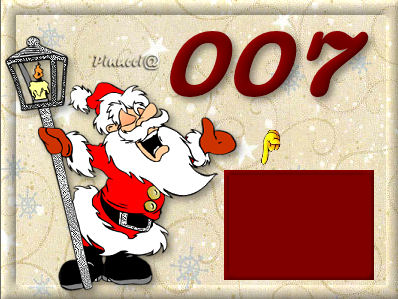 Effetti>Effetti 3D>Sfalsa ombra, con i settaggi precedenti. Imposta il colore di sfondo con il bianco. Cambia la dimensione del font a 12 pixels. Adesso scrivi il seguente testo... Dove ho scritto (invio), devi premere il tasto Invio per andare a capo. 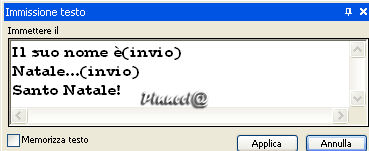 Livelli>Converti in livello raster. Sposta il testo sulla striscia rossa. Se tutto è andato bene, dovresti avere questo: 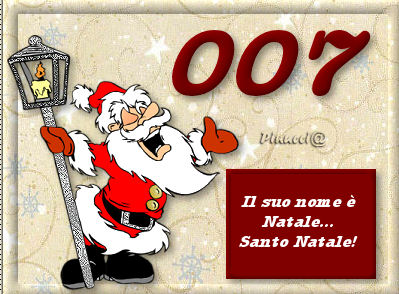 Effetti>Effetti 3D>Sfalsa ombra, con i settaggi precedenti. Livelli>Unisci>Unisci tutto (appiattisci). Metti da parte la cartolina, per il momento. Apri una nuova immagine trasparente 400 x 300 pixels, e riempila con un bel colore pastello chiaro,che si adatti alla tua cartolina. Io ho usato #ede2cc, ma se hai usato un altro motivo, sarà meglio un colore che si abbini. Ancora... deve essere un colore chiaro. Apri MD-Envelope e vai a Modifica>Copia. Torna all'immagine 400x300 e vai a Modifica>Incolla>Incolla come nuovo livello. Non è necessario spostarla. Va bene dove sta. Livelli>Unisci>Unisci tutto (appiattisci). Copia la busta: Modifica>Copia. Apri una nuova immagine trasparente 500 x 400 pixels, e riempila con un bel colore o un Motivo.Io ho usato il Motivo che trovi nello zip. 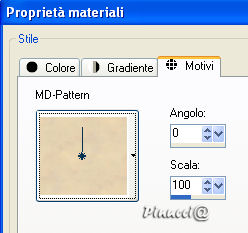 Incolla la busta nella nuova immagine: Modifica>Incolla>Incolla come nuovo livello. Spostala in alto a sinistra.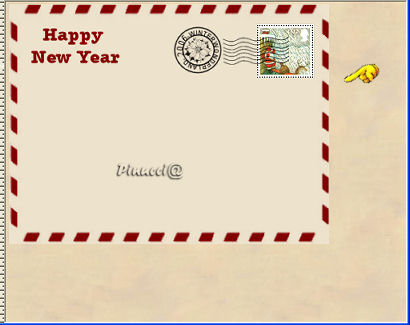 Effetti>Effetti 3D>sfalsa ombra, con i settaggi precedenti. Attiva la tua cartolina e copiala: Modifica>copia. Ritorna alla tua immagine 500x400 con la busta e vai a Modifica>Incolla>Incolla come nuovo livello. Sposta la cartolina in basso a destra.Effetti>Effetti 3D>Sfalsa ombra, con i settaggi precedenti. Livelli>Unisci>Unisci tutto (appiattisci). La tua 007 Card è finita. Aggiungi la tua firma e salva in formato jpg. 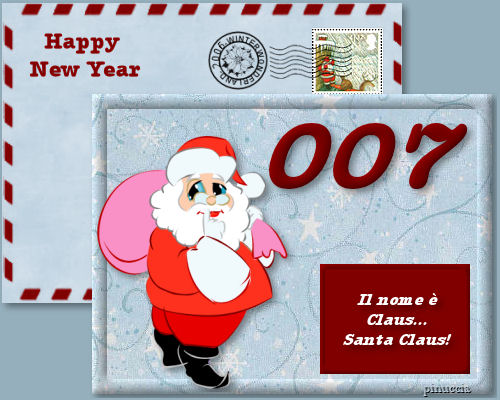   Se hai problemi o dubbi, o trovi un link non funzionante, o anche soltanto per un saluto, scrivimi. Dicembre 2006 |