|
BALLERINA TAG
Ringrazio Mar per avermi permesso di tradurre questo tutorial.
qui puoi trovare qualche risposta ai tuoi dubbi.
Se l'argomento che ti interessa non è presente, ti prego di segnalarmelo.
Occorrente:
Materiale qui
Animation Shop qui
Apri i tubes e il file MD-Silver.jpg in PSP.
Esporta il file Muziek.tub nella cartella degli ornamenti di PSP.
Apri il font e minimizzalo. Lo potrai vedere nel menu dello strumento testo.
I tubes della ballerina usati in questo tutorial sono stati acquistati dall'autrice di questo tutorial
Abbiamo il permesso di usarli per questo tutorial.
Attenzione... anche se l'autrice possiede questi tubes, e noi abbiamo il permesso
di usarli, il copyright rimane di Candeekis e non è permesso distribuirli o venderli.
Lo stesso vale per i tubes di Mar.
Tutti i tubes nello zip possono essere usati soltanto per questo tutorial.
Cominciamo.
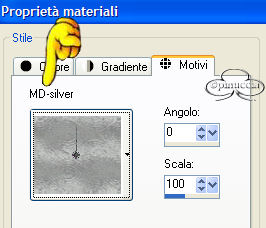
Apri il file MD-Silver.jpg e setta il colore di primo piano con il pattern, angolo 0, scala 100.
Apri il file MD-keys in PSP.
Livelli>Nuovo livello raster.
Attiva lo strumento ornamento 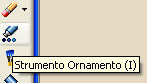
e cerca il tube Muziek>scala 65,
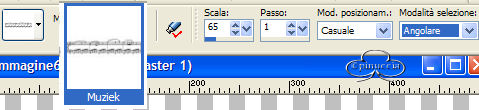
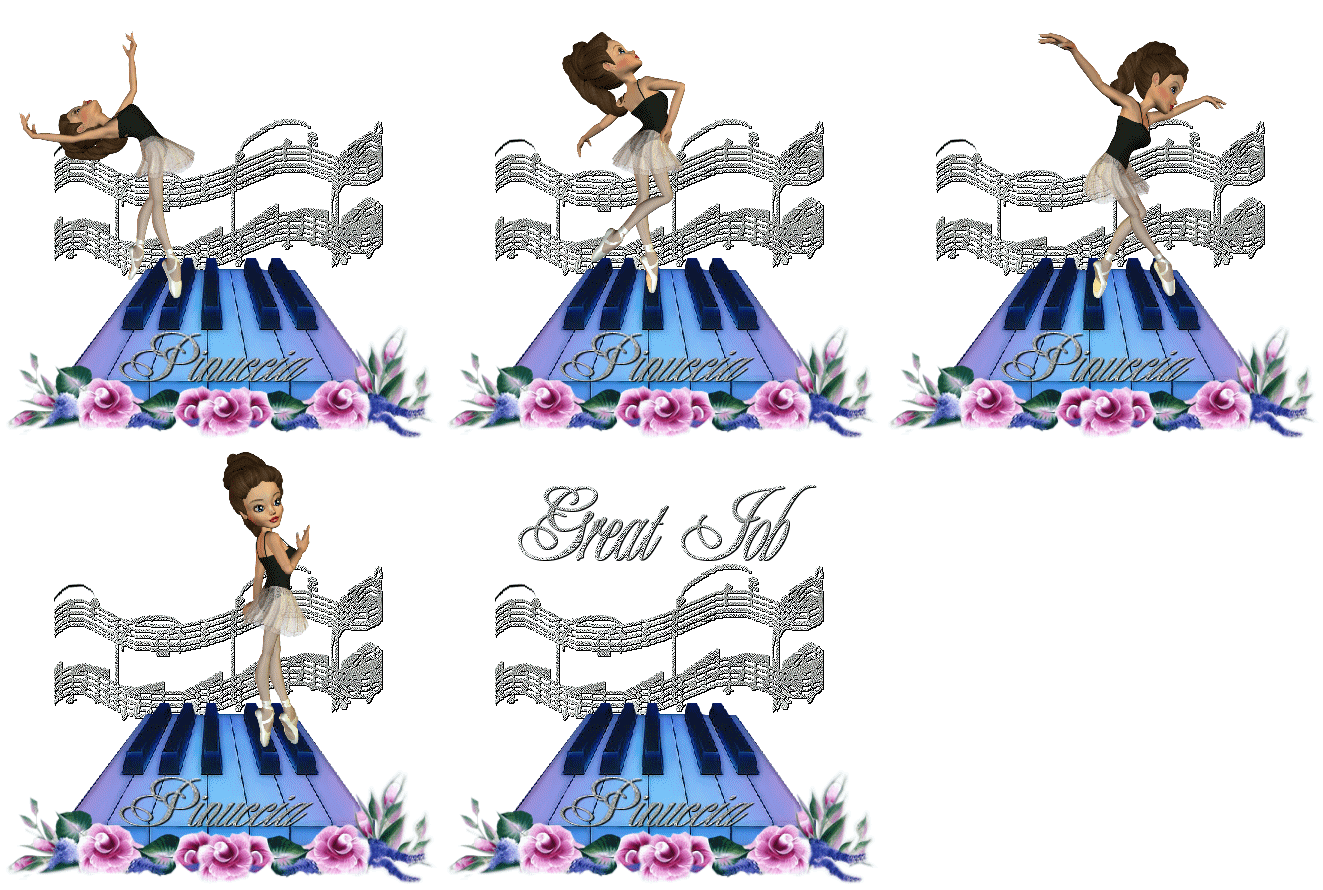
Disegna la musica come un'onda (vedi l'esempio).
Termina girando un po' all'indietro.
Se hai dei problemi per disegnare la musica, qui trovi un'immagine
già pronta da incollare come nuovo livello.
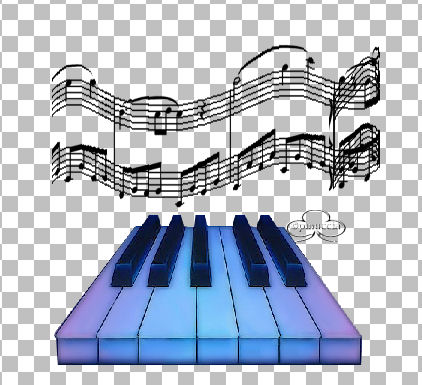
Con lo strumento Bacchetta magica  seleziona il nero. seleziona il nero.
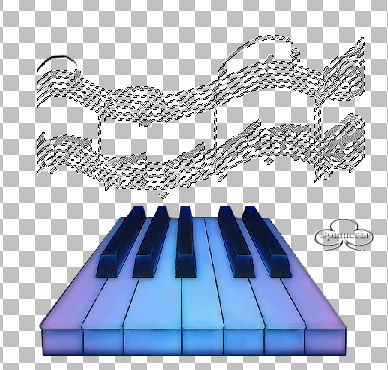
Riempi  la selezione con il silver-pattern la selezione con il silver-pattern
che hai impostato prima.
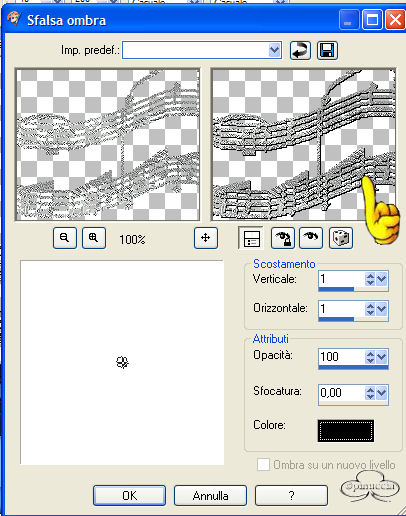
Effetti >Effetti 3D > Sfalsa ombra con questi settaggi:
Regola>Messa a fuoco>Metti a fuoco.
Selezione>Nessuna selezione.
Nella paletta dei livelli, sposta questo livello sotto il livello della tastiera.
Con lo strumento spostamento  sposta la musica sposta la musica
in basso, appena un po' dietro la tastiera.
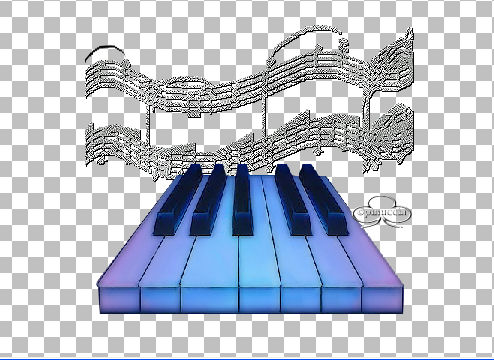
Livelli>Unisci>Unisci visibile.
Apri il file MD-floralbanner.psp e vai a Modifica>Copia.
Torna alla tua tela e vai a Modifica>Incolla come nuovo livello.
Con lo strumento spostamento
posizionalo sul fondo della tastiera.
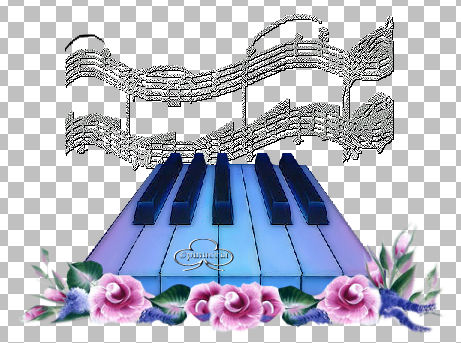
Livelli>Unisci>Unisci visibile.
Attiva lo strumento testo  e scegli un font elegante. e scegli un font elegante.
Io ho usato Alexei Copperplate (nello zip).
Imposta la dimensione a 48 (puoi cambiare a seconda del testo che userai), pennellata 0, Bold, Centrato, Antialias selezionato.
Imposta il colore di sfondo con il silver pattern usato in precedenza.

Scrivi il tuo testo e posizionalo sulla tastiera. Ridimensionalo se necessario.
Nella paletta dei livelli converti il livello vettore in livello raster.
Effetti>Effetti3D>Sfalsa ombra con i precedenti settaggi.
Attiva lo strumento Deformazione  e, tenendo premuto il tasto ctrl, muovi il nodo di destra per posizionare
piacevolmente il testo sulla tastiera. e, tenendo premuto il tasto ctrl, muovi il nodo di destra per posizionare
piacevolmente il testo sulla tastiera.
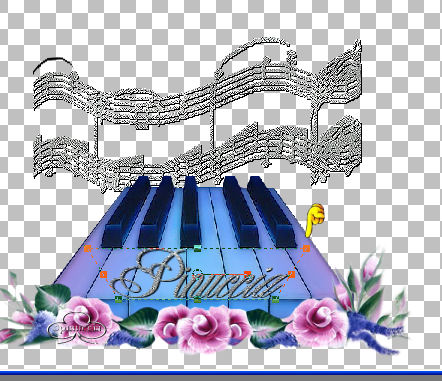
Regola>Messa a fuoco>Metti a fuoco.
Posiziona il testo sul bordo inferiore della tastiera.
Livelli>Unisci>Unisci visibile.
Duplica questo livello 4 volte e rinomina i livelli da base 1 a base 5.
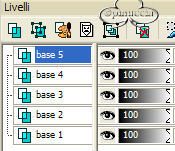
Nascondi tutti i livelli tranne il livello base-1.
Apri il file MD-Ballerina-1.psp e vai a Modifica>Copia.
Torna alla tua tela e vai a Modifica>Incolla come nuovo livello.
Con lo strumento Spostamento
posiziona la ballerina sul secondo tasto nero (vedi l'esempio).
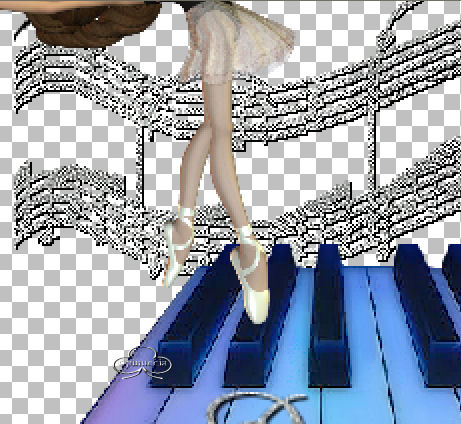
Livelli>Unisci>Unisci visibile.
Rinomina questo livello ballerina-1 e nascondilo.
Seleziona il livello base-2.
Apri il file MD-Ballerina-2.psp e vai a Modifica>Copia.
Torna alla tua tela e vai a Modifica>Incolla come nuovo livello.
Posizionala sul terzo tasto nero (vedi esempio)
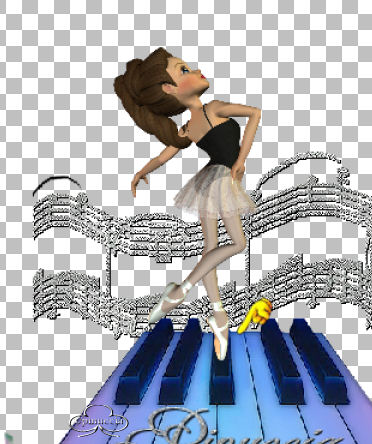
Livelli>Unisci>Unisci visibile.
Rinomina questo livello ballerina-2 e nascondilo.
Seleziona il livello base-3.
Apri il file MD-Ballerina-3.psp e vai a Modifica>Copia.
Torna alla tua tela e vai a Modifica>Incolla come nuovo livello.
Posiziona la ballerina sul terzo e quindi tasto nero della tastiera (vedi esempio).
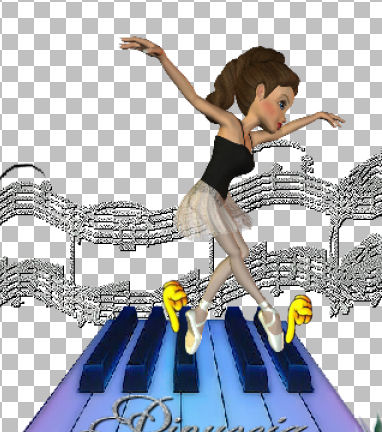
Livelli>Unisci visibile.
Rinomina questo livello ballerina-3 e nascondilo.
Seleziona il livello base-4.
Apri il file MD-Ballerina-4.psp e vai a Modifica>Copia.
Ritorna sulla tua tela e vai a Modifica>Incolla come nuovo livello.
Posizionala sul quarto e quinto tasto nero della tastiera (vedi esempio).
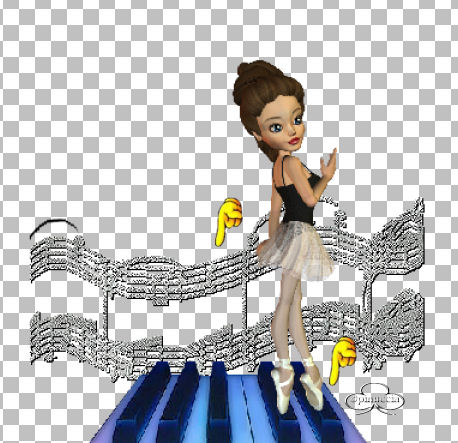
Livelli>Unisci visibile.
Rinomina questo livello ballerina-4 e nascondilo.
Seleziona il livello base-5.
Clicca sullo strumento testo, imposta dimensione>72, e scrivi il testo.
Converti in livello raster e ripeti lo sfalsa ombra con i precedenti settaggi.
Regola>Messa a fuoco>Metti a fuoco.
Posiziona il testo sopra il rigo musicale.
Livelli>Unisci>Unisci visibile.
Rinomina questo livello testo.
Rendi visibili tutti i livelli.
Con lo strumento Ritaglio  elimina lo spazio superfluo. elimina lo spazio superfluo.
Usa i nodi per spostare i riquadri.
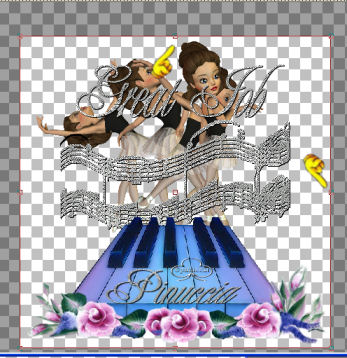
Salva il file in formato psp.
Apri Animation Shop.
Apri il file che hai appena salvato.
Posizionati sul primo fotogramma per selezionarlo.
Modifica>Seleziona tutto (oppure Ctrl A per selezionare tutti i fotogrammi)
Animazione>Proprietà fotogramma.
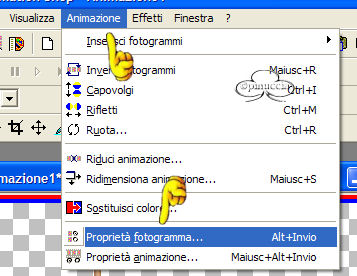
La velocità di default è 10.
Cambia in 50.
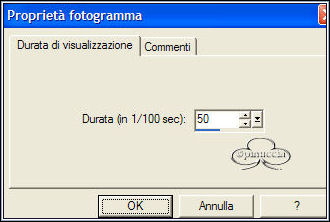
Clicca sull'ultimo fotogramma per selezionarlo.
Soltanto questo fotogramma deve avere il bordo rosso-blu.
Animazione>Proprietà fotogramma e imposta la durata a 150.
Animazione>Visualizza, per controllare se tutto è a posto, oppure clicca su Visualizza: 
Salva in formato gif.

Se hai problemi o dubbi, o trovi un link non funzionante,
o anche soltanto per un saluto, scrivimi.
Giugno 2006
|



