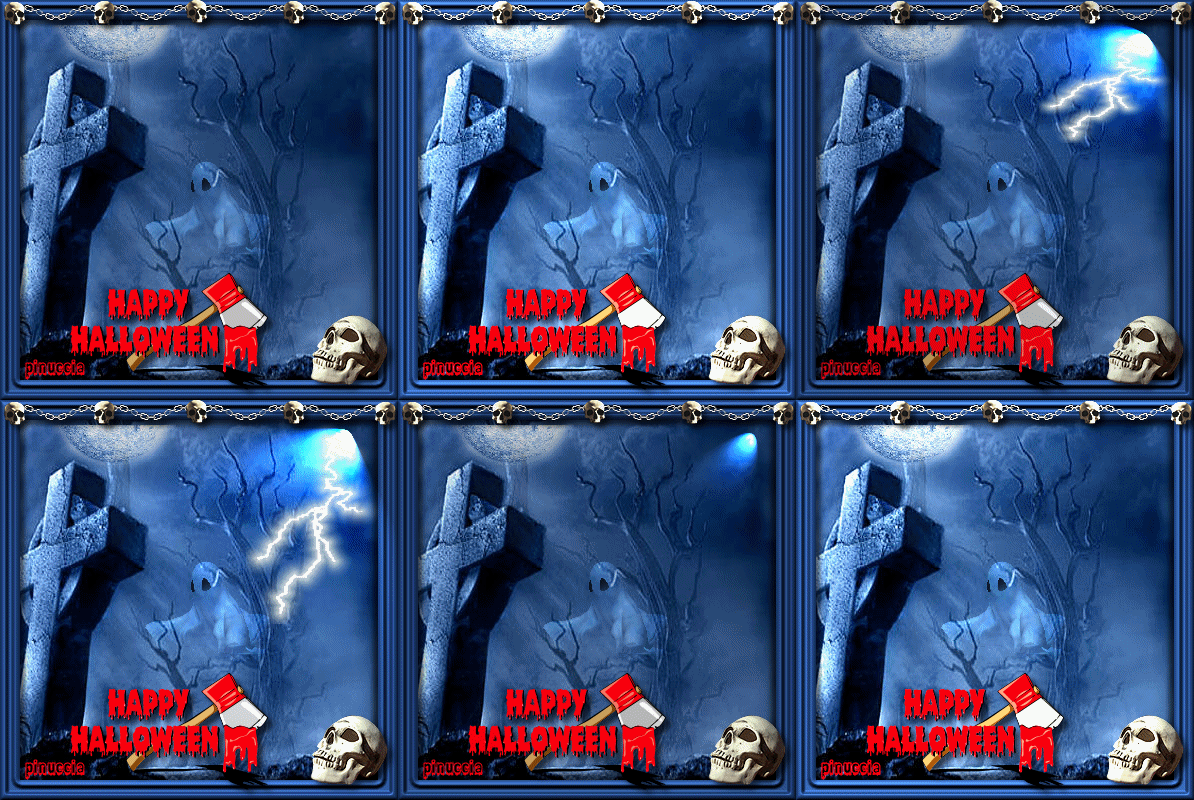
|
HAPPY HALLOWEEN
Ringrazio Mar per avermi permesso di tradurre questo tutorial.
qui puoi trovare qualche risposta ai tuoi dubbi. Se l'argomento che ti interessa non è presente, ti prego di segnalarmelo. Occorrente: Impostazioni predefinite per gli Effetti di illuminazioni per chi usa PSP 7 qui Scompatta le impostazioni predefinite nella Cartella Impostazioni predefinite di PSP 7. Impostazioni per chi usa PSP 8 qui Pre chi usa PSP 9 & 10 qui Scompatta il file nella tue Impostazioni Predefinite nella tua cartella Documenti. Se non dovessero funzionare, scompattale nella cartella Impostazioni predefinite di PSP. Sulle Impostazioni predefinite vedi qui Materiale: qui Apri tutte le immagini in PSP. Animation Shop qui Questo tutorial è stato fatto in PSP 9. Ricordati di salvare spesso. Apri una delle 5 immagini di Halloween che trovi nello zip, o usa una delle tue. Le cinque immagini sono royalty free, cioè possono essere usate liberamente. Selezione>Seleziona tutto. Selezione>Modifica>Contrai, di 20 pixels. Selezione>Inverti. Livelli>Nuovo livello raster. Riempi  la selezione con il colore #405b80 o un altro colore che si adatti all'immagine. la selezione con il colore #405b80 o un altro colore che si adatti all'immagine.Effetti>Effetti 3D>Smusso a incasso, colore #405b80 (o con il colore che hai scelto per la cornice). 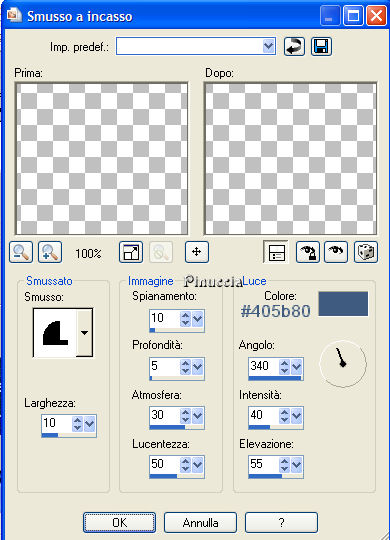 Effetti>Effetti 3D>Sfalsa ombra, con i seguenti settaggi, colore nero: 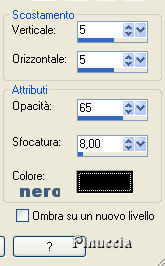 Ripeti l'Effetto Sfalsa ombra, ma cambiando verticale e orizzontale a -5. Apri MD-skylbanner.psp e vai a Modifica>Copia. Torna al tuo lavoro e vai a Modifica>Incolla>Incolla come nuovo livello. Spostalo  sul bordo. sul bordo.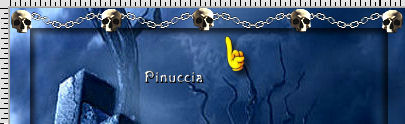 Effetti>Effetti 3D>Sfalsa ombra, con i seguenti settaggi, colore nero: Non unire ancora i livelli. Apri MD-Moon.psp e vai a Modifica>Copia. Torna al tuo lavoro e vai a Modifica>Incolla>Incolla come nuovo livello. Sposta contro il bordo come si vede nella schermata(niente effetto sfalsa ombra). Nella paletta dei livelli sposta il livello della luna sotto quello della cornice (secondo livello dal basso). 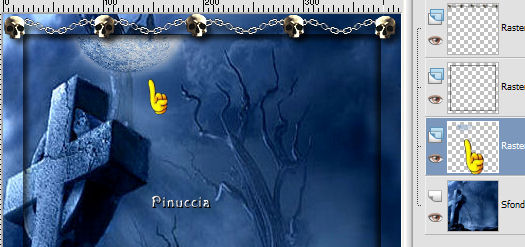 Nello zip c'è un simpatico font adatto ad Halloween nel caso tu volessi creare un tuo proprio testo. Adesso prendi i tubes dello zip per decorare la tua tag, come preferisci. Non usare i tubes "Lightning", perchè servono per l'animazione. Per tutti i tubes, eccetto il fantasma, applica l'Effetto Sfalsa ombra, con i settaggi a 5. Quando usi il tube del fantasma, abbassa l'opacità del livello al 70% e cambia la modalità di miscelatura a Sovrapponi. Questo è il mio risultato: 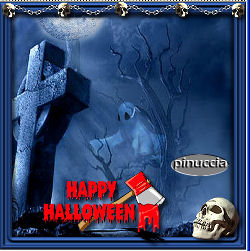 Se vuoi aggiungere il tuo watermark, puoi farlo adesso. Livelli>Unisci>Unisci tutto (appiattisci). Nella paletta dei livelli duplica questo livello 5 volte. Alla fine devi avere un totale di 6 livelli. Contali. Chiudi il livello superiore. Seleziona il secondo livello dall'alto (deve diventare blu). 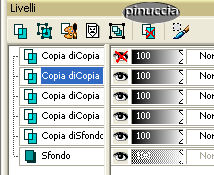 Effetti>Effetti di Illuminazione>Punti luce: Cerca il preset MD-Lights-1: 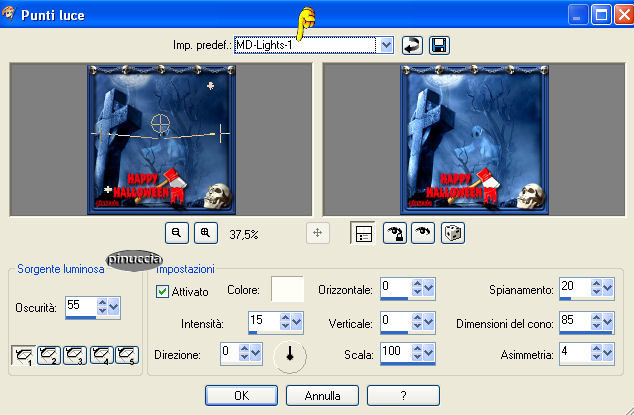 Applica e immediatamente chiudi questo livello. Seleziona il livello immediatamente sotto: Effetti>Effetti di illuminazione>Punti luce: cerca il preset MD-Lights2: 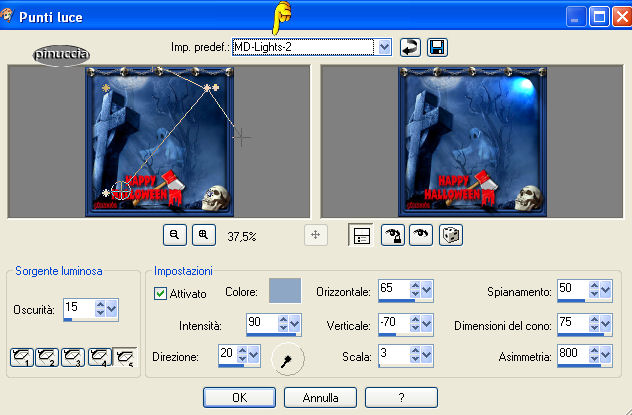 Apri MD-Lightning-1.psp e vai a Modifica>copia. Torna al tuo lavoro e vai a Modifica>Incolla>Incolla come nuovo livello. Spostalo contro la parte più luminosa in alto.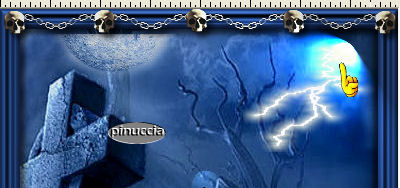 Adesso chiudi i livelli come mostrato nella schermata qui sotto: 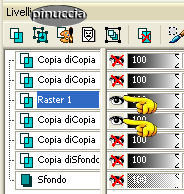 Livelli>Unisci>Unisci visibile. Chiudi il livello uniti. Apri il terzo livello dal basso e selezionalo (deve diventare blu). 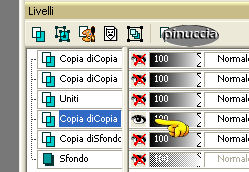 Effetti>Effetti di illuminazione>Punti luce: cerca il preset MD-Lights-3. 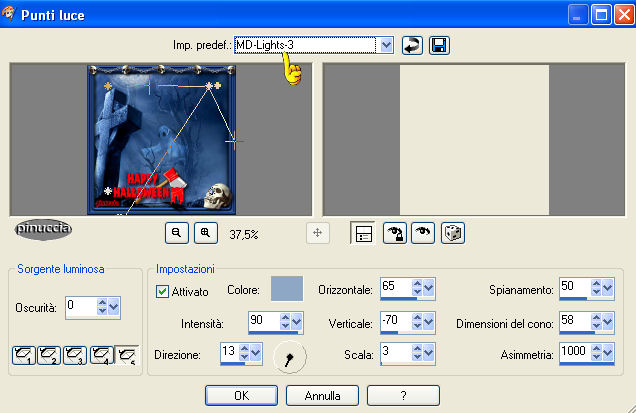 Adesso apri MD-Lightning-2.psp e vai a Modifica>Copia. Torna al tuo lavoro e vai a Modifica>Incolla>Incolla come nuovo livello. Spostalo contro la parte più luminosa in alto.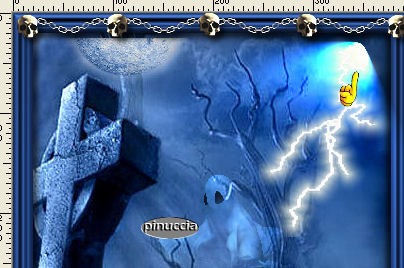 Chiudi i livelli come mostrato nella schermata qui sotto: 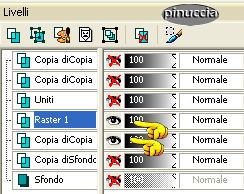 Livelli>Unisci>Unisci visibile. Chiudi il livello uniti. Apri il livello sopra il livello Sfondo (deve diventare blu). Effetti>Effetti di illuminazione>Punti luce: cerca il preset MD-Lights-4. 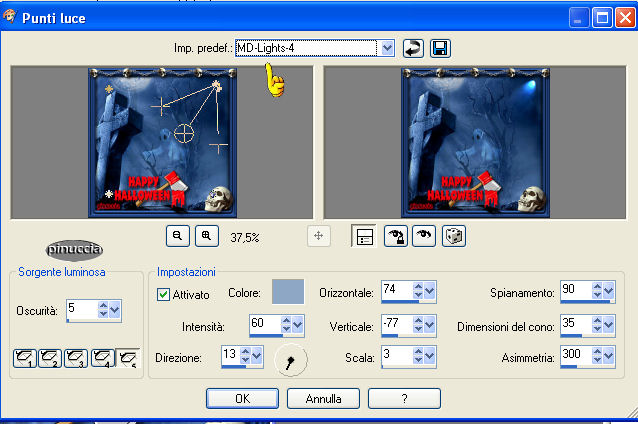 Chiudi questo livello e apri il livello Sfondo (=blu) Effetti>Effetti di illuminazione>Punti luce: di nuovo cerca il preset Md-Lights-1. Apri tutti i livelli (Livelli>Visualizza>Tutti). Salva il tuo file come halloween-ani.psp. Per chi usa PSP 7 va bene così. Per chi usa 8-9 o 10... Poichè Animation Shop non riconosce i file .pspimage, devi salvarlo come file .psp. Ci sono due modi differenti: Per le vecchie versioni di PSP 8 e 9: File>Salva come e seleziona "file compatibile PSP7". 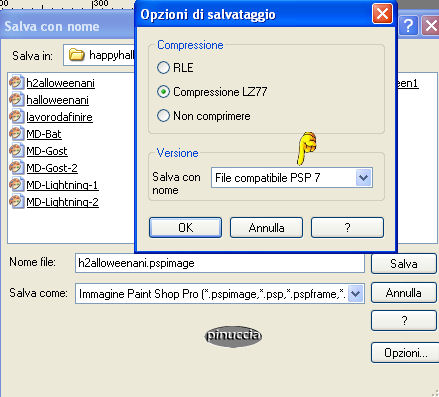 Per le più recenti versioni di 9 e 10 c'è l'opzione di salvare direttamente come file PSP per Animation Shop. Cerca nel menu a tendina e seleziona Animation Shop (*psp). 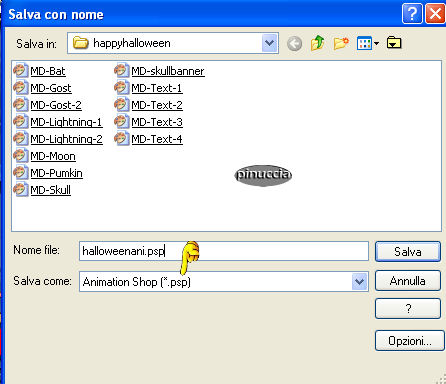 Apri Animation Shop. Hai 6 fotogrammi. 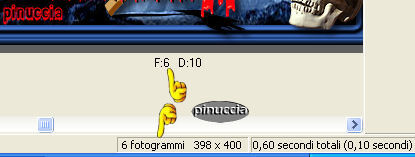 Clicca Ctrl-A per selezionare tutti i sei fotogrammi. I fotogrammi sono in senso inverso, quindi prima di tutto devi correggerli. Animazione>Inverti fotogrammi. 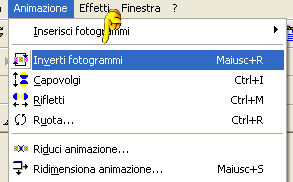 Animazione>Proprietà fotogramma: imposta la velocità a 100. 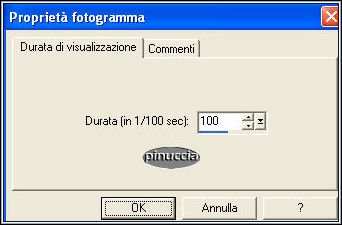 Applica. Adesso clicca sul fotogramma con la luce più piccola (fotogramma 3). Vedrai che soltanto questo fotogramma avrà il bordo blu. Animazione>proprietà fotogramma, e imposta la velocità a 20. Adesso clicca sul frame con la luce più larga (fotogramma 4). Vedrai che soltanto questo fotogramma avrà il bordo blu. Animazione>proprietà fotogramma, e imposta la velocità a 30. Fatto questo, clicca su Visualizza  per controllare il risultato. per controllare il risultato.Salva la tua Halloween Tag in formato gif e hai finito. 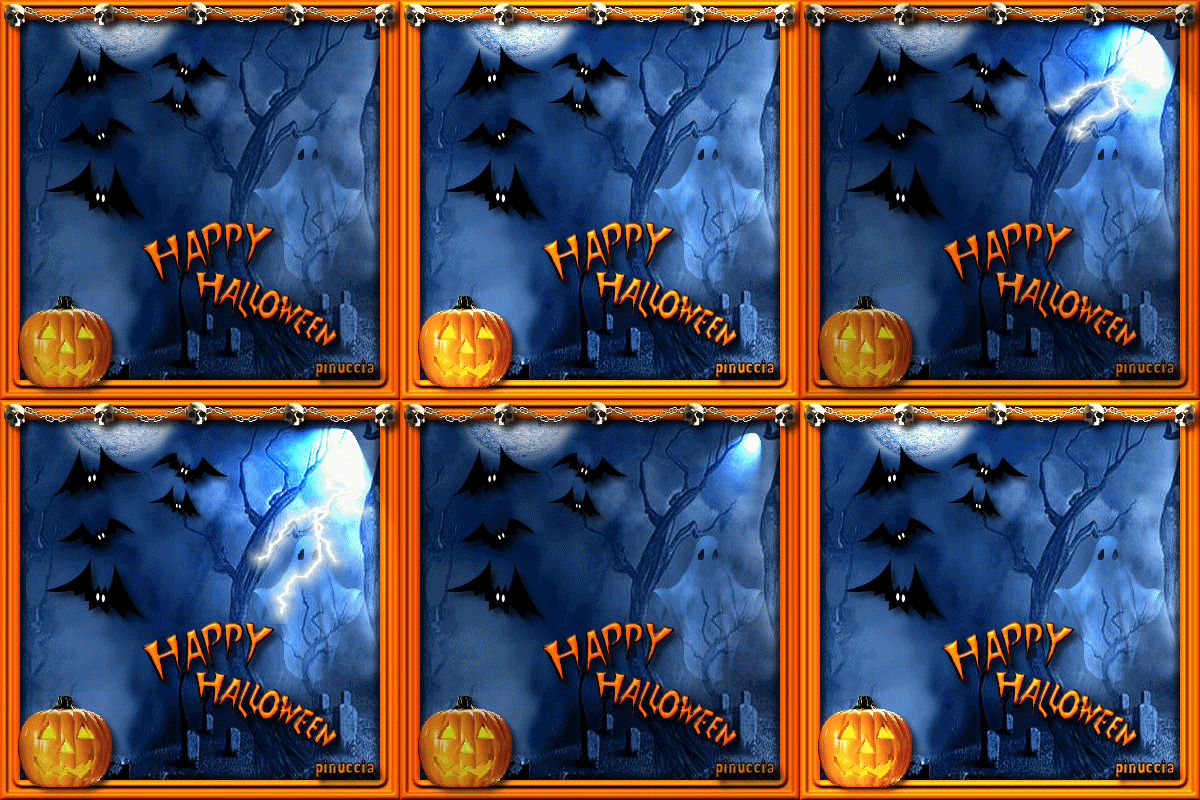 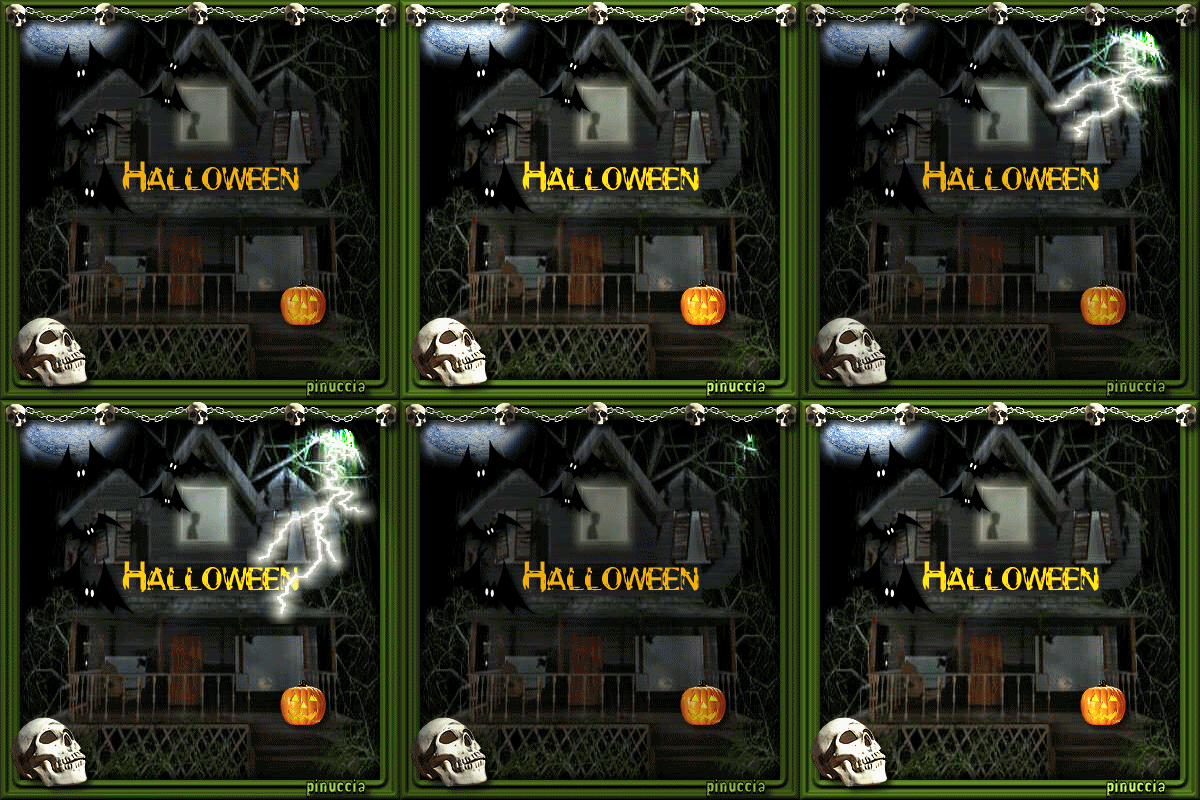  Se hai problemi o dubbi, o trovi un link non funzionante, o anche soltanto per un saluto, scrivimi. Settembre 2006 |