|
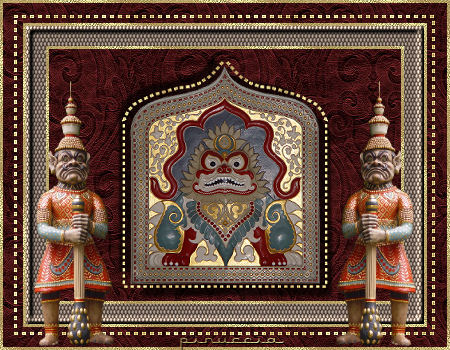
INDONESIAN FRAME
Ringrazio Mar per avermi permesso di tradurre questo tutorial.

qui puoi trovare qualche risposta ai tuoi dubbi. Se l'argomento che ti interessa non è presente, ti prego di segnalarmelo. Questo tutorial è stato scritto e tradotto con PSP 9. Occorrente: Materiale: qui Apri tutte le immagini in PSP. Ricordati di salvare spesso. Il tutorial è stato fatto in PSP 9. I tubes nello zip sono stati fatti da Mar, utilizzando delle foto da lei stessa scattate. Puoi usarle liberamente per questo tutorial. Apri una nuova immagine trasparente 450 x 350 pixels. Selezione>Seleziona tutto. Selezione>Modifica>contrai di 3 pixels. Selezione>inverti. Apri MD-MD-goldpattern.jpg (nello zip). Imposta il colore di primo piano su Motivi e cerca il pattern dorato. Trame non selezionato (manina rossa). 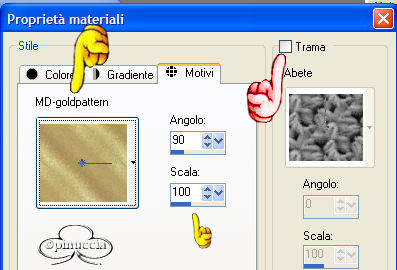 Riempi  la selezione con il Motivo dorato. la selezione con il Motivo dorato.Selezione>Inverti. Apri MD-IF-Pattern2.jpg (nello zip). Imposta il colore di sfondo con il Motivo e cerca il Motivo rosso. Attenzione.... I settaggi sono cambiati. Trame non selezionato (manina rossa). 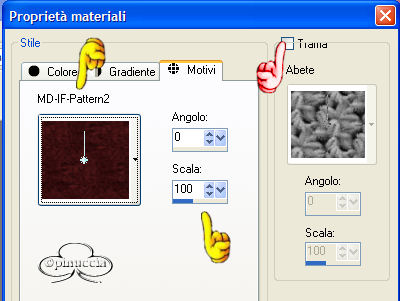 Riempi la selezione con il Motivo rosso (cliccando con il tasto destro del mouse).Selezione>Modifica>Contrai, di 20 pixels. Premi sulla tastiera il tasto CANC per rimuovere la parte centrale. Riempi la selezione di nuovo con il Motivo rosso (tasto destro del mouse).Selezione>Modifica>Contrai di 3 pixels. Premi sulla tastiera il tasto CANC per rimuovere la parte centrale. Apri MD-IF-Pattern1.jpg (nello zip). Imposta il colore di sfondo su Motivi e cerca il Motivo beige. Trame non selezionato (manina rossa). 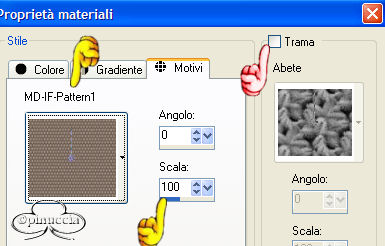 Riempi la selezione con il Motivo beige.Effetti>Effetti 3D>Smusso a incasso, colore bianco. 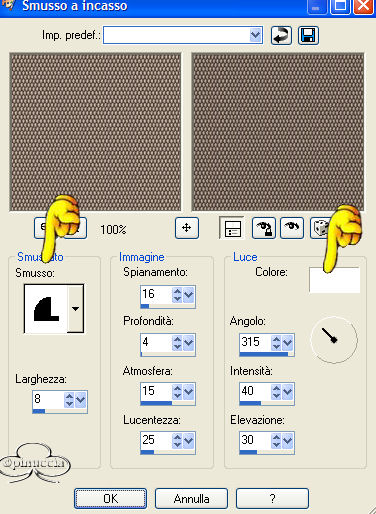 Se fin qui è andato tutto bene, dovresti avere questo: 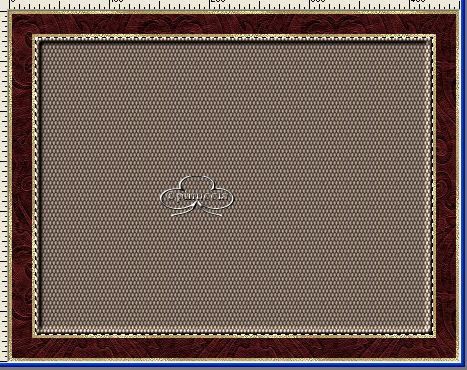 Selezione>Modifica>Contrai di 20 pixels. Premi sulla tastiera il tasto CANC per rimuovere la parte centrale. Riempi la selezione di nuovo con il Motivo dorato.Selezione>Modifica>Contrai di 3 pixels. Premi sulla tastiera il tasto CANC per rimuovere la parte centrale. Riporta il colore di sfondo sul Motivo rosso. Riempi la selezione con il Motivo rosso (tasto destro del mouse).Selezione>Nessuna selezione. Apri MD-IndoMask.psp e vai a Modifica>Copia. Torna al tuo lavoro e vai a Modifica>Incolla>Incolla come nuovo livello. Sarà già al centro del lavoro. Lascialo così come sta. Effetti>Effetti 3D>Sfalsa ombra, con i seguenti settaggi, colore nero: 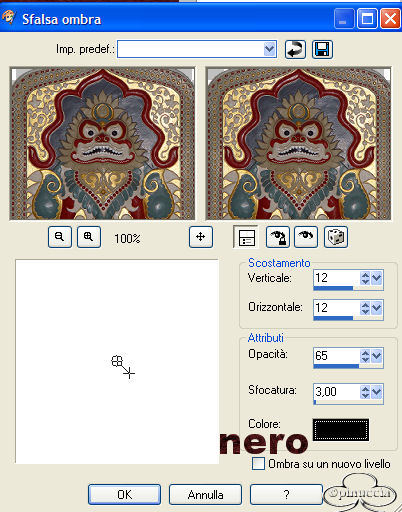 Ripeti l'Effetto Sfalsa ombra, ma cambiando verticale e orizzontale a -12. Apri MD-Dashes.psp e vai a Modifica>copia. Torna al tuo lavoro e vai a Modifica>Incolla>Incolla come nuovo livello. La linea va bene nel centro, così lasciala come sta. Apri MD-Dashes-2 e vai a Modifica>Copia. Torna al tuo lavoro e vai a Modifica>Incolla>Incolla come nuovo livello. Questa linea si troverà correttamente sulla destra, così non è necessario muoverla. Apri MD-IndoWatcher.psp e vai a Modifica>Copia. Torna al tuo lavoro e vai a Modifica>Incolla>Incolla come nuovo livello. Spostalo  a destra. a destra.Livelli>Duplica. Immagine>Rifletti. Livelli>Unisci>Unisci tutto (appiattisci). La tua cornice è finita. Firma e salva. 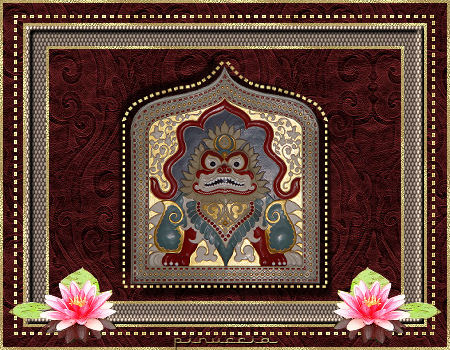  Se hai problemi o dubbi, o trovi un link non funzionante, o anche soltanto per un saluto, scrivimi. Agosto 2006 |