|
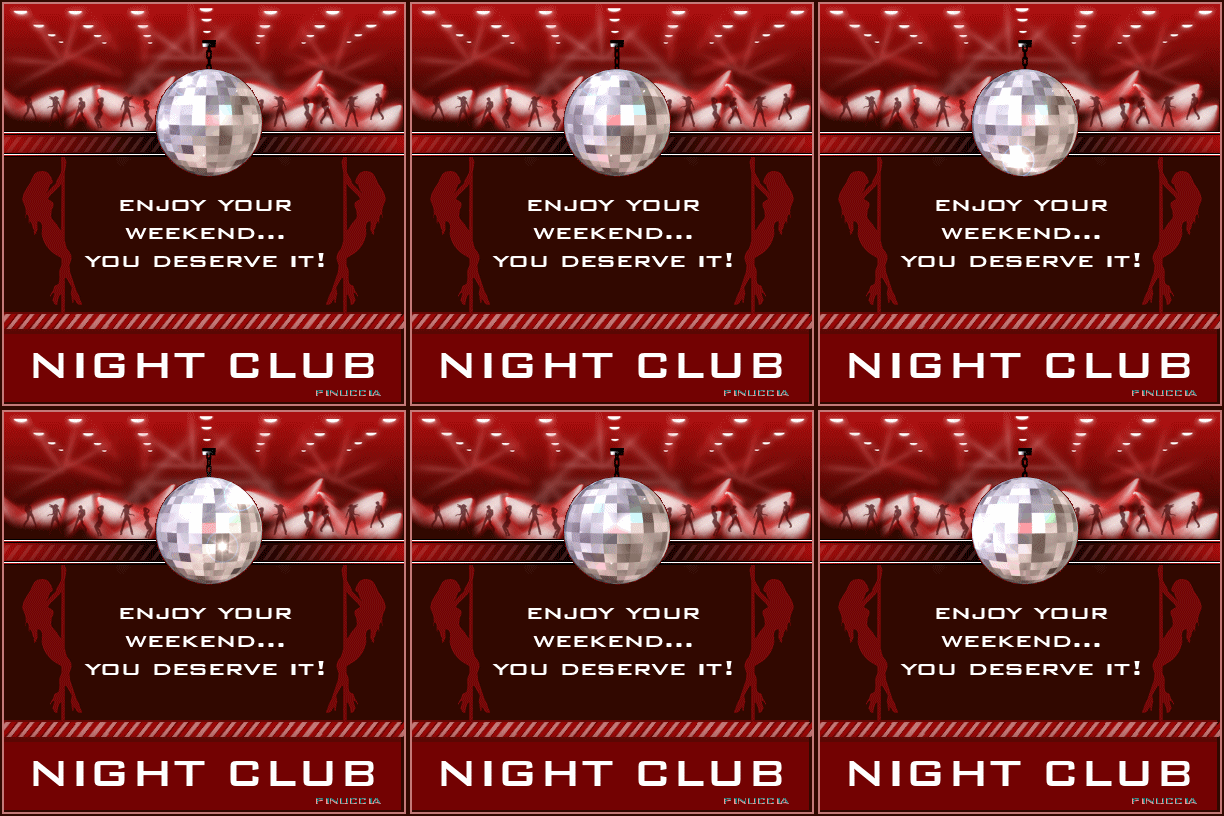
NIGHT CLUB
Ringrazio Mar per avermi permesso di tradurre questo tutorial. 
qui puoi trovare qualche risposta ai tuoi dubbi. Se l'argomento che ti interessa non è presente, ti prego di segnalarmelo. Occorrente: Materiale: qui Animation Shop qui Apri il font e minimizzalo. Lo avrai immediatamente a disposizione del tuo strumento Testo. Ricordati di salvare spesso. Apri una nuova immagine trasparente 400 x 400 pixels e riempila  con #310800. con #310800.Parti creando la tua maschera. Apri una nuova immagine trasparente 410 x 110 pixels. Imposta nero come colore di primo piano e bianco come colore di sfondo. Passa il colore di primo piano a gradiente di primo piano/sfondo, con i seguenti settaggi, trame non selezionato (manina rossa). 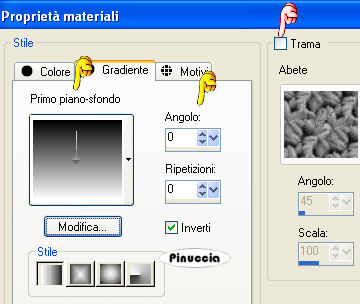 Riempi l'immagine con il gradiente.Salva l'immagine come maschera nella tua cartella tag. Puoi anche esportare la maschera in formato .jpg permanentemente nella tua cartella maschere di PSP. Apri una nuova immagine trasparente 410 x 110 pixels e riempila con il colore #b50e0e.Livelli>Nuovo livello maschera>Da immagine.  Cerca la maschera che hai appena salvato e clicca applica. 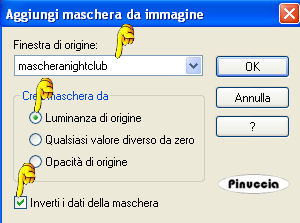 Livelli>Unisci>Unisci gruppo. Modifica>Copia. Ritorna alla tua tag e vai a Modifica>Incolla>Incolla come nuovo livello. Muovi questo livello tutto in alto. Apri una nuova immagine trasparente 410 x 90 pixels e riempila con #720000.Modifica>Copia. Torna al tuo lavoro e vai a Modifica>Incolla>Incolla come nuovo livello. Sposta questo livello tutto in basso. Se tutto è andato bene, dovresti avere questo: 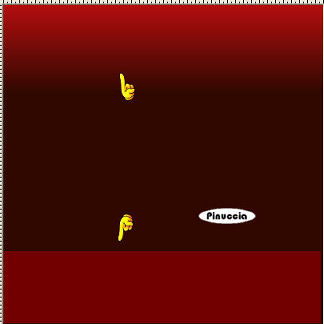 Apri il file MD-NC-banner.psp e vai a Modifica>Copia. Torna al tuo lavoro e vai a Modifica>Incolla>Incolla come nuovo livello. Spostalo  sopra il bordo del pavimento. sopra il bordo del pavimento.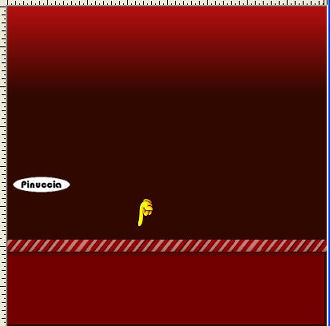 Apri il file MD-NC-lights.psp e vai a Modifica>Copia. Torna al tuo lavoro e vai a Modifica>Incolla>Incolla come nuovo livello. Sposta le luci sul soffitto.Apri il file MD-NC-Sparkles.psp e vai a Modifica>Copia. Torna al tuo lavoro e vai a Modifica>Incolla>Incolla come nuovo livello. Sposta questo livello come mostrato nella schermata.Attenzione... non troppo in basso. Il punto più largo deve toccare la parte superiore dell'immagine. 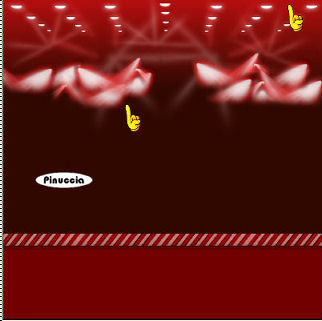 Apri una nuova immagine trasparente 410 x 25 pixels e riempila con il nero.Modifica>Copia. Torna al tuo lavoro e vai a Modifica>Incolla>Incolla come nuovo livello. Sposta questo livello contro le luci.Apri una nuova immagine trasparente 165 x 25 pixels. Imposta nuovamente il nero come colore di primo piano e il bianco come colore di sfondo. Crea un gradiente con questi settaggi, trame non selezionato (manina rossa): 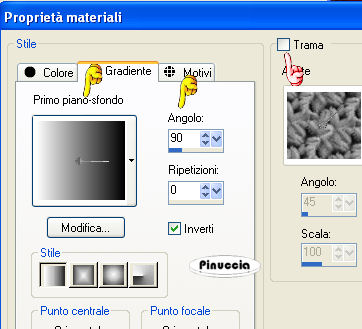 Riempi l'immagine con il gradiente.Salva come maschera2. Apri una nuova immagine trasparente 165 x 25 pixels e riempila con #b50e0e.Livelli>Nuovo livello maschera>Da immagine: Cerca la maschera2 che hai appena salvato e clicca applica. 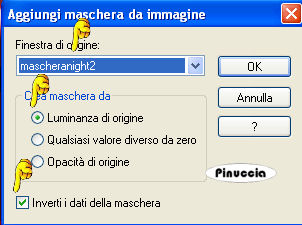 Livelli>Unisci>Unisci gruppo. Copia questa immagine (Modifica>Copia. Ritorna alla tua tag e vai a Modifica>Incolla>Incolla come nuovo livello. Spostalo sopra la striscia nera contro il bordo destro.Livelli>Duplica. Immagine>Rifletti. Se tutto è andato bene dovresti avere questo: 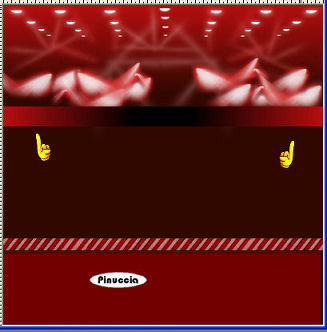 Apri il file MD-NC-banner2.psp e vai a Modifica>Copia. Torna al tuo lavoro e vai a Modifica>Incolla>Incolla come nuovo livello. Posiziona questo livello sopra la striscia nera.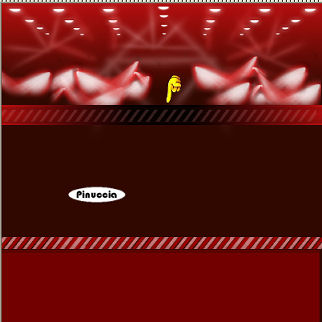 Livelli>Unisci>Unisci tutto (appiattisci). Apri il file MD-NC-Dancers.psp e vai a Modifica>Copia. Torna al tuo lavoro e vai a Modifica>Incolla>Incolla come nuovo livello. Se non vedi i ballerini, puoi attivare lo strumento Deformazione  e spostare i ballerini con questo strumento. Metti i ballerini sopra i riflettori, come si vede nella schermata: 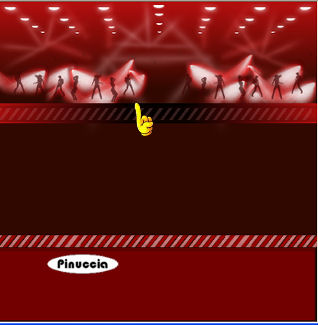 Apri il file MD-NC-girl.psp e vai a Modifica>Copia. Torna al tuo lavoro e vai a Modifica>Incolla>Incolla come nuovo livello. Metti la ragazza a sinistra tra i due bordi.Livelli>Duplica. Immagine>Rifletti. Se tutto è andato bene, dovresti avere questo: 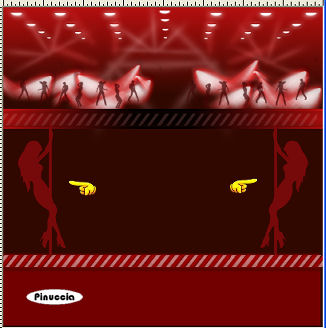 Apri il file MD-NC-Line.psp e vai a Modifica>Copia. Torna al tuo lavoro e vai a Modifica>Incolla>Incolla come nuovo livello. Sposta la striscia sotto i piedi dei ballerini
e sul bordo della striscia nera.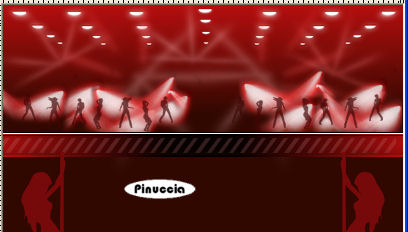 Livelli>Duplica. Sposta questa linea sul bordo inferiore della striscia nera.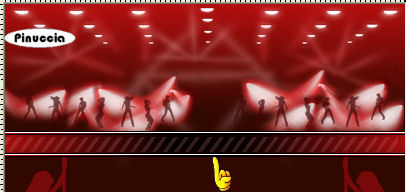 Da questo punto nel tutorial hai due scelte: puoi appendere la sfera (MD-NC-MirrorSphere.psp) o puoi appendere la sfera animata usando le tecniche spiegate in questo tutorial. Questo è il risultato se appendi la sfera: 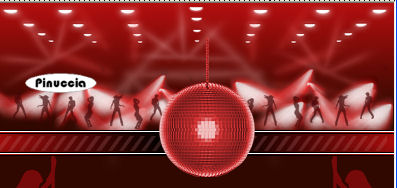 Questo è il risultato se appendi la sfera animata (la trovi nello zip). 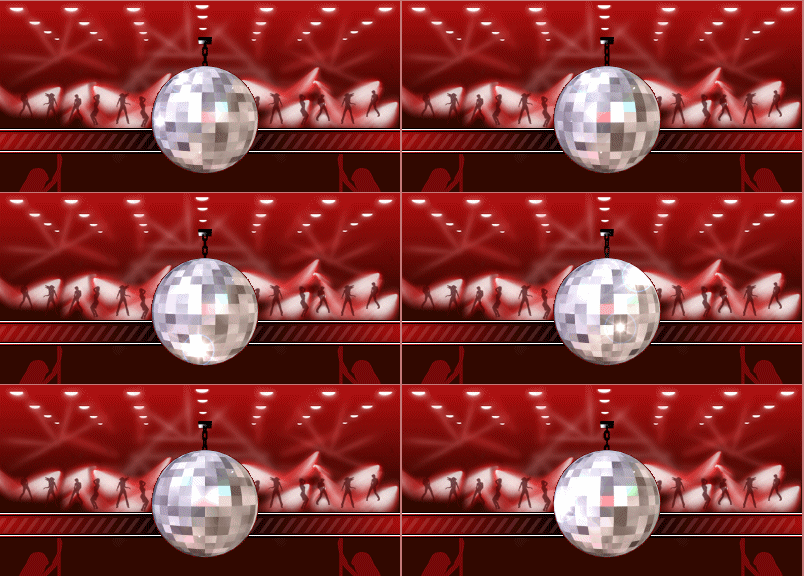 Vedi gli esempi in fondo a questo tutorial. Se decidi di fare l'animazione, devi saltare il prossimo passo e aggiungere la sfera animata in Animation Shop, dopo aver finito la tag. Apri il file MD-NC-MirrorSphere.psp e vai a Modifica>Copia. Torna al tuo lavoro e vai a Modifica>Incolla>Incolla come nuovo livello. Posiziona la sfera come si vede nella schermata sopra.Chiudi il colore di primo piano e imposta il colore di sfondo con il bianco. Attiva lo strumento Testo  e apri il font BankGothic MdBT (è nello zip). e apri il font BankGothic MdBT (è nello zip).Dimensione 36, pennellata 0, B per Bold, antialias selezionato o Nitido.  Scrivi "Night Club". Applica. Livelli>Converti in livello raster. Sposta il testo sulla parte rossa in fondo alla tag.Nella parte tra le ragazze puoi aggiungere, se vuoi, dell'altro testo. Dovrai ridurre la dimensione del testo. Decidi di quanto in base al testo. Quando il testo è fatto: Livelli>Unisci>Unisci tutto (appiattisci). Immagine>Aggiungi bordatura, 2 pixels, simmetriche, con il colore #c57a79. Immagine>Aggiungi bordatura, 2 pixels, simmetriche, con il colore #310800. Se vuoi aggiungere l'animazione della sfera: Duplica il livello 11 volte (devi avere un totale di 12 livelli). Salva la tag come nightclub.psp. Per creare l'animazione segui le istruzioni di questo tutorial Sostituisci i nomi dei files con i nomi dell'animazione del tutorial al quale stai lavorando. Ho aggiunto una linea con gli asterischi, in modo che tu possa vedere da quale punto iniziare a procedere. Scorri la pagina fino a che non vedi la linea. ****************************************************** 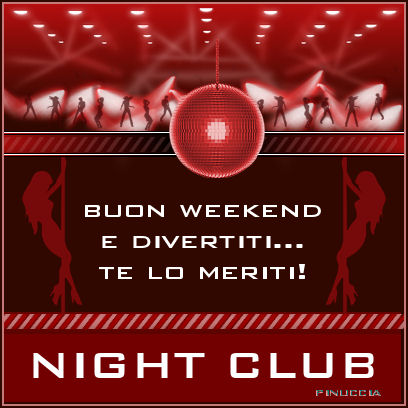 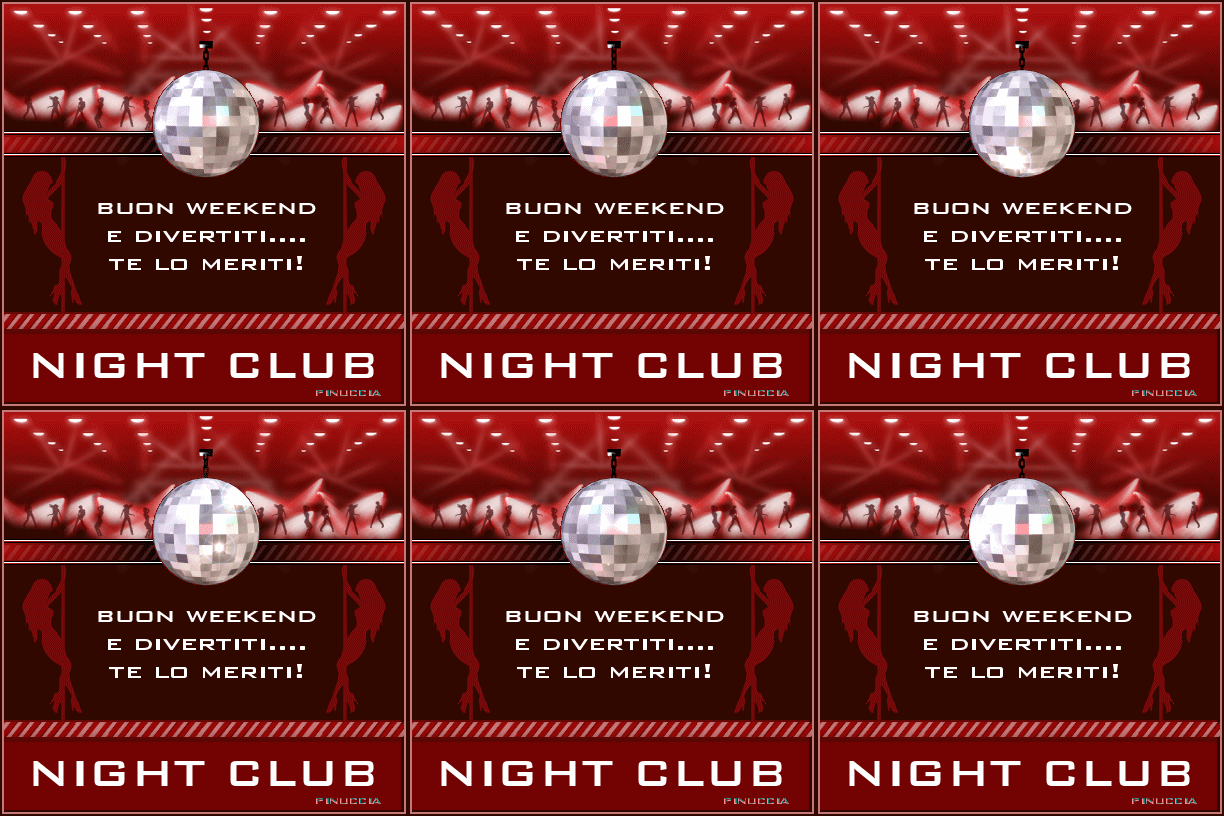 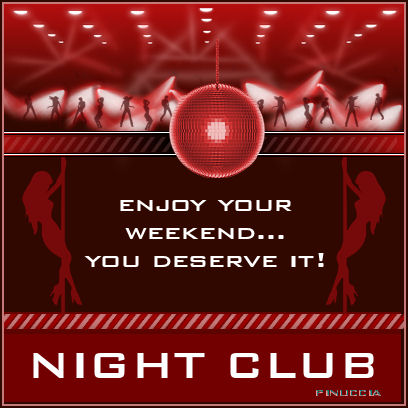  Se hai problemi o dubbi, o trovi un link non funzionante, o anche soltanto per un saluto, scrivimi. Luglio 2006 |